Surface Headphones 2
Lai lādētu austiņas Surface Headphones 2, izmantojiet komplektācijā iekļauto USB kabeli. Austiņas Surface Headphones var pilnībā uzlādēt nepilnās divās stundās. Pēc tam iegūstiet līdz 18,5 stundām mūzikas klausīšanās laika1 vai līdz 15 stundām balss zvanu programmā Microsoft Teams2.
Piezīme
Atrunas
- Korporācija Microsoft veica testēšanu 2020. gada augustā, izmantojot austiņas Surface Headphones 2 ar aparātprogrammatūras atjauninājumu 1.0.5.74, kas savienots pārī ar Surface Laptop 3 un Surface Pro 7. Atskaņošanas saraksts sastāvēja no 44 dziesmām, kas tika pārraidītas, izmantojot SBC kodējumu. Skaļums tika iestatīts uz 46% ar maksimālo trokšņa slāpēšanu. Tika izmantots Bluetooth A2DP profils. Pārbaude tika veikta, veicot pilnu Surface Headphones 2 akumulatora izlādi, atskaņojot audio, līdz Surface Headphones 2 atvienojās no resursierīces. Akumulatora darbības laiks ir atkarīgs no ierīces iestatījumiem, vides, lietojuma veida un daudziem citiem faktoriem.
- Korporācija Microsoft veica testēšanu 2020. gada augustā, izmantojot ražošanas Surface Headphones 2 ar aparātprogrammatūras atjauninājumu 1.0.5.74, kas savienots pārī ar Surface Laptop 3 un Surface Pro 7. Skaļums tika iestatīts uz 52% ar maksimālo trokšņa slāpēšanu. Tika izmantots Bluetooth Hands-Free profils. Testēšanu veica pilnīga Surface Headphones 2 akumulatora izlāde ar Microsoft Teams zvanu, līdz Surface Headphones 2 atvienojās no resursierīces. Akumulatora darbības laiks ir atkarīgs no ierīces iestatījumiem, vides, lietojuma veida un daudziem citiem faktoriem.
Austiņu uzlādēšana
- Iespraudiet USB kabeli Windows 10/11 datorā vai strāvas kontaktligzdā (ja izmantojat USB strāvas adapteri, kas nav iekļauts komplektācijā).
- Otru galu pievienojiet USB-C portam (Nr. 6 tālāk redzamajā diagrammā) austiņās Surface Headphones.
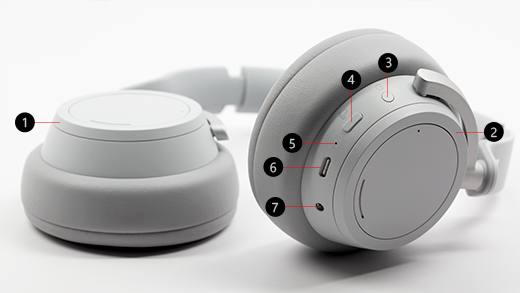
Ieslēdzot austiņas Surface Headphones, dzirdēsit paziņojumu par pašreizējo akumulatora uzlādes līmeni. Jebkurā laikā akumulatora uzlādes līmeni varat pārbaudīt arī programmā Surface.
Akumulatora enerģijas taupīšanas padomi
Izmantojiet visas akumulatora iespējas un padariet tā darbības laiku ilgāku, kad akumulatora uzlādes līmenis ir zems.
-
Izslēdziet Qualcomm® aptX™ audio. Qualcomm aptX audio austiņās nodrošina visaugstākās kvalitātes audio. Tomēr varat to izslēgt programmā Surface, lai taupītu akumulatora enerģiju. Lai uzzinātu, kā izslēgt aptX audio, skatiet rakstu Surface Headphones iestatījumu pārvaldība.
-
Izmantojiet iekļauto 3,5 mm audio kabeli, nevis Bluetooth savienojumu. Iespraudiet 3,5 mm audio kabeli austiņās un datorā vai tālrunī. Varat izmantot austiņas pat tad, ja akumulators nav uzlādēts.
-
Izslēdziet austiņas, kad tās neizmantojat. Nospiediet un ātri atlaidiet ieslēgšanas/izslēgšanas pogu, lai izslēgtu austiņas. Izslēdzot austiņas, dzirdēsit atvadas.
Surface Headphones 2+
Lai lādētu austiņas Surface Headphones 2+, izmantojiet komplektācijā iekļauto USB kabeli. Austiņas Surface Headphones var pilnībā uzlādēt nepilnās divās stundās. Pēc tam iegūstiet līdz 18,5 stundām mūzikas klausīšanās laika1 vai līdz 15 stundām balss zvanu programmā Microsoft Teams2.
Piezīme
Atrunas
- Mūzikas klausīšanās testēšanu, ko Microsoft veica 2021. gada februārī, izmantojot pirmsizlaides Surface Headphones + Dongle pakotni ar pirmsizlaides programmatūru. Sargspraudnis tika pievienots Surface Laptop 3 un/vai Surface Pro 7. Atskaņošanas saraksts sastāvēja no 44 dziesmām, kas tika pārraidītas, izmantojot SBC kodējumu. Skaļums tika iestatīts uz 46% ar maksimālo trokšņa slāpēšanu. Tika izmantots Bluetooth A2DP profils. Pārbaude tika veikta, atskaņojot audio, Surface Headphones akumulators tika pilnībā izlādēts, līdz Surface Headphones atvienojās no resursierīces. Akumulatora darbības laiks ir atkarīgs no ierīces iestatījumiem, vides, lietojuma veida un daudziem citiem faktoriem.
- Balss zvanu testēšanu veica Microsoft 2021. gada februārī, izmantojot pirmsizlaides Surface Headphones + Dongle pakotni ar pirmsizlaides programmatūru. Sargspraudnis tika pievienots Surface Laptop 3 un/vai Surface Pro 7. Skaļums tika iestatīts uz 52% ar maksimālo trokšņa slāpēšanu. Tika izmantots Bluetooth Hands-Free profils. Testējot Surface Headphones akumulators tika pilnībā izlādēts, veicot Microsoft Teams zvanu, līdz Surface Headphones atvienojās no resursierīces. Akumulatora darbības laiks ir atkarīgs no ierīces iestatījumiem, vides, lietojuma veida un daudziem citiem faktoriem.
Austiņu uzlādēšana
- Iespraudiet USB kabeli Windows 10/11 datorā vai strāvas kontaktligzdā (ja izmantojat USB strāvas adapteri, kas nav iekļauts komplektācijā).
- Iespraudiet otru galu Surface Headphones USB-C portā (#2 tālāk redzamajā diagrammā). Indikators (#1 tālāk redzamajā diagrammā) uzlādes laikā mirgos baltā krāsā, bet ja austiņas ir pilnībā uzlādētas, tiek rādīts vienmērīgs balts.
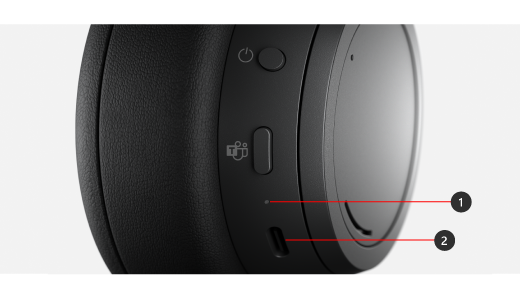
Ieslēdzot austiņas Surface Headphones 2+, dzirdēsit paziņojumu par pašreizējo akumulatora uzlādes līmeni. Jebkurā laikā akumulatora uzlādes līmeni varat pārbaudīt arī programmā Surface.
Akumulatora enerģijas taupīšanas padomi
Izmantojiet visas akumulatora iespējas un padariet tā darbības laiku ilgāku, kad akumulatora uzlādes līmenis ir zems.
-
Izslēdziet Qualcomm® aptX™ audio. Qualcomm aptX audio nodrošina visaugstākās kvalitātes audio austiņās ierīcēm, kas to atbalsta. Tomēr varat to izslēgt programmā Surface, lai taupītu akumulatora enerģiju. Lai uzzinātu, kā izslēgt aptX audio, skatiet rakstu Surface Headphones iestatījumu pārvaldība.
-
Izmantojiet iekļauto 3,5 mm audio kabeli, nevis Bluetooth savienojumu. Iespraudiet 3,5 mm audio kabeli austiņās un datorā vai tālrunī. Varat izmantot austiņas pat tad, ja akumulators nav uzlādēts.
-
Izslēdziet austiņas, kad tās neizmantojat. Nospiediet un ātri atlaidiet ieslēgšanas/izslēgšanas pogu, lai izslēgtu austiņas. Izslēdzot austiņas, dzirdēsit atvadas.
Surface Headphones (pirmā versija)
Piezīme
Svarīgas piezīmes:
Lai lādētu austiņas Surface Headphones, izmantojiet komplektācijā iekļauto USB kabeli. Austiņas Surface Headphones var pilnībā uzlādēt nepilnās divās stundās. Atskaņojot mūziku un izmantojot Bluetooth savienojumu ar ieslēgtu trokšņu atcelšanu un izslēgtu Cortana balss aktivizēšanu, akumulatora darbības laiks ir līdz pat 18 stundām.
Austiņu uzlādēšana
- Iespraudiet USB kabeli Windows 10/11 datorā vai strāvas kontaktligzdā (ja izmantojat USB strāvas adapteri, kas nav iekļauts komplektācijā).
- Otru galu pievienojiet USB-C portam (Nr. 6 tālāk redzamajā diagrammā) austiņās Surface Headphones.
Ieslēdzot austiņas Surface Headphones, dzirdēsit paziņojumu par pašreizējo akumulatora uzlādes līmeni. Jebkurā laikā akumulatora uzlādes līmeni varat pārbaudīt arī programmā Surface.
Akumulatora enerģijas taupīšanas padomi
Izmantojiet visas akumulatora iespējas un padariet tā darbības laiku ilgāku, kad akumulatora uzlādes līmenis ir zems.
-
Izslēdziet Cortana balss aktivizēšanu. Ja neizmantojat līdzekli Cortana, varat izslēgt balss aktivizēšanu programmā Surface. Papildinformāciju skatiet rakstā Surface Headphones iestatījumu pārvaldīšana.
-
Izmantojiet iekļauto 3,5 mm audio kabeli, nevis Bluetooth savienojumu. Iespraudiet 3,5 mm audio kabeli austiņās un datorā vai tālrunī. Varat izmantot austiņas pat tad, ja akumulators nav uzlādēts.
-
Izslēdziet austiņas, kad tās neizmantojat. Nospiediet un ātri atlaidiet ieslēgšanas/izslēgšanas pogu, lai izslēgtu austiņas. Izslēdzot austiņas, Cortana dzirdēs atvadas.