Surface Headphones 2
Mūzika austiņās Surface Headphones 2 skan lieliski, bet ir daudz citu iespēju. Tālāk ir norādīts, kā klausīties, veikt zvanus un veikt citas darbības.
Orientēšanās austiņās Surface Headphones
Izmantojiet šo shēmu, lai uzzinātu, kā orientēties austiņās Surface Headphones.
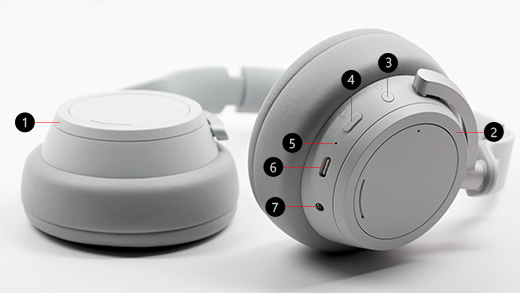
- Kreisais zvanu taustiņš
- Labais zvanu taustiņš
- Ieslēgšanas/izslēgšanas poga
- .
- LED indikators
- USB-C ports
- 5 mm ports
Video: zvanu taustiņi un skārienievades vadīklas
Lai redzētu, vai video titri ir pieejami jūsu valodā, pēc video sākšanas Atlasiet slēpto titru ikonu.
Atskaņot mūziku
Atskaņojiet mūziku austiņās Surface Headphones, izmantojot savu iecienīto mūzikas programmu savā Windows 10/11 datorā, iOS ierīcē vai Android ierīcē.
Tālāk ir norādīti skārienievades žesti, ko varat izmantot, lai atskaņotu mūziku. Lai iegūtu vislabākos rezultātus, pieskarieties skārienapgabala centram uz jebkuras austiņas. Skārienievades žesti darbojas tikai ar atbalstītām mūzikas programmām.
|
Lai |
Rīkojieties šādi |
| Atskaņotu vai pauzētu mūziku |
Pieskarieties skārienapgabalam uz jebkuras austiņas. |
| Atskaņot nākamo dziesmu |
Divreiz pieskarieties skārienapgabalam uz jebkuras austiņas. |
| Atskaņot iepriekšējo ierakstu. |
Trīsreiz pieskarieties skārienapgabalam uz jebkuras austiņas. |
Padoms
Vai vēlaties automātiski atskaņot vai pauzēt mūziku? Vienkārši noņemiet austiņas, un jūsu mūzika tiks pauzēta. Uzliekot austiņas atpakaļ, atskaņošana tiks atsākta.
Zvanu veikšana
Veiciet un saņemiet zvanus uz austiņām Surface Headphones, kad ir izveidots savienojums ar iPhone vai Android tālruni.
Tālāk ir norādīts, kā izmantot skārienu žestus tālruņa zvaniem.
|
Lai |
Rīkojieties šādi |
| Atbildēšana uz zvanu |
Divreiz pieskarieties skārienapgabalam uz jebkuras austiņas. |
| Zvana beigšana |
Zvana laikā divreiz pieskarieties skārienapgabalam uz jebkuras austiņas. |
| Izslēgt zvana skaņu |
Nospiediet skaņas izslēgšanas pogu uz labās austiņas, lai atceltu paziņojumu atspējošanu. |
| Atteikt zvanu |
Kad saņemat zvanu, pieskarieties skārienapgabalam un turiet uz jebkuras austiņas. |
Palielināt vai samazināt skaļumu
Kad klausāties mūziku vai sarunājaties, regulējiet skaļumu, pagriežot zvanīšanas taustiņu labajā austiņā.
|
Lai |
Rīkojieties šādi |
| Palielinātu skaļumu |
Pagrieziet zvanīšanas taustiņu labajā pusē uz priekšu. |
| Samazinātu skaļumu |
Pagrieziet zvanīšanas taustiņu labajā pusē atpakaļ. |
Skaļumu varat pārbaudīt jebkurā laikā datorā vai mobilajā ierīcē.
-
iOS vai Android ierīcē: atveriet programmu Surface , pēc tam pieskarieties pie Konts>Surface Headphones. Skaļuma līmenis tiek parādīts sadaļā Skaļuma līmenis pēc tam, kad esat izveidojis savienojumu ar austiņām Surface Headphones. Pieskarieties pie Skaļuma līmenis, pēc tam velciet slīdni, lai pielāgotu skaļumu.
-
Windows 10/11 datorā: atlasiet pogu Sākums un pēc tam programmu sarakstā atlasiet Surface. Sākuma ekrānā atlasiet Surface Headphones. Skaļuma līmenis tiks parādīts pēc tam, kad esat izveidojis savienojumu, un skaļumu varat regulēt programmā.
Regulētu trokšņa slāpēšanu
Austiņas Surface Headphones nodrošina aktīvu trokšņa slāpēšanu, lai jūs varētu bloķēt ārējo skaņu un koncentrēties vai atpūsties. Piemēram, ja klausāties mūziku lidmašīnā vai autobusā, iespējams, vēlēsities palielināt trokšņa slāpēšanu, bet, ja vēlaties ātru sarunu, nenoņemot austiņas, varat to samazināt.
|
Lai |
Rīkojieties šādi |
| Palielināt trokšņa slāpēšanu |
Pagrieziet zvanīšanas taustiņu kreisajā pusē uz priekšu, lai dzirdētu mazāk apkārtējās skaņas. |
| Samazināt trokšņa slāpēšanu |
Pagrieziet zvanīšanas taustiņu kreisajā pusē atpakaļ. Izslēdzot trokšņa slāpēšanu, apkārtējā skaņa tiks pastiprināta. |
Trokšņa slāpēšanas līmeni varat pārbaudīt jebkurā laikā, kad izmantojat Windows 10/11 datoru vai mobilo ierīci.
Datorā ar Windows 10/11
- Atveriet programmu Surface un pēc tam atlasiet Surface Headphones.
-
Lai iestatītu trokšņa slāpēšanu, atlasiet vajadzīgo trokšņa slāpēšanas līmeni.
iOS vai Android ierīcē
- Atveriet programmu Surface , pārliecinieties, vai tā ir savienota ar jūsu austiņām Surface Headphones, un pēc tam pieskarieties kontam>Surface Headphones.
- Pieskarieties vienumam Trokšņa slāpēšana, pēc tam pieskarieties jaunam trokšņa slāpēšanas līmenim.
Dažādās programmās būs redzami vairāki trokšņa slāpēšanas līmeņi. Tālāk ir sniegts īss dažādu līmeņu kopsavilkums.
-
Augsts. Būs dzirdams maz apkārtējo skaņu, vai tās nebūs dzirdamas vispār. Šis ir maksimālais trokšņa slāpēšanas līmenis, kad tas ir ieslēgts pilnībā.
-
Vidējs. Iespējams, dzirdēsit skaļu troksni vai apkārtējās balsis, taču, iespējams, nebūs dzirdamas klusākas apkārtējā skaņas, piemēram, satiksme vai pūļa skaņa.
-
Zems. Klausoties mūziku, visticamāk, dzirdēsit dažas apkārtējās skaņas.
-
Caurlaide. Aktīvā trokšņa slāpēšana ir izslēgta. Būs dzirdamas dažas apkārtējās skaņas.
-
Apkārtējā vide. Trokšņa slāpēšana ir izslēgta, un apkārtējā skaņa tiek pastiprināta. Klausoties mūziku, visticamāk, dzirdēsit vairāk apkārtējo skaņu. Programmā Surface jūsu Windows 10/11 datorā šis iestatījums ir nosaukts par Uzlabots.
Izmantojiet savu digitālo palīgu, lai pārietu brīvroku režīmā
Ja austiņas ir savienotas ar Windows 10 datoru vai mobilo ierīci, varat savu digitālo palīgu izmantot, lai kontrolētu skaļumu, veiktu zvanus un veiktu citas darbības ar balsi.
- Lai aktivizētu digitālo palīgu, pieskarieties skārienapgabalam uz jebkuras austiņas un turiet to, līdz atskan pīkstiens.
Ko nozīmē šī indikatora gaisma?
LED gaismiņa uz Surface Headphones var paziņot, kad jāuzlādē baterija un jāveic citas darbības.
|
Kad indikatora lampiņa deg? |
Tas nozīmē, ka |
| Mirgošana baltā krāsā, ja austiņas ir pievienotas |
Austiņas tiek uzlādētas. |
| Pastāvīgi balsts indikators, ja austiņas ir pievienotas |
Austiņas ir pilnībā uzlādētas. |
| Pastāvīgi balsts indikators, ja austiņas nav pievienotas |
Austiņas ir ieslēgtas un nav jūsu galvā. Indikators tiks izslēgts, kad austiņas tiks izmantotas un būs jūsu galvā. |
| Mirgojošs balts, kad nospiežat un turat nospiestu ieslēgšanas/izslēgšanas pogu 5 sekundes |
Austiņas ir savienošanas pārī režīmā, un tās varat savienot ar Windows 10/11 datoru vai mobilo ierīci, izmantojot Bluetooth. |
| Pastāvīgi oranžs indikators zvana laikā |
Mikrofona skaņa ir izslēgta. Citas personas nedzird jūs, kad runājat. |
| Mirgojošs oranžs |
Austiņu akumulatoram sāk pietrūkt enerģijas. Tas sāksies, kad būs atlicis mazāk nekā 10% akumulatora darbības laika.
Papildinformāciju skatiet rakstā Surface Headphones lādēšana. |
Vadu audio savienojuma izmantošana
Surface Headphones komplektācijā ir 3,5 mm audio kabelis, kuru varat izmantot, lai klausītos mūziku, izmantojot vadu audio savienojumu. Tādējādi varat klausīties mūziku pat tad, ja Surface Headphones akumulators nav uzlādēts.
Lai izmantotu audio kabeli, savienojiet vienu galu ar 3,5 mm ligzdu austiņās, pēc tam pievienojiet otru galu tālruņa vai datora 3,5 mm audio ligzdā.
Piezīme
- Trokšņa slāpēšana un skaļuma regulēšana turpinās darboties, kamēr akumulators būs uzlādēts.
- Pievienojot 3,5 mm audio kabeli, tehnoloģija Bluetooth tiks izslēgta un mūzikas atskaņošanai tiks izmantots 3,5 mm audio savienojums.
- Lietojot audio kabeli zvana laikā, tiek izmantots audio kabeļa mikrofons.
- Daži līdzekļi, piemēram, skārienvadības žesti un skaņas izslēgšanas poga, nedarbosies, kad tiks izmantots vadu audio savienojums.
Surface Headphones 2+
Mūzika austiņās Surface Headphones 2+ skan lieliski, bet ir daudz citu iespēju. Tālāk ir aprakstīts, kā klausīties mūziku, veikt tālruņa zvanus un veikt citas darbības.
Orientēšanās austiņās Surface Headphones
Izmantojiet šo shēmu, lai uzzinātu, kā orientēties austiņās Surface Headphones.
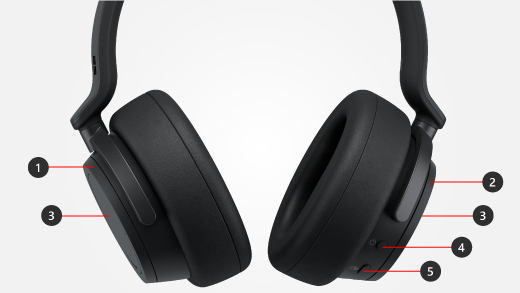
- Kreisā bultiņa aktīvai trokšņa atcelšanai
- Skaļuma labais zvanu taustiņš
- Skāriena apgabals
- Ieslēgšanas/izslēgšanas poga
- Microsoft Teams poga
Atskaņot mūziku
Atskaņojiet mūziku austiņās Surface Headphones, izmantojot savu iecienīto mūzikas programmu savā Windows 10/11 datorā, iOS ierīcē vai Android ierīcē.
Tālāk ir norādīti skārienievades žesti, ko varat izmantot, lai atskaņotu mūziku. Lai iegūtu vislabākos rezultātus, pieskarieties skārienapgabala centram uz jebkuras austiņas. Skārienievades žesti darbojas tikai ar atbalstītām mūzikas programmām.
|
Lai |
Rīkojieties šādi |
| Atskaņotu vai pauzētu mūziku |
Pieskarieties skārienapgabalam uz jebkuras austiņas. |
| Atskaņot nākamo dziesmu |
Divreiz pieskarieties skārienapgabalam uz jebkuras austiņas. |
| Atskaņot iepriekšējo ierakstu. |
Trīsreiz pieskarieties skārienapgabalam uz jebkuras austiņas. |
Padoms
Vai vēlaties automātiski atskaņot vai pauzēt mūziku? Vienkārši noņemiet austiņas, un jūsu mūzika tiks pauzēta. Uzliekot austiņas atpakaļ, atskaņošana tiks atsākta.
Tālruņa zvanu veikšana
Veiciet un saņemiet zvanus uz austiņām Surface Headphones, kad ir izveidots savienojums ar iPhone vai Android tālruni.
Tālāk ir norādīts, kā izmantot skārienu žestus tālruņa zvaniem.
|
Lai |
Rīkojieties šādi |
| Atbildēšana uz zvanu |
Divreiz pieskarieties skārienapgabalam uz jebkuras austiņas. |
| Zvana beigšana |
Zvana laikā divreiz pieskarieties skārienapgabalam uz jebkuras austiņas. |
| Izslēgt zvana skaņu |
Pieskarieties skārienapgabalam uz jebkuras austiņas. |
| Atteikt zvanu |
Kad saņemat zvanu, pieskarieties skārienapgabalam un turiet uz jebkuras austiņas. |
Lai uzzinātu, kā izmantot Surface Headphones 2+ programmā Microsoft Teams savā Windows 10/11 PC vai Mac datorā, skatiet rakstu Surface Headphones 2+ izmantošana programmā Microsoft Teams.
Palielināt vai samazināt skaļumu
Kad klausāties mūziku vai sarunājaties, regulējiet skaļumu, pagriežot zvanīšanas taustiņu labajā austiņā.
|
Lai |
Rīkojieties šādi |
| Palielinātu skaļumu |
Pagrieziet zvanīšanas taustiņu labajā pusē uz priekšu. |
| Samazinātu skaļumu |
Pagrieziet zvanīšanas taustiņu labajā pusē atpakaļ. |
Skaļumu varat pārbaudīt jebkurā laikā datorā vai mobilajā ierīcē.
-
iOS vai Android ierīcē: atveriet programmu Surface , pēc tam pieskarieties pie Konts>Surface Headphones. Skaļuma līmenis tiek parādīts sadaļā Skaļuma līmenis pēc tam, kad esat izveidojis savienojumu ar austiņām Surface Headphones. Pieskarieties pie Skaļuma līmenis, pēc tam velciet slīdni, lai pielāgotu skaļumu.
-
Windows 10/11 datorā: atlasiet pogu Sākums un pēc tam programmu sarakstā atlasiet Surface. Sākuma ekrānā atlasiet Surface Headphones. Skaļuma līmenis tiks parādīts pēc tam, kad esat izveidojis savienojumu, un skaļumu varat regulēt programmā.
Regulētu trokšņa slāpēšanu
Austiņas Surface Headphones nodrošina aktīvu trokšņa slāpēšanu, lai jūs varētu bloķēt ārējo skaņu un koncentrēties vai atpūsties. Piemēram, ja klausāties mūziku lidmašīnā vai autobusā, iespējams, vēlēsities palielināt trokšņa slāpēšanu, bet, ja vēlaties ātru sarunu, nenoņemot austiņas, varat to samazināt.
|
Lai |
Rīkojieties šādi |
| Palielināt trokšņa slāpēšanu |
Pagrieziet zvanīšanas taustiņu kreisajā pusē uz priekšu, lai dzirdētu mazāk apkārtējās skaņas. |
| Samazināt trokšņa slāpēšanu |
Pagrieziet zvanīšanas taustiņu kreisajā pusē atpakaļ. Izslēdzot trokšņa slāpēšanu, apkārtējā skaņa tiks pastiprināta. |
Trokšņa slāpēšanas līmeni varat pārbaudīt jebkurā laikā, kad izmantojat Windows 10/11 datoru vai mobilo ierīci.
Datorā ar Windows 10/11
- Atveriet programmu Surface un pēc tam atlasiet Surface Headphones.
-
Lai iestatītu trokšņa slāpēšanu, atlasiet vajadzīgo trokšņa slāpēšanas līmeni.
iOS vai Android ierīcē
- Atveriet programmu Surface , pārliecinieties, vai tā ir savienota ar jūsu austiņām Surface Headphones, un pēc tam pieskarieties kontam>Surface Headphones.
- Pieskarieties vienumam Trokšņa slāpēšana, pēc tam pieskarieties jaunam trokšņa slāpēšanas līmenim.
Dažādās programmās būs redzami vairāki trokšņa slāpēšanas līmeņi. Tālāk ir sniegts īss dažādu līmeņu kopsavilkums.
-
Augsts. Būs dzirdams maz apkārtējo skaņu, vai tās nebūs dzirdamas vispār. Šis ir maksimālais trokšņa slāpēšanas līmenis, kad tas ir ieslēgts pilnībā.
-
Vidējs. Iespējams, dzirdēsit skaļu troksni vai apkārtējās balsis, taču, iespējams, nebūs dzirdamas klusākas apkārtējā skaņas, piemēram, satiksme vai pūļa skaņa.
-
Zems. Klausoties mūziku, visticamāk, dzirdēsit apkārtējās skaņas.
-
Caurlaide. Aktīvā trokšņa slāpēšana ir izslēgta. Būs dzirdamas dažas apkārtējās skaņas.
-
Apkārtējā vide. Trokšņa slāpēšana ir izslēgta, un apkārtējā skaņa tiek pastiprināta. Klausoties mūziku, visticamāk, dzirdēsit vairāk apkārtējo skaņu. Programmā Surface jūsu Windows 10/11 datorā šis iestatījums ir nosaukts par Uzlabots.
Ko nozīmē šī indikatora gaisma?
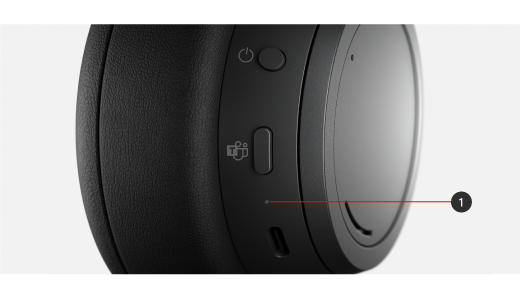
LED gaismiņa (#1 tālāk redzamajā shēmā) uz Surface Headphones var paziņot, kad jāuzlādē baterija un jāveic citas darbības.
|
Kad indikatora lampiņa deg? |
Tas nozīmē, ka |
| Mirgošana baltā krāsā, ja austiņas ir pievienotas |
Austiņas tiek uzlādētas. |
| Pastāvīgi balsts indikators, ja austiņas ir pievienotas |
Austiņas ir pilnībā uzlādētas. |
| Pastāvīgi balsts indikators, ja austiņas nav pievienotas |
Austiņas ir ieslēgtas un nav jūsu galvā. Indikators tiks izslēgts, kad austiņas tiks izmantotas un būs jūsu galvā. |
| Pastāvīgi balts, ja austiņas ir ieslēgtas un Surface USB saite ir pievienota Windows 10/11 PC vai Mac datoram |
Austiņas ir savienotas ar jūsu Surface USB Link. Jūs esat gatavs tos izmantot pakalpojumā Microsoft Teams savā PC vai Mac datorā.
Arī LED indikators uz Surface USB saites būs vienmērīgi balts. Lai uzzinātu, ko LED indikators uz Surface USB saites nozīmē, kad datorā izmantojat Surface Headphones 2+ programmā Microsoft Teams, skatiet rakstu Surface Headphones 2+ izmantošana programmā Microsoft Teams. |
| Mirgojošs balts, kad nospiežat un turat nospiestu ieslēgšanas/izslēgšanas pogu 5 sekundes |
Austiņas ir savienošanas pārī režīmā, un tās varat savienot pārī ar savu mobilo ierīci vai citu Windows 10/11 datoru, izmantojot Bluetooth. |
| Pastāvīgi oranžs indikators zvana laikā |
Mikrofona skaņa ir izslēgta. Citas personas nedzird jūs, kad runājat. |
| Mirgojošs oranžs |
Austiņu akumulatoram sāk pietrūkt enerģijas. Tas sāksies, kad būs atlicis mazāk nekā 10% akumulatora darbības laika.
Papildinformāciju skatiet rakstā Surface Headphones lādēšana. |
Vadu audio savienojuma izmantošana
Surface Headphones komplektācijā ir 3,5 mm audio kabelis, kuru varat izmantot, lai klausītos mūziku, izmantojot vadu audio savienojumu. Tādējādi varat klausīties mūziku pat tad, ja Surface Headphones akumulators nav uzlādēts.
Lai izmantotu audio kabeli, savienojiet vienu galu ar 3,5 mm ligzdu austiņās, pēc tam pievienojiet otru galu tālruņa vai datora 3,5 mm audio ligzdā.
Piezīme
- Trokšņa slāpēšana un skaļuma regulēšana turpinās darboties, kamēr akumulators būs uzlādēts.
- Pievienojot 3,5 mm audio kabeli, tehnoloģija Bluetooth tiks izslēgta un mūzikas atskaņošanai tiks izmantots 3,5 mm audio savienojums.
- Lietojot audio kabeli zvana laikā, tiek izmantots audio kabeļa mikrofons.
- Daži līdzekļi, piemēram, skārienvadības žesti un skaņas izslēgšanas poga, nedarbosies, kad tiks izmantots vadu audio savienojums.
Surface Headphones (pirmā versija)
Piezīme
Svarīgas piezīmes
Mūzika austiņās Surface Headphones skan lieliski, bet ir daudz citu iespēju. Tālāk ir aprakstīts, kā klausīties, veikt zvanus, saņemt palīdzību no Cortana un veikt citas darbības.
Orientēšanās austiņās Surface Headphones
Izmantojiet šo shēmu, lai uzzinātu, kā orientēties austiņās Surface Headphones.
- Kreisais zvanu taustiņš
- Labais zvanu taustiņš
- Ieslēgšanas/izslēgšanas poga
- .
- LED indikators
- USB-C ports
- 5 mm ports
Video: zvanu taustiņi un skārienievades vadīklas
Lai redzētu, vai video titri ir pieejami jūsu valodā, pēc video sākšanas Atlasiet slēpto titru ikonu.
Atskaņot mūziku
Atskaņojiet mūziku austiņās Surface Headphones, izmantojot savu iecienīto mūzikas programmu savā Windows 10/11 datorā, iOS ierīcē vai Android ierīcē.
Tālāk ir norādīti skārienievades žesti, ko varat izmantot, lai atskaņotu mūziku. Lai iegūtu vislabākos rezultātus, pieskarieties skārienpaliktņa centram uz jebkuras austiņas. Skārienievades žesti darbojas tikai ar atbalstītām mūzikas programmām.
|
Lai |
Rīkojieties šādi |
| Atskaņotu vai pauzētu mūziku |
Pieskarieties skārienpaliktnim uz jebkuras austiņas. |
| Atskaņot nākamo dziesmu |
Divreiz pieskarieties skārienpaliktnim uz jebkuras austiņas. |
| Atskaņot iepriekšējo ierakstu. |
Trīsreiz pieskarieties skārienpaliktnim uz jebkuras austiņas. |
Padoms
Vai vēlaties automātiski atskaņot vai pauzēt mūziku? Vienkārši noņemiet austiņas, un jūsu mūzika tiks pauzēta. Uzliekot austiņas atpakaļ, atskaņošana tiks atsākta.
Zvanu veikšana
Veiciet un saņemiet zvanus austiņās Surface Headphones, kad esat izveidojis savienojumu ar iPhone vai Android tālruni, vai izmantojiet austiņas Surface Headphones Skype zvaniem, ja ir izveidots savienojums ar mobilo ierīci vai Windows 10/11 datoru.
Tālāk ir norādīts, kā izmantot skārienu žestus tālruņa zvaniem.
|
Lai |
Rīkojieties šādi |
| Atbildēšana uz zvanu |
Divreiz pieskarieties skārienpaliktnim uz jebkuras austiņas. |
| Zvana beigšana |
Zvana laikā divreiz pieskarieties skārienpaliktnim uz jebkuras austiņas. |
| Izslēgt zvana skaņu |
Nospiediet skaņas izslēgšanas pogu uz labās austiņas, lai atceltu paziņojumu atspējošanu. |
| Atteikt zvanu |
Kad saņemat zvanu, pieskarieties skārienpaliktnim uz jebkuras austiņas un turiet to. |
Palielināt vai samazināt skaļumu
Kad klausāties mūziku vai sarunājaties, regulējiet skaļumu, pagriežot zvanīšanas taustiņu labajā austiņā.
|
Lai |
Rīkojieties šādi |
| Palielinātu skaļumu |
Pagrieziet zvanīšanas taustiņu labajā pusē uz priekšu. |
| Samazinātu skaļumu |
Pagrieziet zvanīšanas taustiņu labajā pusē atpakaļ. |
Skaļumu varat pārbaudīt jebkurā laikā datorā vai mobilajā ierīcē:
- iOS vai Android ierīcē atveriet programmu Surface un pieskarieties pie Konts>Surface Headphones. Skaļuma līmenis tiek parādīts sadaļā Skaļuma līmenis pēc tam, kad esat izveidojis savienojumu ar austiņām Surface Headphones. Pieskarieties pie Skaļuma līmenis, pēc tam velciet slīdni, lai pielāgotu skaļumu.
- Windows 10/11 datorā atlasiet pogu Sākums, pēc tam programmu sarakstā atlasiet Surface. Sākuma ekrānā atlasiet Surface Headphones. Skaļuma līmenis tiks parādīts pēc tam, kad esat izveidojis savienojumu, un skaļumu varat regulēt programmā.
Regulētu trokšņa slāpēšanu
Austiņas Surface Headphones nodrošina aktīvu trokšņa slāpēšanu, lai jūs varētu bloķēt ārējo skaņu un koncentrēties vai atpūsties. Piemēram, ja klausāties mūziku lidmašīnā vai autobusā, iespējams, vēlēsities palielināt trokšņa slāpēšanu, bet, ja vēlaties ātru sarunu, nenoņemot austiņas, varat to samazināt.
|
Lai |
Rīkojieties šādi |
| Palielināt trokšņa slāpēšanu |
Pagrieziet zvanīšanas taustiņu kreisajā pusē uz priekšu, lai dzirdētu mazāk apkārtējās skaņas. |
| Samazināt trokšņa slāpēšanu |
Pagrieziet zvanīšanas taustiņu kreisajā pusē atpakaļ. Izslēdzot trokšņa slāpēšanu, apkārtējā skaņa tiks pastiprināta. |
Trokšņa slāpēšanas līmeni varat pārbaudīt jebkurā laikā, kad izmantojat Windows 10/11 datoru vai mobilo ierīci.
- iOS vai Android ierīcē atveriet programmu Surface , pārliecinieties, vai tā ir savienota ar jūsu austiņām Surface Headphones, un pēc tam pieskarieties pie Konts>Surface Headphones. Pieskarieties vienumam Trokšņa slāpēšana, pēc tam pieskarieties jaunam trokšņa slāpēšanas līmenim.
- Windows 10/11 datorā atveriet programmu Surface, pēc tam atlasiet Surface Headphones.
Lai iestatītu trokšņa slāpēšanu, atlasiet vajadzīgo līmeni.
Dažādās programmās būs redzami vairāki trokšņa slāpēšanas līmeņi. Tālāk ir sniegts īss dažādu līmeņu kopsavilkums.
-
Augsts. Būs dzirdams maz apkārtējo skaņu, vai tās nebūs dzirdamas vispār. Šis ir maksimālais trokšņa slāpēšanas līmenis, kad tas ir ieslēgts pilnībā.
-
Vidējs. Iespējams, dzirdēsit skaļu troksni vai apkārtējās balsis, taču, iespējams, nebūs dzirdamas klusākas apkārtējā skaņas, piemēram, satiksme vai pūļa skaņa.
-
Zems. Klausoties mūziku, visticamāk, dzirdēsit apkārtējās skaņas.
-
Apkārtējā vide. Trokšņa slāpēšana ir izslēgta, un apkārtējā skaņa tiek pastiprināta. Klausoties mūziku, visticamāk, dzirdēsit vairāk apkārtējo skaņu. Programmā Surface jūsu Windows 10/11 datorā šis iestatījums ir nosaukts par Uzlabots.
Darbs brīvroku režīmā
Ja austiņas Surface Headphones (pirmā versija) ir savienotas ar Windows 10 datoru, varat izmantot līdzekli Cortana, lai saņemtu atbildes uz jautājumiem un daudz ko citu.
Pievērsiet līdzekļa Cortana uzmanību, ar savām austiņām Surface Headphones veicot vienu no tālāk norādītajām darbībām, kad tās izmantojat kopā ar Windows 10 datoru.
- Pieskarieties skārienpaliktnim jebkuras auss pusē un turiet to, līdz izdzirdat pīkstienu.
- Pasakiet “Hey Cortana” un klausieties, vai ir dzirdams pīkstiens.
Lai tas darbotos, balss aktivizēšanai ir jābūt ieslēgtai. Papildinformāciju skatiet rakstā "Cortana" režīma aktivizēšana.
Lai uzzinātu dažas lietas, ko savā Windows 10 datorā varat teikt līdzeklim Cortana un Surface Headphones un darīt ar to, skatiet rakstu Kā varat rīkoties ar līdzekli Cortana operētājsistēmā Windows?
Ko nozīmē šī indikatora gaisma?
LED gaismiņa uz Surface Headphones var paziņot, kad jāuzlādē baterija un jāveic citas darbības.
|
Kad indikatora lampiņa deg? |
Tas nozīmē, ka |
| Mirgošana baltā krāsā, ja austiņas ir pievienotas |
Austiņas tiek uzlādētas. |
| Pastāvīgi balsts indikators, ja austiņas ir pievienotas |
Austiņas ir pilnībā uzlādētas. |
| Pastāvīgi balsts indikators, ja austiņas nav pievienotas |
Austiņas ir ieslēgtas un nav jūsu galvā. Indikators tiks izslēgts, kad austiņas tiks izmantotas un būs jūsu galvā. |
| Mirgojošs balts, kad nospiežat un turat nospiestu ieslēgšanas/izslēgšanas pogu 5 sekundes |
Austiņas ir savienošanas pārī režīmā, un tās varat savienot ar Windows 10/11 datoru vai mobilo ierīci, izmantojot Bluetooth. |
| Pastāvīgi oranžs indikators zvana laikā |
Mikrofona skaņa ir izslēgta. Citas personas nedzird jūs, kad runājat. |
| Mirgojošs oranžs |
Austiņu akumulatoram sāk pietrūkt enerģijas. Tas sāksies, kad būs atlicis mazāk nekā 10% akumulatora darbības laika.
Papildinformāciju skatiet rakstā Surface Headphones lādēšana. |
Vadu audio savienojuma izmantošana
Surface Headphones komplektācijā ir 3,5 mm audio kabelis, kuru varat izmantot, lai klausītos mūziku, izmantojot vadu audio savienojumu. Tādējādi varat klausīties mūziku pat tad, ja Surface Headphones akumulators nav uzlādēts.
Lai izmantotu audio kabeli, savienojiet vienu galu ar 3,5 mm ligzdu austiņās, pēc tam pievienojiet otru galu tālruņa vai datora 3,5 mm audio ligzdā.
Piezīme
- Trokšņa slāpēšana un skaļuma regulēšana turpinās darboties, kamēr akumulators būs uzlādēts.
- Pievienojot 3,5 mm audio kabeli, tehnoloģija Bluetooth tiks izslēgta un mūzikas atskaņošanai tiks izmantots 3,5 mm audio savienojums.
- Lietojot audio kabeli zvana laikā, tiek izmantots audio kabeļa mikrofons.
- Daži līdzekļi, piemēram, skārienvadības žesti un skaņas izslēgšanas poga, nedarbosies, kad tiks izmantots vadu audio savienojums.






