
Kas ir redzams
Ekrāns, kurā redzams paziņojums Notiek automātiskās labošanas sagatavošana un pēc tam notiek datora diagnosticēšana.
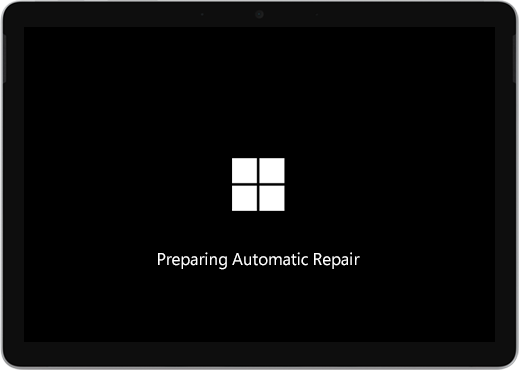
Iespējams, tiks parādīts automātiskās labošanas vai atkopšanas ekrāns.
Ja automātiskā labošana tiek sākta, ieslēdzot Surface, veiciet kādu no tālāk norādītajām darbībām.
- Ja ierīce Surface sasalst: skatiet rakstu Surface USB atkopšanas diska izveide un izmantošana.
Restartējiet Surface ierīci
Ekrānā Automātiskā labošana atlasiet Restartēt.
- Ja operētājsistēma Windows tiek startēta: instalējiet jaunākos Surface un Windows atjauninājumus, lai palīdzētu novērst turpmākas problēmas. Papildinformācijai skatiet rakstu Draiveru un aparātprogrammatūras lejupielāde ierīcei Surface.
Pārejiet uz Windows
Ekrānā Automātiskā labošana atlasiet Papildu opcijas.
Ekrānā Izvēlieties opciju atlasiet Turpināt, lai aizvērtu opciju ekrānu un pārietu uz Windows.
- Ja operētājsistēma Windows tiek startēta: instalējiet jaunākos Surface un Windows atjauninājumus, lai palīdzētu novērst turpmākas problēmas. Papildinformācijai skatiet rakstu Draiveru un aparātprogrammatūras lejupielāde ierīcei Surface.
Surface labošana
Ja ekrāns Automātiskā labošana parādās atkal, atlasiet Papildu opcijas.
Ekrānā Izvēlieties opciju atlasiet vienumu Problēmu novēršana.
Atlasiet Papildu opcijas>Sākuma labošana un izpildiet ekrānā redzamos norādījumus.
Operētājsistēma Windows mēģinās atrast un novērst problēmu.- Ja operētājsistēma Windows tiek startēta: instalējiet jaunākos Surface un Windows atjauninājumus, lai palīdzētu novērst turpmākas problēmas. Papildinformācijai skatiet rakstu Draiveru un aparātprogrammatūras lejupielāde ierīcei Surface.
Veiciet sistēmas atjaunošanu
Veicot sistēmas atjaunošanu, Surface ierīce tiek atjaunota iepriekšējā stāvoklī, kad Windows darbojās pareizi.
Piezīme
- Veicot sistēmas atjaunošanu, netiek mainīti jūsu personiskie faili, bet tā var noņemt nesen instalētas programmas un draiverus.
- Pārliecinieties, ka jums ir piekļuve visu to datora programmu (piemēram, Microsoft Office) produkta atslēgām un instalācijas failiem, kuras instalējāt pēc punkta, kurā vēlaties atjaunot Surface ierīci.
Tālāk ir aprakstīts, kā veikt sistēmas atjaunošanu Surface ierīcē.
Ekrānā Izvēlieties opciju atlasiet Papilduopcijuproblēmu novēršana>.
Atlasiet vienumu Sistēmas atjaunošana un izpildiet ekrānā redzamos norādījumus.
- Ja operētājsistēma Windows tiek startēta: instalējiet jaunākos Surface un Windows atjauninājumus, lai palīdzētu novērst turpmākas problēmas. Papildinformācijai skatiet rakstu Draiveru un aparātprogrammatūras lejupielāde ierīcei Surface.
Atiestatiet ierīci Surface
Atiestatīšanas veic tālāk norādītās darbības.
pārinstalēta operētājsistēma Windows un programmas, kas sākotnēji instalētas Surface ierīcē;
Noņem visus jūsu personīgos iestatījumus
Noņem visas jūsu instalētās programmas
nodrošinātas opcijas saglabāt vai noņemt personiskos failus vai atjaunot rūpnīcas iestatījumus:
- Paturēt manus failus: noņem programmas un iestatījumus, taču patur personiskos failus;
- Noņemt visu: noņem visus personiskos failus, programmas un iestatījumus.
- Pārliecinieties, vai jums ir piekļuve produktu atslēgām un instalācijas failiem, kas vajadzīgi visām datora programmām, ko plānojat atkārtoti instalēt pēc atiestatīšanas (piemēram, Microsoft Office). Tas ietver datora programmas, kuras instalējāt no tīmekļa vietnēm vai USB diskiem.
Uzziniet, kā atiestatīt savu ierīci Surface.
Ekrānā Izvēlieties opciju atlasiet vienumu Problēmu novēršana.
Atlasiet vienumu Atiestatīt šo datoru un izpildiet ekrānā redzamos norādījumus.
- Ja operētājsistēma Windows tiek startēta: instalējiet jaunākos Surface un Windows atjauninājumus, lai palīdzētu novērst turpmākas problēmas. Papildinformācijai skatiet rakstu Draiveru un aparātprogrammatūras lejupielāde ierīcei Surface.
- Ja operētājsistēma Windows netiek startēta: ja ekrāns Automātiskā labošana tiek parādīts vēlreiz, Surface ierīcei nepieciešams remonts. Lūdzu, skatiet tālāk norādītās pakalpojumu un atbalsta opcijas.
Vai problēmas joprojām pastāv?
Ja šie risinājumi nepalīdzēja novērst problēmu, var būt pieejams pašremonts, pakalpojuma pasūtījums vai klātienes atbalsts, lai jums palīdzētu. Ja jūsu Surface ir biznesa ierīce (kas pieder organizācijai), skatiet rakstu Surface pakalpojumu opcijas uzņēmumiem un izglītībai.
| Opcijas. | |
|---|---|

|
Patstāvīga labošanaTehniski pieredzējis un jums ir pareizie instrumenti? Microsoft piedāvā dažādus aizvietojamos komponentus un pakalpojumu rokasgrāmatas, kas sniedz iespēju patstāvīgi veikt remontdarbus. |

|
Sūtīt korporācijai MicrosoftLai nosūtītu ierīci remontam, ir jāizveido pakalpojuma pasūtījums un jāizdrukā pasta sūtījuma uzlīme. Uzziniet vairāk par to, kā pārbaudīt savu garantiju un sagatavot ierīci sūtīšanai uz Microsoft. |

|
Saņemiet personisku atbalstuDažās valstīs vai reģionos Microsoft sadarbojas ar pilnvarotiem pakalpojumu sniedzējiem, piedāvājot klātienes atbalstu un labošanu. Tajos var būt pieejama profesionāla aparatūras pārbaude, problēmu novēršana un sistēmas atkopšana. |
Vai nepieciešama papildu palīdzība?
Tehniskais atbalsts

Lai saņemtu tehnisko atbalstu, atveriet programmu Surface, aprakstiet savu problēmu un atlasiet Saņemt palīdzību.
Kopienas atbalsts

Kopienas var palīdzēt uzdot jautājumus un dzirdēt ekspertus ar bagātīgām zināšanām. Jautājiet kopienai.
Cits atbalsts

Ja nevarat izmantot savu Surface ierīci vai rodas jautājumi par kaut ko citu, atveriet sadaļu Palīdzības saņemšana , lai saņemtu citu atbalstu tiešsaistē.


