
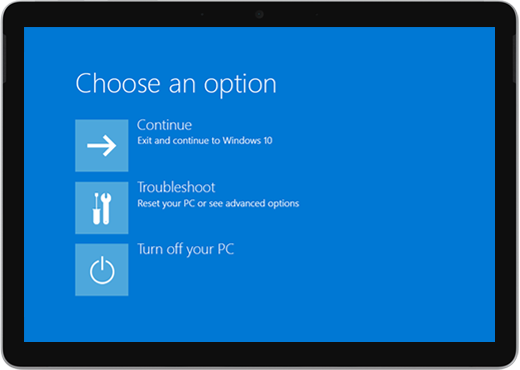
Surface rāda Opcijas ekrāna izvēle
Ja surface ierīce tiek ieslēgta un tiek parādīts ekrāns Izvēlieties opciju ar opcijām, piemēram, Turpināt un Problēmu novēršana, piedāvājam dažus risinājumus, ko varat izmēģināt.
1. risinājums. Pārejiet uz Windows.
Atlasiet Turpināt, lai aizvērtu opciju ekrānu un startētu operētājsistēmu Windows.
- Ja operētājsistēma Windows tiek startēta: instalējiet jaunākos Surface un Windows atjauninājumus, lai palīdzētu novērst turpmākas problēmas. Papildinformācijai skatiet rakstu Draiveru un aparātprogrammatūras lejupielāde ierīcei Surface.
- Ja operētājsistēma Windows netiek startēta: pārejiet uz 2. risinājumu.
2. risinājums. Labojiet Surface.
Ekrānā Izvēlieties opciju atlasiet vienumu Problēmu novēršana.
Atlasiet Papildu opciju startēšanas>labošana un izpildiet ekrānā redzamos norādījumus. Operētājsistēma Windows mēģinās atrast un novērst problēmu.
- Ja operētājsistēma Windows tiek startēta: instalējiet jaunākos Surface un Windows atjauninājumus, lai palīdzētu novērst turpmākas problēmas. Papildinformācijai skatiet rakstu Draiveru un aparātprogrammatūras lejupielāde ierīcei Surface.
- Ja operētājsistēma Windows netiek startēta: pārejiet uz 3. risinājumu.
3. risinājums. Veiciet sistēmas atjaunošanu.
Veicot sistēmas atjaunošanu, operētājsistēma Windows atjauno Surface ierīci iepriekšējā stāvoklī, kad Windows darbojās pareizi.
Piezīme
- Sistēmas atjaunošana nemaina jūsu personiskos failus, bet tā var noņemt nesen instalētas programmas un draiverus.
- Pārliecinieties, ka jums ir piekļuve visu to datora programmu (piemēram, Microsoft Office) produkta atslēgām un instalācijas failiem, kuras instalējāt pēc punkta, kurā vēlaties atjaunot Surface ierīci.
Tālāk ir aprakstīts, kā veikt sistēmas atjaunošanu Surface ierīcē.
Ekrānā Opcijas izvēle atlasiet Novērst papildu>opcijas.
Atlasiet vienumu Sistēmas atjaunošana un izpildiet ekrānā redzamos norādījumus.
- Ja operētājsistēma Windows tiek startēta: instalējiet jaunākos Surface un Windows atjauninājumus, lai palīdzētu novērst turpmākas problēmas. Papildinformācijai skatiet rakstu Draiveru un aparātprogrammatūras lejupielāde ierīcei Surface.
- Ja operētājsistēma Windows netiek startēta: pārejiet uz 4. risinājumu.
4. risinājums. Atiestatiet Surface.
Atiestatīšanas veic tālāk norādītās darbības.
pārinstalēta operētājsistēma Windows un programmas, kas sākotnēji instalētas Surface ierīcē;
Noņem visus jūsu personīgos iestatījumus
Noņem visas jūsu instalētās programmas
nodrošinātas opcijas saglabāt vai noņemt personiskos failus vai atjaunot rūpnīcas iestatījumus:
- Paturēt manus failus: noņem programmas un iestatījumus, taču patur personiskos failus;
- Noņemt visu: noņem visus personiskos failus, programmas un iestatījumus.
- Pārliecinieties, vai jums ir piekļuve produktu atslēgām un instalācijas failiem, kas vajadzīgi visām datora programmām, ko plānojat atkārtoti instalēt pēc atiestatīšanas (piemēram, Microsoft Office). Tas ietver datora programmas, kuras instalējāt no tīmekļa vietnēm vai USB diskiem.
Uzziniet, kā atiestatīt savu ierīci Surface.
Ekrānā Opcijas izvēle atlasiet Novērst problēmas Saistībā ar>šī datora atiestatīšanu un izpildiet ekrānā redzamos norādījumus.
Ja Izvēlieties opciju parādās vēlreiz, izvēlieties Turpināt.
- Ja operētājsistēma Windows tiek startēta: instalējiet jaunākos Surface un Windows atjauninājumus, lai palīdzētu novērst turpmākas problēmas. Papildinformācijai skatiet rakstu Draiveru un aparātprogrammatūras lejupielāde ierīcei Surface.
- Ja operētājsistēma Windows netiek startēta: ja ekrāns Izvēlieties opciju tiek parādīts vēlreiz, Surface ierīcei nepieciešams remonts. Dodieties uz Ierīču apkope un labošana.
Vai problēmas joprojām pastāv?
Pastāv vēl viena pēdējā darbība, ko varat veikt. Ja šie risinājumi nenovērsa problēmu, var būt pieejamas pakalpojumu un atbalsta opcijas, lai jums palīdzētu.
Piezīme
Ja jūsu Surface ir biznesa ierīce (kas pieder organizācijai), skatiet rakstu Surface pakalpojumu opcijas uzņēmējdarbībai un izglītībai.

Sūtīt uz Microsoft
Lai sagatavotu ierīci sūtīšanai uz Microsoft, varat pārbaudīt ierīces garantiju, izveidot pakalpojuma pasūtījumu un izdrukāt piegādes uzlīmi.

Personu atbalsta atrašana
Dažās valstīs Microsoft piedāvā pakalpojumu centrus personām. Tajos var būt pieejama profesionāla aparatūras pārbaude, problēmu novēršana un sistēmas atkopšana.

Patstāvīga labošana
Ja esat tehniski pieredzējis un jums ir pareizi rīki, Microsoft ir dažādi aizvietojami komponenti un pakalpojumu rokasgrāmatas, kas sniedz iespēju veikt labošanu.
Lai uzzinātu vairāk, dodieties uz sadaļu Kā saņemt pakalpojumu vai labošanu ierīcei Surface.