
Surface ieslēdzas un rāda "Nevarēja atrast sāknēšanas operētājsistēmu"
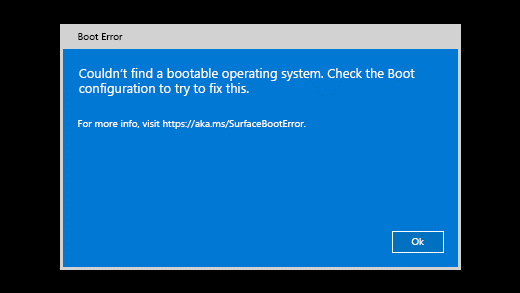
Ieslēdzot Surface, tiek parādīts šāds ziņojums:
Nevarēja atrast sāknēšanas operētājsistēmu. Pārbaudiet sāknēšanas konfigurāciju, lai mēģinātu to novērst.
Vecākās ierīcēs Surface ieslēdzas un parāda diska ikonu ar X augšējā labajā stūrī.
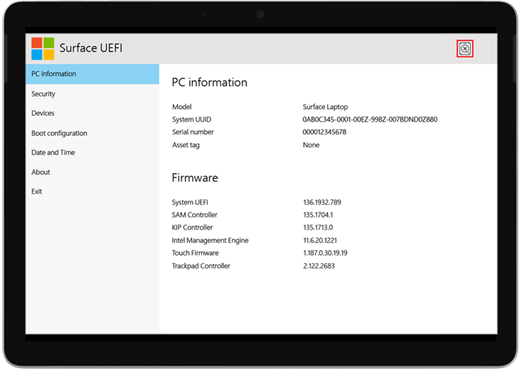
Ieslēdzot Surface, tā tiek palaista kā UEFI (vienota paplašināmā aparātprogrammatūras interfeiss). Ja redzat šo informāciju, mēģiniet veikt tālāk norādītās darbības, lai iegūtu iespējamo risinājumu.
Konfigurācijas pārbaude
Pārbaudiet savas ierīces konfigurāciju:
- Ja redzams, atlasiet Labi, lai aizvērtu dialoglodziņu.
- Kreisās puses izvēlnē atlasiet Sāknēšanas konfigurācija.
- Pārliecinieties, vai ir atlasīta derīga sāknēšanas ierīce. Pēc noklusējuma ir jāatlasa visas opcijas, tostarp Windows sāknēšanas pārvaldnieks, iekšējā krātuve, USB krātuve un PXE tīkls.
Piespiedu restartēšana
Nospiediet un turiet nospiestu ieslēgšanas/izslēgšanas pogu līdz brīdim, kad Surface ierīce restartējas un tiek parādīts Windows logotipa ekrāns (tas var aizņemt aptuveni 20 sekundes), un pēc tam atlaidiet ieslēgšanas/izslēgšanas pogu.
Papildinformāciju skatiet rakstā Piespiedu izslēgšana un Surface restartēšana.
Restartējiet Surface ierīci, izmantojot USB atkopšanas disku.
Tālāk ir aprakstīts, kā atiestatīt ierīci Surface, izmantojot USB atkopšanas disku.
- Ievietojiet USB atkopšanas disku Surface USB portā.
- Nospiediet un turiet nospiestu skaļuma samazināšanas pogu, vienlaikus nospiežot un atlaižot izslēgšanas/restartēšanas pogu.
- Kad parādās Surface logotips, atlaidiet skaļuma samazināšanas pogu.
Papildinformācijai skatiet rakstu Surface USB atkopšanas diska izveide un izmantošana.
Pieprasīt pakalpojumu
Pastāv vēl viena pēdējā darbība, ko varat veikt. Ja šie risinājumi nenovērsa problēmu, var būt pieejamas pakalpojumu un atbalsta opcijas, lai jums palīdzētu.
Piezīme
Ja jūsu Surface ir biznesa ierīce (kas pieder organizācijai), skatiet rakstu Surface pakalpojumu opcijas uzņēmējdarbībai un izglītībai.

Sūtīt uz Microsoft
Lai sagatavotu ierīci sūtīšanai uz Microsoft, varat pārbaudīt ierīces garantiju, izveidot pakalpojuma pasūtījumu un izdrukāt piegādes uzlīmi.

Personu atbalsta atrašana
Dažās valstīs Microsoft piedāvā pakalpojumu centrus personām. Tajos var būt pieejama profesionāla aparatūras pārbaude, problēmu novēršana un sistēmas atkopšana.

Patstāvīga labošana
Ja esat tehniski pieredzējis un jums ir pareizi rīki, Microsoft ir dažādi aizvietojami komponenti un pakalpojumu rokasgrāmatas, kas sniedz iespēju veikt labošanu.
Lai uzzinātu vairāk, dodieties uz sadaļu Kā saņemt pakalpojumu vai labošanu ierīcei Surface.