
Ja jūsu Surface ierīce ir ieslēgta un tiek parādīts atkopšanas ekrāns sāknēšanas konfigurācijas datiem vai BCD failam, veiciet tālāk norādītās darbības.
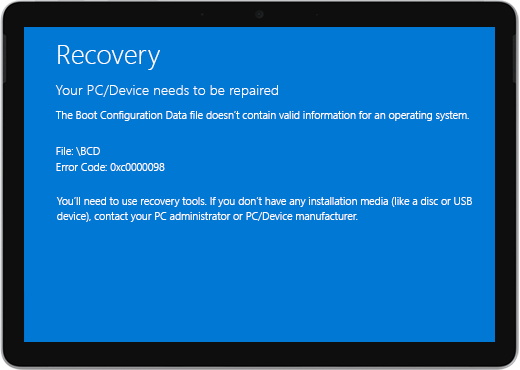
Šīs darbības darbojas visās Windows ierīcēs.
1. risinājums. Kā nokļūt Windows atkopšanas vidē
Izslēdziet ierīci un mēģiniet veikt sāknēšanu.
Vēlreiz mēģiniet veikt sāknēšanu. Pēc diviem nesekmīgiem palaišanas mēģinājumiem ierīcei ir automātiski jāievada Windows atkopšanas vide (WinRE).
Piezīme
Papildinformāciju par ierīces izslēgšanu skatiet rakstā Piespiedu izslēgšana un Surface restartēšana.
2. risinājums. Dodieties uz komandu uzvedni.
Izvēlnē Izvēlieties opciju atlasiet Problēmu novēršana saistībā ar papildu>opcijām>Komandu uzvedne.
Ja tiek prasīts, ievadiet BitLocker atkopšanas atslēgu un pēc tam uzvednē ievadiet šādas komandas:
- CMD>bootrec /scanos
- CMD>bootrec /rebuildbcd
- CMD>bootrec /fixmbr
- CMD>bootrec /fixboot
Pārbaudiet, vai tiek startēta sistēma Windows.
- Ja operētājsistēma Windows tiek startēta: instalējiet jaunākos Surface un Windows atjauninājumus, lai palīdzētu novērst turpmākas problēmas. Papildinformācijai skatiet rakstu Draiveru un aparātprogrammatūras lejupielāde ierīcei Surface.
- Ja operētājsistēma Windows netiek startēta: pārejiet uz 3. risinājumu.
3. risinājums. Atiestatiet Surface ierīci, izmantojot USB atkopšanas disku.
Startējiet Surface ierīci, izmantojot USB atkopšanas disku. Ievietojiet USB atkopšanas disku Surface USB portā un pēc tam nospiediet un turiet nospiestu skaļuma samazināšanas pogu, vienlaikus nospiežot un atlaižot ieslēgšanas/izslēgšanas pogu.
Kad parādās Surface logotips, atlaidiet skaļuma samazināšanas pogu. Papildinformācijai skatiet rakstu Surface USB atkopšanas diska izveide un izmantošana.
Pārbaudiet, vai tiek startēta sistēma Windows.
- Ja operētājsistēma Windows tiek startēta: instalējiet jaunākos Surface un Windows atjauninājumus, lai palīdzētu novērst turpmākas problēmas. Papildinformācijai skatiet rakstu Draiveru un aparātprogrammatūras lejupielāde ierīcei Surface.
- Ja operētājsistēmu Windows nevar startēt: Dodieties uz Ierīču apkope un labošana.
Vai problēmas joprojām pastāv?
Pastāv vēl viena pēdējā darbība, ko varat veikt. Ja šie risinājumi nenovērsa problēmu, var būt pieejamas pakalpojumu un atbalsta opcijas, lai jums palīdzētu.
Piezīme
Ja jūsu Surface ir biznesa ierīce (kas pieder organizācijai), skatiet rakstu Surface pakalpojumu opcijas uzņēmējdarbībai un izglītībai.

Sūtīt uz Microsoft
Lai sagatavotu ierīci sūtīšanai uz Microsoft, varat pārbaudīt ierīces garantiju, izveidot pakalpojuma pasūtījumu un izdrukāt piegādes uzlīmi.

Personu atbalsta atrašana
Dažās valstīs Microsoft piedāvā pakalpojumu centrus personām. Tajos var būt pieejama profesionāla aparatūras pārbaude, problēmu novēršana un sistēmas atkopšana.

Patstāvīga labošana
Ja esat tehniski pieredzējis un jums ir pareizi rīki, Microsoft ir dažādi aizvietojami komponenti un pakalpojumu rokasgrāmatas, kas sniedz iespēju veikt labošanu.
Lai uzzinātu vairāk, dodieties uz sadaļu Kā saņemt pakalpojumu vai labošanu ierīcei Surface.