
Filtrējiet fona troksni Teams zvanu un sapulču laikā, izmantojot balss izolēšanu. Balss izolēšana izmanto AI, lai bloķētu apkārtējo troksni un citi varētu jūs skaidri dzirdēt.
Kā tas darbojas
Kad pievienojat balss profilu, Teams zinās, kuras skaņas saglabāt (jūsu balsi) un kuras filtrēt. Balss izolēšana arī filtrē skaņu no citiem skaļruņiem, lai novērstu atbalsi. Balss izolēšanu nodrošina mākslīgais intelekts programmā Teams.
Balss profila pievienošana
Pievienojiet balss profilu, lai sapulcēs un zvanos sāktu izmantot balss izolēšanu. Balss profila izveidei ir nepieciešamas aptuveni 30 sekundes, un to var izdzēst jebkurā laikā.
Lai pievienotu savu balss profilu, veiciet tālāk norādītās darbības.
Atlasiet Iestatījumi un citas iespējas
 > Papildu opcijas
  Iestatījumi programmā Teams.
Atlasiet atpazīšanas
 .
.Atlasiet Izveidot balss profilu.
Piezīme
Ja iestatījumos neredzat atpazīšanas
, sazinieties ar savu IT administratoru.Nolaižamajā izvēlnē izvēlieties mikrofonu.
Atlasiet Sākt balss tveršanu un izlasiet norādīto tekstu.
Kad esat pabeidzis lasīšanu, atlasiet Apturēt balss tveršanu.
Atlasiet Aizvērt.
Balss izolēšanas izslēgšana
Balss izolēšana būs aktīva jūsu zvanos un sapulcēs pēc tam, kad būsiet pievienojis savu balss profilu.
Lai izslēgtu balss izolēšanu Teams sapulcē:
- Atlasiet nolaižamo bultiņu blakus
 Mikrofona izslēgšana sapulces vadīklās.
 - Izslēgt trokšņu slāpēšanas slēdzi.
Varat arī piekļūt šiem iestatījumiem, atlasot nolaižamo bultiņu blakus Mikrofona izslēgšana un atlasot Citi audio iestatījumi.
Kā tas izskatās
Kad esat pievienojis savu balss profilu, indikatori norāda, kad un kā balss izolācija darbojas sapulcē vai zvanā.
| Rādītājs | Ko tas nozīmē |
|---|---|

|
Balss izolēšana ir ieslēgta un aktīva. |

|
Jūs ienācāt sapulcē ar izslēgtu mikrofonu. |

|
Tiek parādīts tikai jūsu vārds. Nevēlams audio netiek atrasts, un balss izolēšana ir aktīva. |

|
Balss izolēšana ir aktīva un filtrē nevēlamu audio. |
|
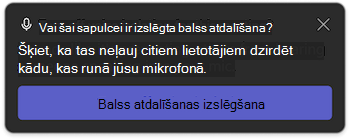
Tiek noteikta kāda tuvumā esoša persona (piemēram, jūs un kolēģis sapulcei koplietojat savu ierīci). Ja vēlaties, lai tās tiktu sadzirdētas, atlasiet Izslēgt balss izolēšanu. |
Problēmu novēršana
Ja rodas problēmas ar balss profila pievienošanu:
- Pārliecinieties, vai atrodaties relatīvi klusā vidē.
- Lai uzlabotu mikrofonu, pievienojiet mikrofonu vēlreiz vai izmantojiet citu mikrofonu.
- Restartējiet Teams.
- Pārbaudiet, vai pakalpojumā Teams nav atjauninājumu.
- Izdzēsiet un no jauna izveidojiet savu balss profilu.
Iespējams, saņemsit kādu no šiem brīdinājumiem programmā Teams. Uzziniet, ko tās nozīmē un kā tās atrisināt:
| Brīdinājums | Ko tas nozīmē |
|---|---|
|
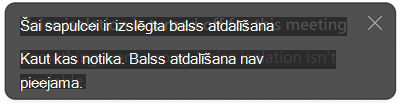
Radās problēma ar balss izolēšanas ieslēgšanu sapulcē vai zvanā. Restartējiet Teams, lai atkārtoti ielādētu balss izolāciju. |
|
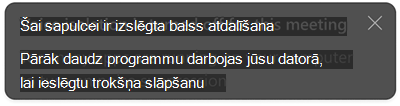
Jūsu ierīcē darbojas pārāk daudz programmu un netiek atbalstīta balss izolācija. Mēģiniet aizvērt citas lietojumprogrammas savā ierīcē. Pēc tam izslēdziet balss izolēšanu un pēc tam atkal ieslēdziet. |