

Izveidojiet un sazinieties ar lietotāja augšupielādētām emocijzīmēm pakalpojumā Microsoft Teams. Šīs pielāgotās emocijzīmes palīdz veidot kultūru un identitāti, pastiprina zīmolu, piešķir toni un padara ziņojumus skaidrākus. Kopīgojiet pielāgotas Emoji ar ikvienu lietotāju organizācijā, tostarp ārējiem lietotājiem koplietojamajos kanālos.
Jūsu nesen izmantotās emocijzīmes un reakcijas tiek sinhronizētas datorā un mobilajā ierīcē.
Pielāgotas Emoji izveide
Lietotāji var no attēla vai GIF faila izveidot pielāgotu emocijzīmi, ko ikviens lietotājs organizācijā var izmantot kā reakciju un Emoji emocijzīmi.
Piezīme
Administratori var ierobežot to, kurš var izveidot pielāgotas Emoji pirms to lietošanas. Turklāt ikviens var ar peles labo pogu noklikšķināt uz jebkuras pielāgotas emocijzīmes, lai redzētu, kurš un kad to izveidoja.
Lai izveidotu pielāgotu Emoji:
Atlasiet Emoji, GIF un uzlīmes
 ziņojuma lodziņa labajā pusē, pēc tam izvēlieties Emoji.
Apakšpusē redzēsit dažādas emocijzīmju opcijas. Atlasiet savas organizācijas emocijzīmes

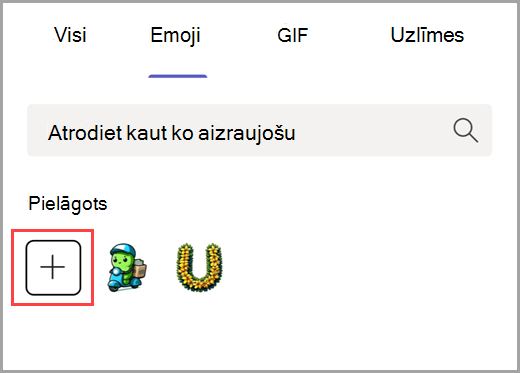
Kreisajā pusē atlasiet Pievienot emocijzīmi
 , lai izvēlētos jebkuru attēlu vai GIF failu. Pēc tam izveidojiet emocijzīmes nosaukumu.
Piezīme
Atlasot augšupielādējamo emocijzīmi, ievērojiet tālāk norādītās vadlīnijas.
- Augšupielādējiet JPEG, PNG vai GIF failus.
- Mēs iesakām izmantot kvadrātveida attēlus.
- Attēli tiks saspiesti; atlasiet failus zem 256 tūkstošiem.
Atlasiet Pievienot emocijzīmi
, lai to iekļautu pielāgoto Emoji sarakstā.
Reaģējot uz ziņojumu, varat arī pievienot emocijzīmi. Lai to izdarītu, novietojiet kursoru virs teksta, uz kuru vēlaties reaģēt. Pēc tam atlasiet Citas reakcijas >Jūsu organizācijas emocijzīmes lai izvēlētos failu un izveidotu emocijzīmi.
Padoms
Izveidojiet pielāgotas reakcijas, lai vairāksoļu procesu laikā palīdzētu noteikt statusu vai kategorizēt atbildes. Piemēram, izveidojiet unikālu emocijzīmi katram komandas dalībniekam, lai parādītu dalību sadarbības projektos. Vai arī mēģiniet izmantot pielāgotas emocijzīmes, lai norādītu konkrētu procesu pabeigšanu. Uzziniet vairāk par to, kā atzīmēt ar Patīk vai reaģēt uz ziņojumiem.
Pielāgotas emocijzīmes izvēle
Kanālu, tērzēšanas un sapulču ziņojumos un atbildēs izmantojiet pielāgotas Emoji emocijzīmes. Varat tos arī izmantot, lai reaģētu uz esošiem ziņojumiem.
Lai izvēlētos pielāgotu Emoji:
-
Atlasiet Emoji, GIF un uzlīmes ziņojuma lodziņa labajā pusē, pēc tam izvēlieties Emoji.
-
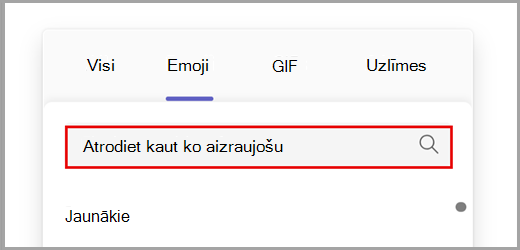
Atlasiet savas organizācijas emocijzīmi Apakšējā labajā stūrī pārlūkojiet pielāgotas Emoji opcijas. Varat arī meklēt visās emocijzīmju opcijās augšpusē esošajā cilnē Emoji.
- Atlasiet emocijzīmi, lai to pievienotu ziņojumam. Atkārtojiet šo procesu, lai pievienotu papildu Emoji emocijzīmi.
Padoms
Visas izveidotās pielāgotās emocijzīmes vai reakcijas vienmēr tiks rādītas augšdaļā. Atrodiet nesen lietotas emocijzīmes, atlasot PēdējieEmoji, GIF un uzlīmju apakšējā kreisajā stūrī .
Lai reaģētu ar pielāgotu Emoji, novietojiet kursoru virs teksta, uz kuru vēlaties reaģēt. Pēc tam atlasiet Citas reakcijas , lai meklētu emocijzīmi.
Padoms
Atzīmējiet komandas sasniegumus un kopīgoto pieredzi ar pielāgotām reakcijām un emocijzīmēm Dzimšanas dienu, darba jubileju, palaišanas pasākumu un pasākumu atzīmēšana.
Pielāgotas Emoji dzēšana
Piezīme
Teams administratori var ierobežot, kuri lietotāji var dzēst pielāgotas Emoji emocijzīmes.
Ja vēlaties izdzēst pielāgotu Emoji, šī opcija būs redzama, noklikšķinot uz tās ar peles labo pogu.
- Lai izdzēstu emocijzīmi, atlasiet Dzēst. Pēc tam apstipriniet savu izvēli.
To izdzēšot, tā nekavējoties tiks noņemta no saraksta. Tomēr var paiet dažas dienas, līdz tas vairs nebūs redzams visiem.
Padoms
Vai joprojām redzat izdzēstu emocijzīmi? Mēģiniet notīrīt kešatmiņu , lai to tūlīt noņemtu.
Saistītie raksti
Atzīmēts ar Patīk vai reaģēt uz ziņojumiem pakalpojumā Microsoft Teams
Emocijzīmes, GIF vai uzlīmes nosūtīšana pakalpojumā Microsoft Teams