
Izmantojiet ziņojumu atgādinājumus, lai atgrieztos pie svarīgiem ziņojumiem noteiktā laikā. Varat iestatīt atgādinājumus ziņojumiem tērzēšanā un kanālos un pārvaldīt tos, izmantojot atgādinājumus pakalpojumā Chat.
Atgādinājuma iestatīšana ziņojumam programmā Teams
Dodieties uz ziņojumu, pie kura vēlaties atgriezties.
Norādiet uz ziņojumu un atlasiet Papildu opcijas
 >Atgādināt man.
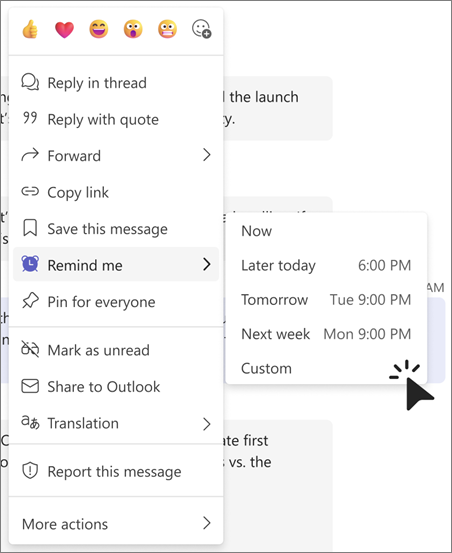
Izvēlieties, kad vēlaties saņemt atgādinājumu.
- Tagad
- Šodien
- Rīt
- Nākamnedēļ
- Pielāgots , lai izvēlētos noteiktu datumu un laiku.
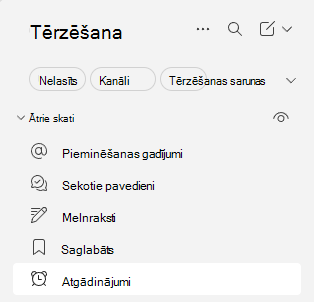
Pēc pirmā atgādinājuma iestatīšanas varat skatīt un pārvaldīt ziņojumu atgādinājumus no ātrajiem skatiem>Atgādinājumi pakalpojumā Chat.
Atgādinājumu skatīšana pakalpojumā Teams
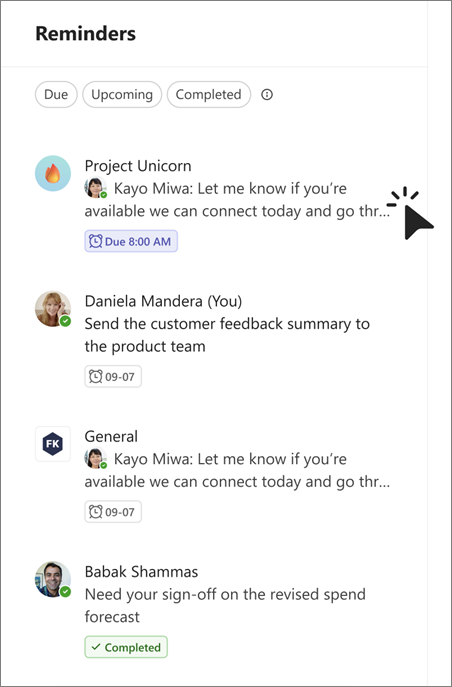
Dodieties uz ChatĀtrie>skati>Atgādinājumi, lai skatītu ziņojumu atgādinājumus. Atgādinājumi tiek organizēti pēc statusa:
- Termiņš: atgādinājumi, kas sasnieguši ieplānoto datumu un laiku.
- Gaidāmie: atgādinājumi, kas ieplānoti par nākotnes datumu vai laiku.
- Pabeigti: atgādinājumi, kurus esat atzīmējis kā pabeigtus.
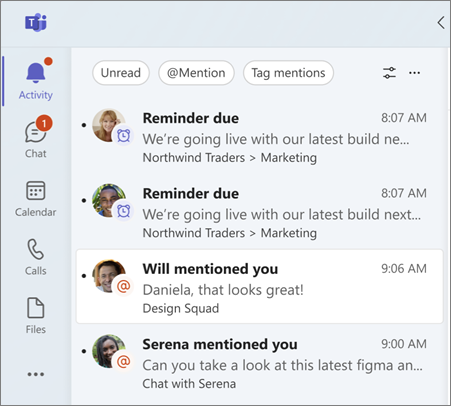
Kad atgādinājums pienāk izpildes termiņš, blakus vienumam Atgādinājumi tiek parādīts žetons .
Atgādinājuma pārvaldība programmā Teams
Pārvaldiet savu ziņojumu atgādinājumus no ātrajiem skatiem>Atgādinājumi .
Atgādinājuma pabeigšana
- Dodieties uz ChatĀtrā>skata>atgādinājumi .
- Atrodiet atgādinājumu, novietojiet kursoru virs ziņojuma un atlasiet Pabeigt. Pabeigtie atgādinājumi tiek pārvietoti uz Pabeigts.
Atgādinājuma maiņa
- Dodieties uz ChatĀtrā>skata>atgādinājumi . Atrodiet atgādinājumu, ko vēlaties mainīt.
- Norādiet uz ziņojumu un atlasiet Papildu opcijas .
- Atlasiet Rediģēt atgādinājumu un izvēlieties jaunu datumu vai laiku.
Atgādinājuma noņemšana
- Atrodiet atgādinājumu, kuru vēlaties noņemt.
- Norādiet uz ziņojumu un atlasiet Papildu opcijas .
- Atlasiet Noņemt atgādinājumu.
Piezīme
Noņemot atgādinājumu, netiek izdzēsts sākotnējais ziņojums.
Mainīt atgādinājuma paziņojumus
Kad atgādinājums pienāk, Teams var jūs informēt, izmantojot darbību plūsmu, reklāmkarogu vai abus. Lai mainītu atgādinājuma paziņojumus, veiciet tālāk norādītās darbības.
- Komandās atlasiet Iestatījumi un citas iespējas
 > Iestatījumi.
- Atlasiet Paziņojumi un darbības.
-
Sadaļā Atgādinājumi izvēlieties, kā saņemt atgādinājumu paziņojumus.
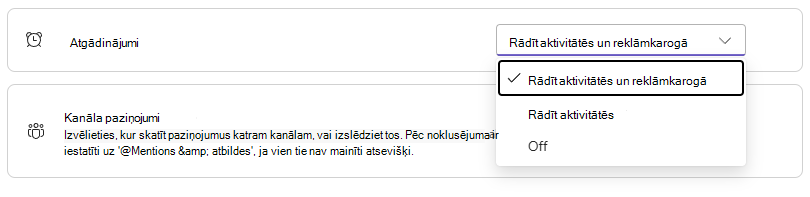
Izslēdzot atgādinājumu paziņojumus, atgādinājumi netiek noņemti. Joprojām varat tos skatīt sadaļā Atgādinājumi.
Saistītās tēmas
Paziņojumu pārvaldība pakalpojumā Microsoft Teams
Paziņojumu izslēgšana sapulces laikā pakalpojumā Microsoft Teams
Kanāla paziņojumu pārvaldība pakalpojumā Microsoft Teams
Tērzēšanas vai kanāla ziņojuma saglabāšana pakalpojumā Microsoft Teams