
Iekļautie ieteikumi programmā Outlook ir īsi paziņojumi, ko jūs saņemat, lasot vai veidojot e-pasta ziņojumu vai sapulces uzaicinājumu.
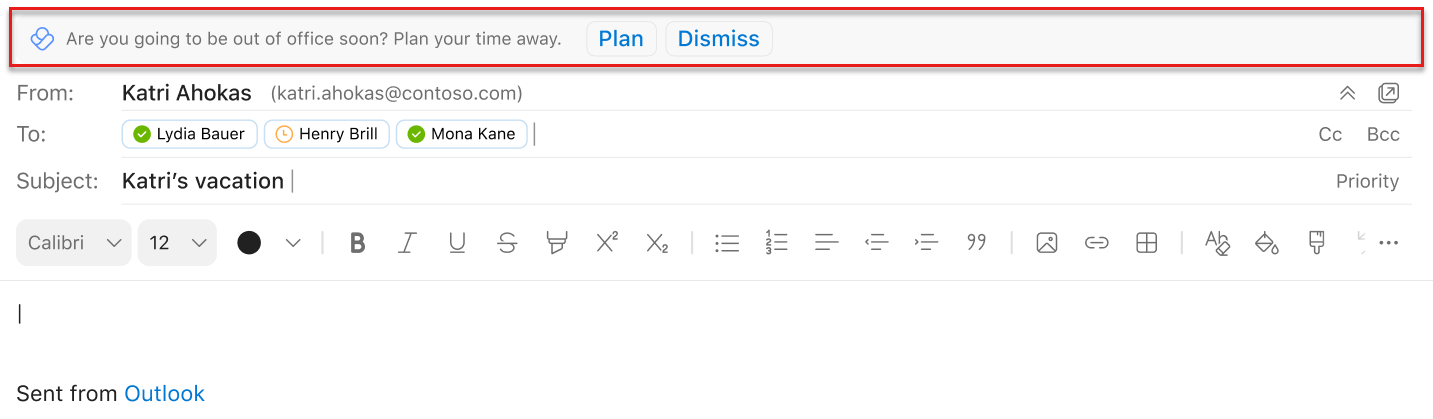
Iekļautie ieteikumi rāda noderīgus ieteikumus, padomus un paraugpraksi attiecībā uz e-pastu un sapulcēm, lai palīdzētu uzlabot jūsu produktivitāti. Tie arī ļauj atgūt fokusa stundas un veidot labākus sadarbības paradumus, kā arī citas praktiskas priekšrocības. Šajā rakstā ir uzskaitīti daži veidi, ko varat iegūt programmā Outlook.
Piezīme
Savus datus varat skatīt tikai jūs. Detalizētu informāciju skatiet konfidencialitātes rokasgrāmatā, lai iegūtu personiskos ieskatus .
Iekļauto ieteikumu veidi
Sūtīšanas ieplānošanas ieteikumi
Veidojot e-pasta ziņojumu programmā Outlook, iespējams, saņemsit ieteikumus par e-pasta piegādes ieplānošanu. Papildinformāciju par šo līdzekli un tā izmantošanu skatiet sadaļā Sūtīšanas ieplānošana programmā Outlook.
Vairāk laika koncentrēšanās
Lasot kalendāra uzaicinājumu, iespējams, pamanīsit ieteikumu rezervēt laiku koncentrētam darbam. Šo ieteikumu saņemsit, ja sapulču slodze ir liela, lai iegūtu vairāk laika pamatīgam darbam.
Lai kalendāram pievienotu laiku:
- Sadaļā Ieskats atlasiet Skatīt ieteicamos laikus . Tiek atvērta rūts ar pieejamajām fokusa laika nišām katru nākamās nedēļas dienu.
- Atlasiet kalendāra ikonu laikam, ko vēlaties rezervēt. Lai rezervētu visus norādītos laikus, atlasiet Rezervēt visu.
Papildinformācija par fokusa laiku.
Plānojiet savu prombūtnes laiku
Veidojot e-pasta vai kalendāra uzaicinājumu programmā Outlook par savu gaidāmo prombūtnes laiku, iespējams, saņemsit ieteikumu, kā sagatavoties brīvajam laikam. Atlasiet Plāns , lai atvērtu kontrolsarakstu Plānojiet savu prombūtnes laiku. Izmantojiet kontrolsarakstu, lai:
- Atrisiniet visas sapulces vienuviet, izmantojot pielāgotu ziņojumu par ieplānoto brīvo laiku.
- Compose automātiskās atbildes un informējiet komandu par plānoto brīvo laiku.
- Ieplānojiet koncentrēšanās laiku, lai pabeigtu uzdevumus pirms došanās prom un turpinātu darbu, kad atgriežaties.
Koncentrēšanās laika aizsardzība
Ja sapulces pieprasījums konfliktē ar esošo fokusa laika bloku, iespējams, saņemsit ieteikumu pārplānot fokusa laiku vai piedāvāt jaunu sapulces laiku.
Lai piedāvātu jaunu sapulces laiku:
- Atlasiet Skatīt citus pieejamos laikus.
- Atlasiet jums piemērotu laika bloku nākamajai nedēļai, kas piedāvā jaunu laiku sapulces rīkotājam.
Lai pārvietotu fokusa laiku, veiciet tālāk norādītās darbības.
- Atlasiet Pārvietot fokusa bloku.
- Izvēlieties jaunu fokusa bloku nākamajai nedēļai.
Rezervējiet laiku, lai sagatavotos sapulcēm
Attiecas uz: Lietotāji ar Viva Insights abonementu.
Kad saņemat sapulces uzaicinājumu, iespējams, pamanīsit ieteikumu rezervēt laiku, lai sagatavotos sapulcei.
Ieteikumā, kas akceptē uzaicinājumu, atlasiet Book time .
Tiek atvērta pievienojumprogrammu rūts. Atlasiet sagatavošanās laika opcijas:
- Laiks: Tieši pirms sapulces, vienu dienu pirms sapulces vai nedēļas pēdējā darba dienā pirms sapulces.
- Ilgums: 15 minūtes, 30 minūtes vai 1 stunda.
Pamatojoties uz izvēlētajām opcijām, Viva Insights kalendārā meklē tukšu vietu un ieplāno tikšanos ar nosaukumu "Sagatavošanās laiks [sapulces nosaukums]".
Kad saņemsit šo ieteikumu:
Viva Insights parāda šo ieteikumu, ja ir izpildīti visi tālāk minētie nosacījumi.
Sanāksme:
- Tajā ir 11 vai mazāk uzaicināto personu.
- Plānots ilgt no 30 līdz 60 minūtēm.
- Neatkārtojas.
- nav atcelts.
- Nepieciešama dalībnieka atbilde.
- Nav privāta.
- Nav statusa "Brīvs", "Strādā citur" vai "Prombūtnē".
Jūs:
- Atveriet sapulces uzaicinājumu vismaz 15 minūtes pirms sapulces sākuma.
- Jūsu darba laikā jābūt vismaz 15 minūtēm brīvam sagatavošanās laikam.
- Man nepatika neviens dalībnieku sapulces sagatavošanās pamudinājums pēdējo septiņu dienu laikā.
- Vēl neesmu rezervējis sagatavošanās laiku šai sapulcei.
- Vai esat obligāts sapulces dalībnieks.
- Neesmu noraidījis sapulci.
Sapulces izmaksu pārskatīšana
Sapulces izveides pamudinājums aicina rūpīgi apsvērt augstu izmaksu sapulču ilgumu, biežumu un uzaicinājumu sarakstu. Veidojot jaunu sapulci programmā Outlook, var tikt parādīts ziņojums, kad sapulces izmaksas (ilgums x biežums x uzaicinātās personas) kļūst augstas.
Varat izvērst ziņojumu, lai atvērtu pievienojumprogrammu Viva Insights, kas piedāvā izpildāmus ieteikumus. Ja izlemjat samazināt lietošanas biežumu vai saīsināt ilgumu, uzaicinājums nekavējoties tiks atjaunināts ar jaunu, lētāku konfigurāciju.
Varat arī veikt izmaiņas pats. Ja nosūtāt šo uzaicinājumu un pēc tam sapulces pārskatīšanas kartītē uzmeklējat to pašu sapulci, tā jau būs atzīmēta kā pārskatīta.
E-pasta ziņojumu atvēršanas rādītāja izsekošana
Attiecas uz:Šis ieskats pašlaik ir pieejams tikai tām personām, kuras ir reģistrējušās attiecīgajāpakalpojumu plānā.
Lasot nosūtīto e-pasta ziņojumu, iespējams, redzēsit ieskatu, kas izceļ, cik procentuāli no e-pasta ziņojuma adresātiem ir atvēruši e-pasta ziņojumu.
Atlasiet Skatīt vairāk ieskatu , lai uzzinātu, cik daudz lietotāju ir atvēruši vai pārsūtījuši jūsu e-pasta ziņojumu un vidējo laiku, ko viņi pavadīja, lasot šo e-pasta ziņojumu, kā arī līdzīgu informāciju par visiem šī e-pasta ziņojuma pielikumiem. Šī informācija var palīdzēt jums sekot līdzi adresātiem, ja nepieciešams, un/vai pielāgot jūsu saziņas stilu, lai paveiktu darbu.
E-pasta izsekošana
Attiecas uz: Šis ieteikums pašlaik ir pieejams tikai tām personām, kuras ir reģistrējušās attiecīgajāpakalpojumu plānā.
Sastādot e-pasta ziņojumu vairāk nekā pieciem adresātiem, iespējams, saņemsit ieteikumu "Ieskati var izsekot e-pasta ziņojumu".
Atlasiet Izsekot šo e-pasta ziņojumu, lai skatītu e-pasta atvēršanas rādītāju un papildinformāciju par šo e-pasta ziņojumu. Šī informācija kļūst pieejama 15 minūtes pēc e-pasta ziņojuma nosūtīšanas. Šo informāciju varat skatīt, atverot nosūtīto e-pastu vai atverot pievienojumprogrammu Ieskati un atlasot opciju Izsekot e-pasta atvēršanas rādītājus.
Atteikšanās no iekļautajiem ieteikumiem
- Atlasiet Viva Insights ikonu Outlook sākuma lentē. Ja lasāt vai nosūtāt jaunu ziņojumu programmā Outlook tīmeklī, atlasiet daudzpunktes (...), lai atvērtu izvēlni Citas darbības. Pēc tam atlasiet Viva Insights ikonu.
- Atlasiet iestatījumu (zobrata) ikonu pievienojumprogrammā Viva Insights.
- Sadaļā Iestatījumi pie iekļautajiem produktivitātes ieteikumiem mainiet iestatījumu uz Izslēgts.
Ja esmu atteicies, vai varu pieteikties atpakaļ?
Jā. Ja atsakāties, jebkurā laikā varat atkal piekrist, lai atgūtu piekļuvi iekļautajiem ieteikumiem.
Atsauksmju sniegšana par iekļautajiem ieteikumiem
Lai sniegtu atsauksmes par iekļautajiem ieteikumiem, ieteikumā atlasiet Atsauksmes . Sadaļā Atsauksmes atlasiet opciju "īkšķis uz augšu" vai "īkšķis uz leju" un citas atbilstīgas atsauksmes. Ja atlasāt īkšķi uz leju, redzēsit mazāk šī ieteikuma.
Ja nevēlaties saņemt iekļautos ieteikumus nākotnē, atlasiet Izslēgt visus paziņojumus.
Lai sniegtu vispārējas atsauksmes par Outlook pievienojumprogrammu, Viva Insights pievienojumprogrammas rūts augšējā kreisajā stūrī atlasiet ikonu Sūtīt atsauksmes .