Koplietotie sapulču plāni pakalpojumā Microsoft Viva Insights palīdz veicināt veselīgus sapulču ieradumus ar kolēģiem. Izmantojot koplietojamos sapulču plānus, varat automatizēt tālāk norādītos iestatījumus, lai veicinātu sapulču paraugpraksi, pamatojoties uz izpēti.
-
Sapulces ilgums — dodiet dalībniekiem pārtraukumu starp notikumiem, sākot sapulces dažas minūtes vēlāk vai beidzot dažas minūtes agrāk.
-
Teams saite — iekļaujiet Microsoft Teams sapulces saiti uz visām savām sapulcēm, lai cilvēki varētu piedalīties attālināti.
-
Atsauksmes — uzziniet, kā noritēs jūsu sapulces, nosūtot dalībniekiem sapulces efektivitātes aptaujas.
Ja vien jūsu organizācijai ir Premium Viva Insights abonements, varat izveidot un kopīgot sapulces plānu. Šajā sadaļā izskaidrosim, kā izveidot un koplietot plānu ar kolēģiem.
Sapulces plāna izveide un koplietošana
Naviģējiet uz cilni Sākums programmā Viva Insights programmā Teams vai tīmeklī.
Sadaļā Iesakām jums atrodiet kartīti Veiciniet veselīgu atbilstību normas un atlasiet Sākt darbu.
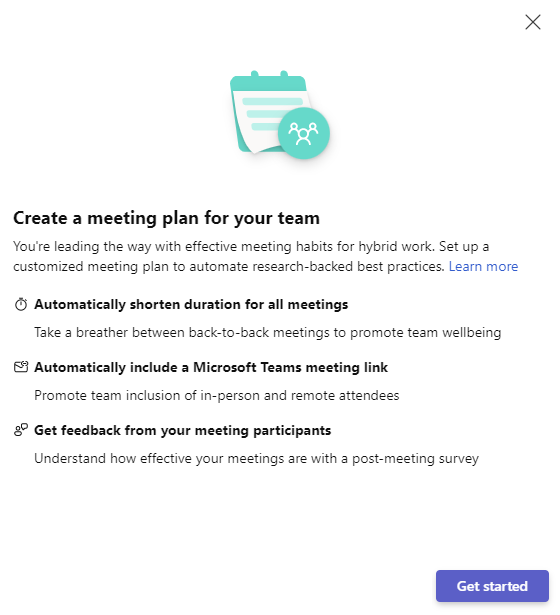
Sapulču normu izveide
Sapulču saīsināšana
- Varat automātiski saīsināt visu sapulču ilgumu, izvēloties, vai noris, lai notikumi automātiski sāktos vēlu vai beigtos agrāk.
- Lai to izdarītu, iestatiet noklusējuma minūšu skaitu sapulcēm, kas ir īsākas par vienu stundu, un sapulcēm, kas ir viena stunda vai ilgākas.
Pievienot Teams sapulces saiti
- Automātiski iekļaujiet Microsoft Teams sapulces saiti tiešsaistes sapulcēm pakalpojumā Microsoft Teams.
Atsauksmju saņemšana
- Aktivizējiet dalībnieku sapulču efektivitātes aptaujas.
Dalībnieku uzaicināšana pievienoties jūsu plānam
- Ierakstiet vārdus laukā Adresāti. Kad esat pievienojis adresātus, nosūtiet viņiem uzaicinājumu pievienoties jūsu plānam.
- Atlasiet Apstiprināt , lai nosūtītu.
- Ja viena vai vairākas personas ziņo jums, Viva Insights automātiski aizpilda jūsu komandas dalībniekus. Pēc tam varat pievienot vai noņemt personas pēc nepieciešamības.
- Pēc uzaicinājuma saņemšanas adresāti var to akceptēt vai noraidīt.
Ikviens, kam ir piekļuve programmai Viva Insights, var pievienoties koplietojamam sapulces plānam un piedalīties tajā. Ja jums nav Viva Insights premium abonementa, Viva Insights neparādīs iestatījumus, lai pieprasītu atsauksmes par sapulcēm.
Pievienošanās koplietojamam sapulču plānam
- Ja kāds jūs uzaicinās pievienoties koplietojamam sapulces plānam, jūs saņemsit uzaicinājumu programmā Teams. Ja vēlaties pievienoties plānam un jums patīk organizatora konfigurētie iestatījumi, atlasiet Pievienoties. Ja vēlaties rediģēt sapulču iestatījumus pirms pievienošanās, atlasiet Rediģēt.
- Ja jau esat daļa no koplietojama sapulču plāna, Viva Insights lieto iestatījumus no plāna, kuram tikko uzaicināja pievienoties, un pēc tam izveido izmaiņu kopsavilkumu sadaļā Izmaiņas jūsu plānā.
- Atlasiet Pievienoties , lai pievienotos plānam.
- Ja vēlaties veikt izmaiņas pirms pievienošanās, atlasiet Rediģēt.
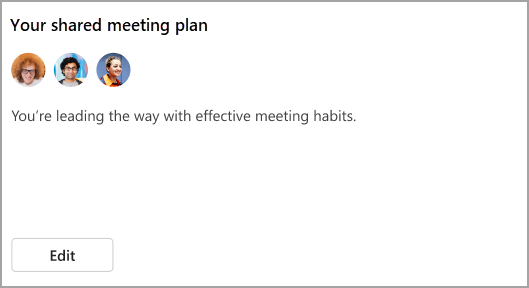
Kad kā organizators vai dalībnieks esat daļa no koplietojamā sapulces plāna, tas tiek atspoguļots jūsu koplietojamā sapulces plāna kartītes cilnē.
Koplietojama sapulču plāna rediģēšana
Ikviens, kurš ir daļa no plāna, var veikt izmaiņas savos personiskajos iestatījumos.
Kartītē Koplietojamais sapulces plāns atlasiet Rediģēt , un tiks atvērta lapa Iestatījumi.
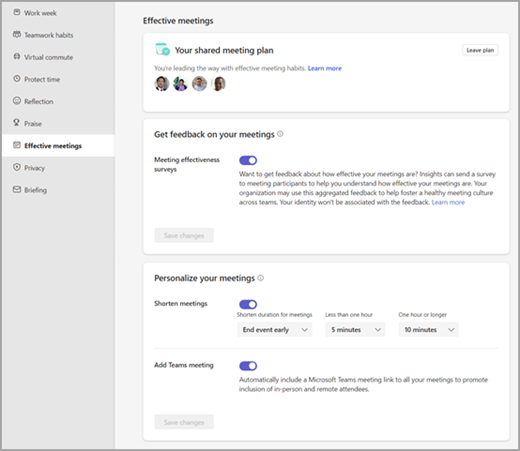
Lai mainītu to, vai sūtāt atsauksmju aptaujas par savām sapulcēm, pārslēdziet slēdzi sadaļā Saņemt atsauksmes par sapulcēm. (Nepieciešams Premium Viva Insights abonements.)
Lai sāktu vai pārtrauktu automātisku sapulču saīsināšanu, pārslēdziet slēdzi zem vienuma Saīsināt sapulces. Ja ieslēdzat šo līdzekli, izmantojiet nolaižamās izvēlnes, lai iestatītu, cik agri vēlaties beigt sapulces vai cik vēlu vēlaties tās sākt.
Lai pievienotu vai pārtrauktu Teams saišu pievienošanu sapulcēm, pārslēdziet slēdzi sadaļā Pievienot Teams sapulci.
Piezīme
Šeit veiktās izmaiņas tiek lietotas tikai jūsu iestatījumiem un nemainīs citu plāna dalībnieku iestatījumus. Ja esat sakārtojis plānu un vēlaties veikt izmaiņas, kas attiecas uz visiem, jums plāns būs jāatstāj, jāizveido jauns un atkārtoti jāuzaicina dalībnieki.
Koplietojama sapulču plāna atstāšana
- Rediģējiet plānu cilnē Produktivitāte vai dodieties uz lapu Iestatījumi un atlasiet Efektīvas sapulces.
- Koplietojamajā sapulces plānā atlasiet Atstāt plānu.
- Kad esat atlasījis Atstāt plānu, izlemiet, vai savā plānā vēlaties paturēt tālāk norādītos ar sapulcēm saistītos iestatījumus.
- Automātiska visu sapulču ilguma saīsināšana
- Automātiski iekļaujiet Microsoft Teams sapulces saiti
- Sapulces dalībnieku atsauksmju saņemšana
4. Atlasiet vienumu Apstiprināt.
Papildinformācija
Labjutības cilne programmā Viva Insights
Fokuss programmā Viva Insights
Sapulču kategoriju ieskati programmā Viva Insights
