
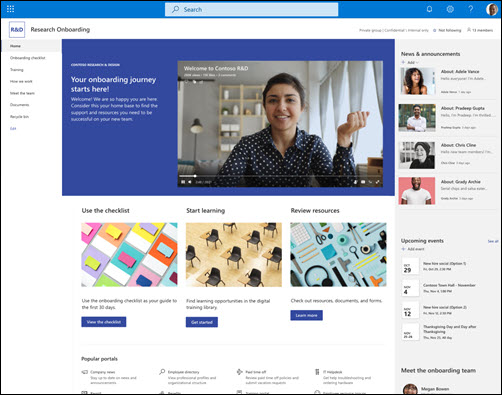
SharePoint-nettstedsmalen for pålastingsteamet for ansatte er et gruppeområde som er utformet for å fungere som en intern hjemmeside for de ansattes pålasting og nye ansatte. Hjelp nye ansatte gjennom teamets pålastingsprosess med tilgang til opplæringsressurser, organisasjonsnyheter, pålastingslister og kommende arrangementer.
I denne artikkelen skal vi dele elementene som er på SharePoint-nettstedsmalen for pålastingsteamet for ansatte, og diskutere hvordan du kan tilpasse nettstedet for å gjøre det til ditt eget.
Obs!
- Denne malen er en mal som er tilkoblet Microsoft 365. Når etteam opprettes ved hjelp av denne malen, brukes den tilkoblede SharePoint-malen på nettstedet og teamet.
- SharePoint-komponenter, for eksempel integreringer med sider, lister og Power Platform legges automatisk til og festes som faner til Generelt-kanalen i teamet. Brukere kan redigere disse sidene og listene direkte fra Teams.
Funksjoner på nettstedet
- Et område som kan tilpasses, og som leveres med bilder, nettdeler og innhold som er ment å inspirere brukere av nettstedet når de gjør tilpasninger for å dekke behovene til teamet.
- Utfylte sider og nettdeler som viser opplæringsmuligheter, team, nyheter og hendelser.
- Bruk en Microsoft-liste til å opprette en sjekkliste for pålasting av nye ansatte for å sikre at de nye ansatte er rustet for suksess.
Obs!
- Noen funksjoner innføres gradvis for organisasjoner som har valgt å delta i Målrettede versjoner-ordningen. Dette betyr at du ikke kan se denne funksjonen, eller den kan se annerledes ut enn det som beskrives i hjelpeartiklene.
- Når du bruker en mal på et eksisterende nettsted, flettes ikke innholdet automatisk sammen med den nye malen. I stedet lagres eksisterende innhold som en duplisert side i Nettstedsinnhold.
Trinn 1: Legg til nettstedmalen for ansattpålasting
Først følger du instruksjonene om hvordan du legger til en nettstedsmal på et nytt eller eksisterende SharePoint-nettsted.
Obs!
Du må ha tillatelse til å opprette et nettsted for å legge til denne malen på nettstedet.
Trinn 2: Se gjennom forhåndsutfylt områdeinnhold
Utforsk forhåndsutfylt nettstedsinnhold, nettdeler og sider, og avgjør hvilke tilpasninger av nettstedet du trenger for å samsvare med organisasjonens merkeidentitet, stemme og overordnede forretningsmål.
Forhåndsutfylte nettstedsider:
- Hjemmeside – Gir et landingssted der besøkende kan delta i avdelingsnyheter, hendelser og få tilgang til opplæringsressurser.
- Sjekkliste for pålasting – Inneholder en liste som hjelper nye ansatte med å prioritere pålastingsoppgaver. Tilpass denne siden ved å tilpasse malen for den nye pålastingslisten for ansatte .
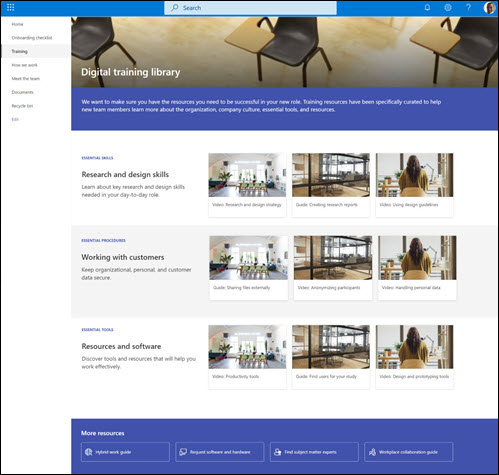
- Opplæring – Gir tilgang til opplæringsemner og ressurser som grunnleggende ferdigheter, prosedyrer og verktøy. Tilpass denne siden ved å redigere nettdelene Tekst og Hurtigkoblinger.
- Hvordan vi arbeider – Fremhever informasjon om andre team i organisasjonen og sosiale klubber og saker for å bidra til å engasjere ansatte på arbeidsplassen. Tilpass denne siden ved å redigere nettdelene Tekst og Hurtigkoblinger.
- Møt teamet – Uthever informasjon om organisasjonsstruktur og annen grunnleggende informasjon om avdelingen. Tilpass denne siden ved å redigere tekst, hurtigkoblinger og nettdelene People.
- Dokumenter – enkel tilgang til delte dokumenter.
- Papirkurv – gir tilgang til nylig slettet innhold.
Trinn 3: Tilpasse nettstedet
Når du har lagt til malen for et teamnettsted for ansattpålasting, kan du tilpasse den og gjøre den til din egen.
Obs!
Hvis du vil redigere et SharePoint-område, må du være områdeeier eller områdemedlem.
|
|
|---|
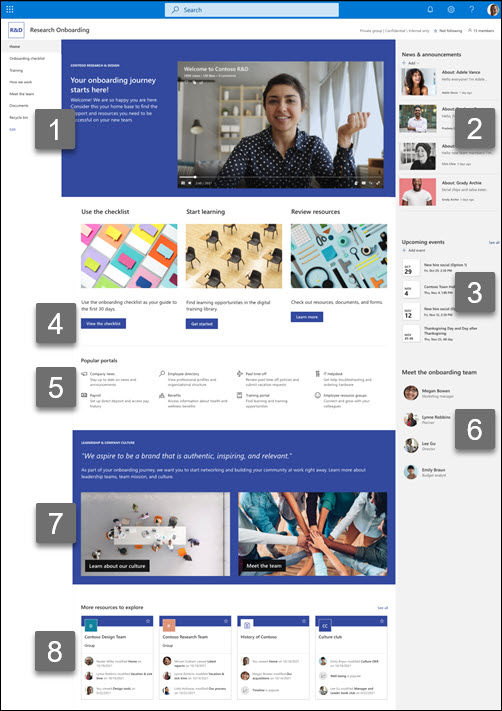
Tilpass nettstedets utseende, områdenavigasjon, nettdeler og innhold slik at det passer til behovene til seerne og organisasjonen. Når du gjør tilpasninger, må du først forsikre deg om at området er i redigeringsmodus ved å velge Rediger øverst til høyre på nettstedet. Mens du arbeider, kan du lagre som kladd, eller publisere endringer på nytt for å gjøre endringer synlige for seerne.
1. Bruk nettdelene Tekst og Bilde til å gi engasjerende informasjon og bilder.
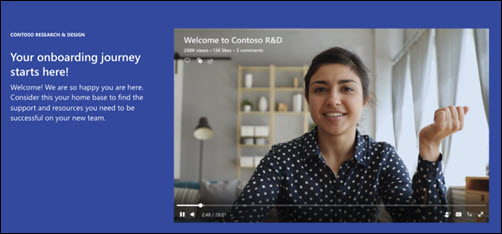
- Merk tekstnettdelen.
- Rediger og formater teksten i nettdelen.
- Velg bildenettdelen, og velg Rediger nettdel
 .
. - Velg Endre , og velg en bildekilde.
- Når du har valgt bildet, velger du Sett inn.
Mer informasjon om redigering av nettdelenefor tekst og bilde.
2. Bruk nettdelen for nyheter til å vise frem viktige og interessante historier
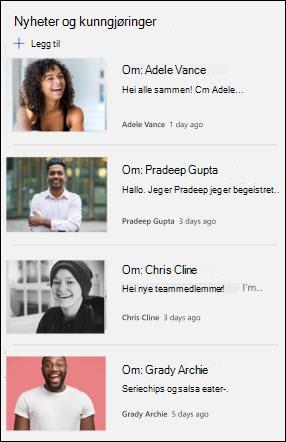
- Velg Nyheter-nettdelen, og velg Rediger nettdel .
- Velg innstillingene for nyhetskilde, oppsett og filter som passer til organisasjonens behov.
- Under Organiser organiserer du innlegg under Velg nyheter for å organisere dem etter organisasjonens behov.
Mer informasjon om redigering, filtrering og publikumsmålretting ved hjelp av nettdelen for nyheter.
3. Bruk nettdelen for hendelser til å opprette en liste over hendelser og datoer som skal huskes
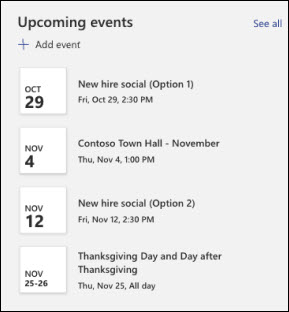
- Velg Hendelser-nettdelen, og velg Rediger nettdel .
- Velg kilden, datointervallet og oppsettet for hendelser som skal vises.
- Skriv inn maksimalt antall elementer som skal være oppført i denne nettdelen.
Mer informasjon om hvordan du bruker nettdelen for hendelser.
4. Bruk knappnettdelen til å få viktige koblinger til å skille seg ut på nettstedet
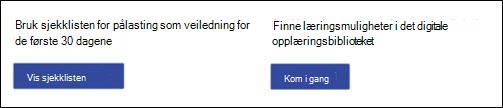
- Velg nettdelen for knapp, og velg Rediger nettdel .
- Gjør endringer i knappeetikett, kobling og justering.
Mer informasjon om hvordan du bruker nettdelen for knapp.
5. Bruk nettdelen for hurtigkoblinger til å hjelpe med å finne pålastingsressurser
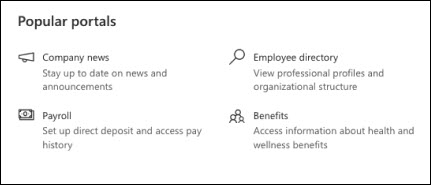
- Velg nettdelen for Hurtigkoblinger, og velg Rediger nettdel .
- Rediger koblingen, tittelen, ikonet og beskrivelsen om nødvendig.
- Hvis du vil legge til en kobling, velger du + Legg til koblinger.
Se forskjellige oppsett og lær mer om hvordan du redigerer nettdelen for hurtigkoblinger.
6. Bruke People-nettdelen til å vise teamets kontaktinformasjon
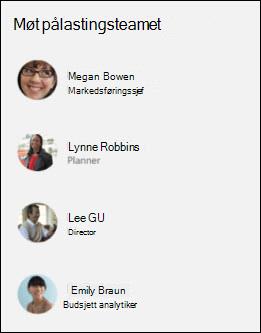
- Velg People-nettdelen, og velg Rediger nettdel.
- Skriv inn en persons navn eller e-postadresse for å finne vedkommende i organisasjonens katalog.
- Velg personens navn for å legge dem til.
Mer informasjon om å legge til personprofiler med People-nettdelen.
7. Bruk nettdelene Tekst og Bilde til å vise team, kultur og relatert innhold
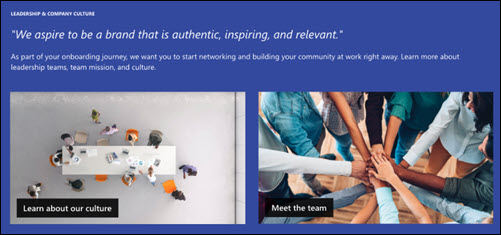
- Merk tekstnettdelen.
- Rediger og formater teksten i nettdelen.
- Velg bildenettdelen, og velg Rediger nettdel .
- Velg Endre , og velg en bildekilde.
- Når du har valgt bildet, velger du Sett inn.
Mer informasjon om redigering av nettdelen Tekst og bilde.
8. Bruke nettdelen for nettsteder til å vise frem relaterte nettsteder.
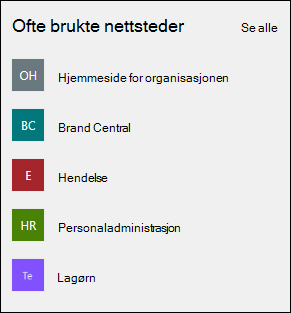
- Velg nettstedsnettdelen, og velg Rediger nettdel .
- Velg å vise nettsteder brukeren besøker ofte, eller velg bestemte nettsteder som skal vises.
- Velg et oppsett og hvor mange nettsteder som skal vises samtidig.
Mer informasjon om hvordan du bruker nettdelen for nettsteder.
Tilpass følgende sider på nettstedet:
- Sjekkliste for pålasting – Tilpass denne siden ved å tilpasse malen for den nye pålastingslisten.
- Opplæring – Tilpass denne siden ved å redigere nettdelene Tekst og Hurtigkoblinger .
- Slik arbeider vi – Tilpasse denne siden ved å redigere nettdelene Tekst og Hurtigkoblinger .
- Møt teamet – Tilpasse denne siden ved å redigere nettdelene Tekst og Hurtigkoblinger .
Tilpasse utseendet og områdenavigasjonen
Før du deler nettstedet med andre, må du legge siste hånd på verket ved å sikre at brukerne kan finne nettstedet, enkelt navigere gjennom koblinger og sider og raskt få tilgang til innhold på nettstedet.
- Rediger dokumentbiblioteker ved å oppdatere mappenavnene og laste opp ressurser.
- Rediger og tilpass områdenavigasjon.
- Endre utseendet på nettstedet ditt ved å tilpasse tema, logo, topptekstoppsett og utseendet på nettstedet.
- Legg til eller fjern sider på dette området eller områdenavigasjonen for å gi plass til eksisterende innhold.
- Velg å knytte dette området til et hubområde i organisasjonen, eller legg til dette området i en eksisterende navigasjon på et hubområde om nødvendig.
Trinn 4: Dele nettstedet med andre
Del nettstedet med andre etter at du har tilpasset det, gjennomgått det og publisert det endelige utkastet.
- Velg Innstillinger og deretter Nettstedstillatelser.
- Velg deretter Inviter personer , og velg deretter Legg til medlemmer i gruppen og deretter Legg til for å gi full tilgang til innholdet på gruppeområdet, delte ressurser som Outlook-kalenderen for teamet og redigeringsrettigheter til området.
- Velg deretter Inviter personer og deretter Bare nettsted.Deretter lagrer du for å dele nettstedet, men ikke delte ressurser eller redigeringsrettigheter for området.
Mer informasjon om behandling av innstillinger for gruppeområde, områdeinformasjon og tillatelser.
Trinn 5: Vedlikeholde nettstedet
Når du har opprettet og lansert nettstedet, er den neste viktige fasen å vedlikeholde innholdet på nettstedet. Sørg for at du har en plan for å holde innhold og nettdeler oppdatert.
Anbefalte fremgangsmåter for nettstedsvedlikehold:
- Plan for områdevedlikehold – Opprett en tidsplan for å gjennomgå områdeinnholdet så ofte som nødvendig for å sikre at innholdet fremdeles er nøyaktig og relevant.
- Legg ut nyheter regelmessig – distribuer de nyeste kunngjøringene, informasjonen og statusen på tvers av organisasjonen. Lær hvordan du legger til et nyhetsinnlegg på et gruppeområde eller kommunikasjonsområde, og vis andre som skal publisere kunngjøringer, hvordan de kan bruke SharePoint-nyheter.
- Kontroller koblinger og nettdeler – Hold koblinger og nettdeler oppdatert for å sikre at du utnytter den fulle verdien av nettstedet.
- Bruk analyse til å forbedre engasjementet – Vis nettstedsbruk ved hjelp av den innebygde bruksdatarapporten for å få informasjon om populært innhold, nettstedsbesøk og mer.
- Se gjennom innstillingene for området regelmessig – Når du har opprettet et område i SharePoint, kan du gjøre endringer i innstillingene, områdeinformasjonen og tillatelsene for området.
Flere tilpasningsressurser
Mer informasjon om planlegging, bygging og vedlikehold av SharePoint-områder.
Se flere maler for SharePoint-område.