
Nettstedsmalen for personaladministrasjon er et kommunikasjonsområde som er utformet for å være et sentralt knutepunkt der ansatte i organisasjonen kan få tilgang til viktig informasjon om fordeler, karriere, kompensasjon og organisasjonspolicyer.
Ønsk nye ansatte velkommen, og inkluder dem, publiser kunngjøringer, vis frem kommende arrangementer og helligdager, fremhev organisasjonens misjoner og programmer og presenter de ansatte. Gi rask og enkel tilgang til fordeler, kompensasjon og andre nettsteder.
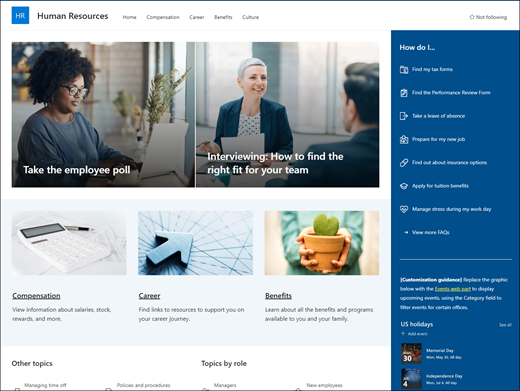
Denne artikkelen gir deg en oversikt over hvordan du bruker elementer i områdemalen for kommunikasjon i SharePoint Human Resources, og hvordan du tilpasser nettstedet slik at det passer til behovene i organisasjonen.
Funksjoner på nettstedet
- Område som kan tilpasses, og som leveres med forhåndsutfylte bilder, nettdeler og innhold som inspirerer redaktører når de tilpasser dem til behovene til organisasjonen.
- Forhåndsutfylte sider som gjør det enkelt for ansatte å få all informasjonen de trenger for å engasjere seg og lære om organisasjonen din, få tilgang til opplærings- og pålastingsressurser og holde seg informert med de siste nyhetene og hendelsene for å støtte målet ditt.
Obs!
- Noen funksjoner innføres gradvis for organisasjoner som har valgt å delta i Målrettede versjoner-ordningen. Dette betyr at du ikke kan se denne funksjonen, eller den kan se annerledes ut enn det som beskrives i hjelpeartiklene.
- Når du bruker en mal på et eksisterende nettsted, flettes ikke innholdet automatisk sammen med den nye malen. I stedet lagres eksisterende innhold som en duplisert side i Nettstedsinnhold.
Trinn 1: Legge til malen Personalområde
Følg fremgangsmåten for å komme i gang med å legge til malen på et nytt eller eksisterende nettsted.
Obs!
Du må ha tillatelsen områdeeier for å legge til denne malen på nettstedet ditt.
Trinn 2: Se gjennom det forhåndsutfylte nettstedsinnholdet
Utforsk det forhåndsutfylte områdeinnholdet, nettdelene og sidene. Bestem hvilke tilpasninger av nettstedet du trenger for å samsvare med organisasjonens merkeidentitet, stemme og målsetting.
Forhåndsutfylte sider:
- Hjemmeside: Gir et landingssted der ansatte kan engasjere seg i de siste nyhetene og kunngjøringene, hendelser, få tilgang til viktig informasjon og lære mer om organisasjonen og ansatte.
- Kompensasjon: Gi ansatte informasjon om lønn, aksjer og andre belønninger. Gi en liste over svar på vanlige spørsmål knyttet til emner som ferie, lønn og rapportering av fri. Tilpass denne siden ved å redigere nettdelene Bilde, Tekst, Hurtigkoblinger og Handlingsoppfordring.
- Karriere: Ønsk nye ansatte velkommen og veiled dem gjennom innføringsprosessen ved å gi informasjonen, ressursene og kontakten de trenger for å komme i gang. Tilpass denne siden ved å redigere nettdelene Bilde, Tekst, People, Hurtigkoblinger og Hovedbanner.
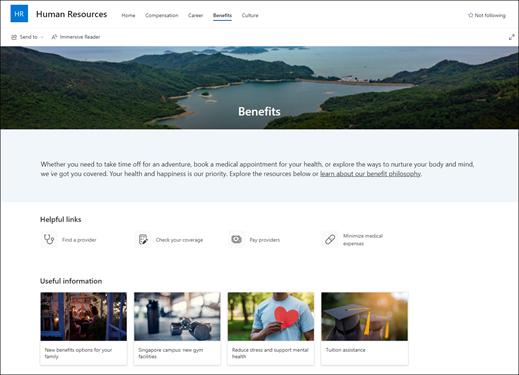
- fordeler: Gi ansatte informasjon om fordelene og hjelpen som tilbys av organisasjonen i form av nyttige koblinger og svar på vanlige spørsmål. Tilpass denne siden ved å redigere nettdelene Bilde, Tekst, Hurtigkoblinger og Handlingsoppfordring.
- Kultur: Hjelp de ansatte med å venne seg til firmaet ved å gi informasjon om organisasjonens verdier, perspektiver og inkluderingsinitiativer. Tilpass denne siden ved å redigere nettdelene Bilde, Tekst, Hurtigkoblinger og Hovedbanner.
Trinn 3: Tilpasse nettstedet
Når du har lagt til malen for kommunikasjon med Human Resources, er det på tide å tilpasse den og gjøre den til din egen. Tilpass områdets utseende, områdenavigasjon, nettdeler og innhold slik at det passer til behovene til organisasjonen og de ansatte.
Obs!
Hvis du vil redigere et SharePoint-område, må du være områdeeier eller områdemedlem.
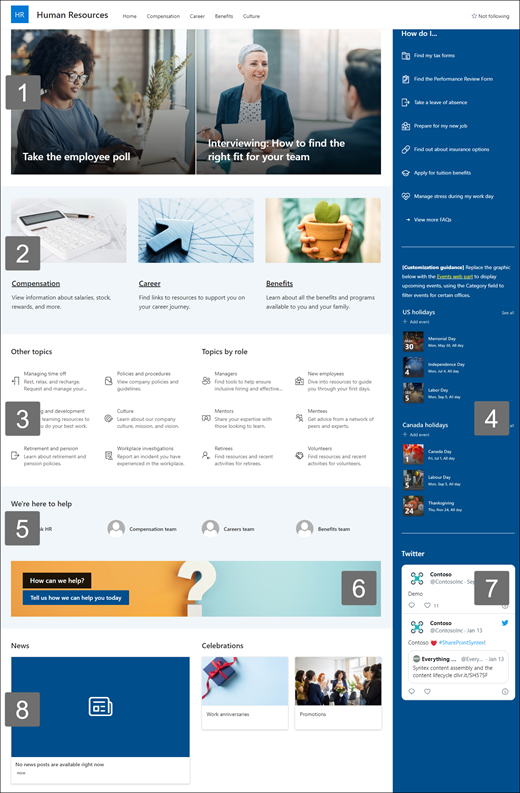
Her er en oversikt over måter du kan tilpasse hjemmesiden på.
|
|
|---|
Du kommer i gang ved å velge Rediger øverst til høyre på siden for å aktivere redigeringsmodus. Mens du arbeider, velger du Lagre som et utkast eller velger Publiser på nytt for å gjøre endringene synlige for seerne.
1. Bruk bannernettdelen til å utheve viktige retningslinjer, oppdateringer og andre nyttige ressurser.

- Begynn med å velge bannernettdelen, og velg Rediger egenskaper (
 ).
). - Velg deretter lag - og delarkalternativene som best passer organisasjonens behov.
Se forskjellige oppsett og finn ut mer om hvordan du redigerer nettdelen for hovedbanner.
2. Bruk nettdelene Tekst og Bilde til å gi engasjerende innhold.
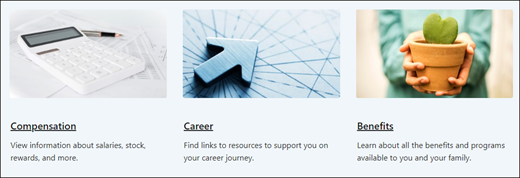
- Begynn med å merke tekstnettdelen, og velg Rediger egenskaper ( ).
- Rediger teksten direkte i nettdelen.
- Velg bildenettdelen, og velg Rediger egenskaper ( ).
- Velg Endre , og velg en bildekilde.
- Når du har valgt bildet, velger du Sett inn.
Mer informasjon om redigering av nettdelene for tekst og bilde.
3. Bruk nettdelen for hurtigkoblinger til å gi enkel tilgang til ressurser.
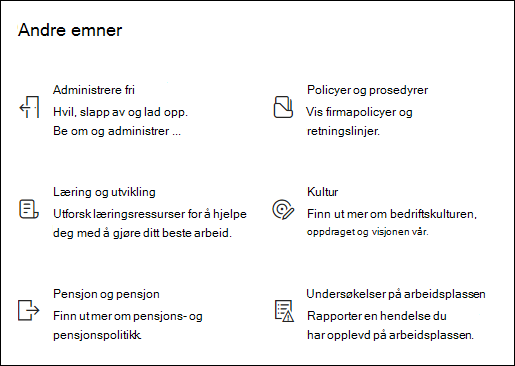
- Gå til nettdelen for hurtigkoblinger, velg koblingen, og velg deretter Rediger egenskaper ( ).
- Rediger koblingen, tittelen, ikonet og beskrivelsen om nødvendig.
- Hvis du vil legge til en kobling, velger du + Legg til koblinger.
Se forskjellige oppsett og lær mer om hvordan du redigerer nettdelen for hurtigkoblinger.
4. Bruk nettdelen for arrangementer til å vise og promotere kommende arrangementer og kampanjer.
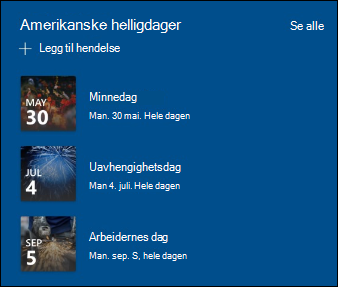
- Velg nettdelen for hendelser, og velg deretter Rediger egenskaper ( ).
- Angi kilden, oppsettet og andre alternativer.
- Hvis du vil legge til eller redigere hendelser, velger du + Legg til hendelse.
Mer informasjon om hvordan du bruker nettdelen for hendelser.
5. Bruk nettdelen People til å liste opp viktige kontakter for kontraktsbehandlingsteamet.
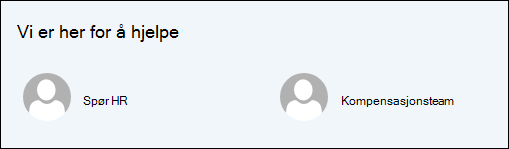
- Start med å slette plassholderen People-nettdelen.
- Finn verktøykassen (
 ) til høyre. Velg Se alle nettdeler, og velg eller dra og slipp People fra listen over nettdeler.
 - Velg Rediger egenskaper ( ).
- Juster oppsettet, skriv inn navnet på en person eller gruppe, og velg deretter Lagre.
Mer informasjon om People-nettdelen.
6. Bruk nettdelen for handlingsoppfordring til å engasjere og oppmuntre ansatte til å handle.

- Velg handlingsoppfordring-nettdelen, og velg deretter Rediger egenskaper ( ).
- Velg et bakgrunnsbilde.
- Skriv inn teksten du vil bruke for knappeetiketten, skriv inn en nettadresse for knappekoblingen og angi knappejustering.
Mer informasjon om nettdelen Handlingsoppfordring.
7. Bruk Twitter-nettdelen til å vise direkte oppdateringer fra valgte kontoer.
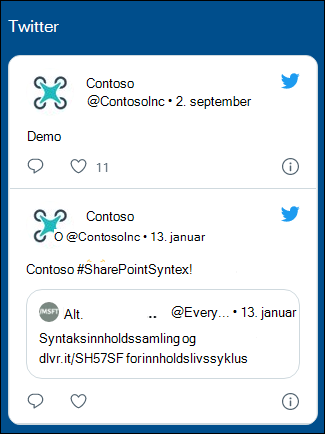
- Velg Twitter-nettdelen, og velg deretter Rediger egenskaper ( ).
- Velg et Twitter-brukernavn (begynner med @) eller legg til en kobling (starter med https://) til en brukerkonto, tweet eller samling.
- Velg maksimalt antall tweeter som skal vises. Du kan også angi andre alternativer, for eksempel temafarge.
Mer informasjon om Twitter-nettdelen.
8. Bruk nettdelen for nyheter til å holde de ansatte oppdatert med de siste nyhetene og kunngjøringene.
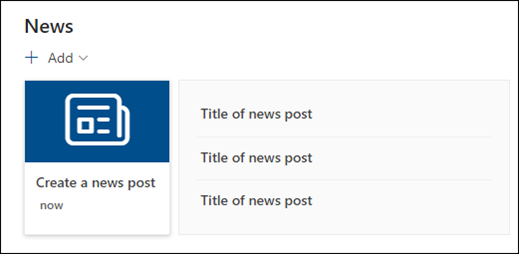
- Velg Nyheter-nettdelen, og velg deretter Rediger egenskaper ( ).
- Angi nyhetskilden.
- Velg oppsett - og filteralternativene du vil bruke.
- Under Organiser bestemmer du rekkefølgen nyhetene vises i.
Mer informasjon om hvordan du bruker nettdelen for nyheter.
Tilpasse de andre sidene på nettstedet
- Hjem: Lag en robust landingsside for besøkende. Tilpass denne siden ved å redigere nettdelene Hero, Hendelser, People, Call to action, Bilde, Tekst, Hurtigkoblinger,Nyheter og Twitter.
- Kompensasjon: Oppgi informasjon om lønn, bonuser og andre belønninger. Tilpass denne siden ved å redigere nettdelene Bilde, Tekst, Handlingsoppfordring,Hurtigkoblinger og Banner.
- Karriere: Gi de ansatte informasjon som kan hjelpe dem med å fremme karrieren deres. Tilpass denne siden ved å redigere nettdelene Bilde, Tekst, Handlingsoppfordring,Hurtigkoblinger og Banner.
- Fordel: Gi ansatte informasjon om fordelene og hjelpen som tilbys av organisasjonen i form av nyttige koblinger og svar på vanlige spørsmål. Tilpass denne siden ved å redigere nettdelene Bilde, Tekst, Handlingsoppfordring,Hurtigkoblinger og Banner.
- Kultur: Hjelp de ansatte med å venne seg til firmaet ved å gi informasjon om organisasjonens verdier, perspektiver og inkluderingsinitiativer. Tilpass denne siden ved å redigere nettdelene Bilde, Tekst, Hurtigkoblinger og Hovedbanner .
Tilpasse utseendet og områdenavigasjonen
Før du deler nettstedet med andre, må du legge siste hånd på verket ved å sikre at brukerne kan finne nettstedet, enkelt navigere gjennom koblinger og sider og raskt få tilgang til innhold på nettstedet.
- Rediger dokumentbiblioteker ved å oppdatere mappenavnene og laste opp ressurser.
- Rediger og tilpass områdenavigasjon.
- Endre utseendet på nettstedet ditt ved å tilpasse tema, logo, topptekstoppsett og utseendet på nettstedet.
- Legg til eller fjern sider på dette området, eller tilpass navigasjonen på SharePoint-området for å tilpasse eksisterende innhold.
- Velg å knytte dette området til et hubområde i organisasjonen, eller legg til dette området i en eksisterende navigasjon på hubområdet om nødvendig.
Trinn 4: Dele nettstedet med andre
Del nettstedet med andre etter at du har tilpasset det, gjennomgått det og publisert det endelige utkastet.
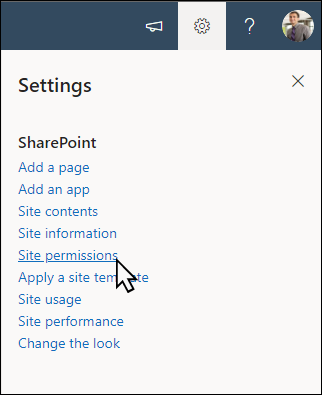
- Velg Innstillinger og deretter Nettstedstillatelser.
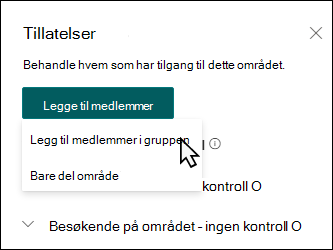
- Velg Legg til medlemmer, og velg deretter Legg til medlemmer i gruppen.
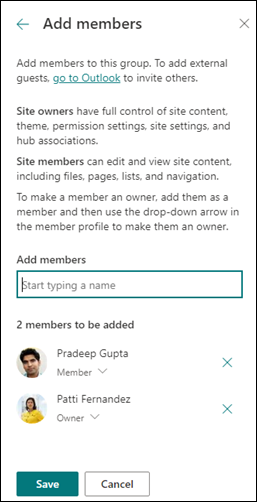
3. Velg Legg til medlemmer , og skriv deretter inn navnet på alle brukerne du vil gi full tilgang til innholdet på gruppeområdet, delte ressurser som Outlook-kalenderen for teamet og redigeringsrettigheter til området.
4. Velg Lagre når du er ferdig med å legge til medlemmer og angi tillatelser.
Mer informasjon om behandling av innstillinger for gruppeområde, områdeinformasjon og tillatelser.
Trinn 5: Vedlikeholde nettstedet
Når du har opprettet og lansert nettstedet, er den neste viktige fasen å vedlikeholde innholdet på nettstedet. Sørg for at du har en plan for å holde innhold og nettdeler oppdatert.
Her er anbefalte fremgangsmåter for områdevedlikehold.
- Plan for områdevedlikehold – Opprett en tidsplan for å gjennomgå områdeinnholdet så ofte som nødvendig for å sikre at innholdet fremdeles er nøyaktig og relevant.
- Legg ut nyheter regelmessig – Del de siste kunngjøringene og informasjonen for å holde ansatte oppdatert og engasjerte. Legg til eller fjern et nyhetsinnlegg, og vis andre som skal publisere kunngjøringer, hvordan de kan bruke SharePoint-nyheter.
- Kontroller koblinger og nettdeler – Hold koblinger og nettdeler oppdatert for å sikre at du utnytter den fulle verdien av nettstedet.
- Bruk analyse til å forbedre engasjementet – Vis nettstedsbruk ved hjelp av den innebygde bruksdatarapporten for å få informasjon om populært innhold, nettstedsbesøk og mer.
- Se jevnlig gjennom innstillingene for nettstedet – se gjennom og oppdater innstillinger, områdeinformasjon og tillatelser etter behov.
Flere tilpasningsressurser
Mer informasjon om hvordan du planlegger, bygger og vedlikeholder SharePoint-områder.
Se flere maler for SharePoint-område.