Du kan alltid opprette et nytt prosjekt fra en mal eller et annet prosjekt. Men hvis du må starte på nytt, kan du opprette en tom prosjektfil:
Klikk Fil nytt>>tomt prosjekt.
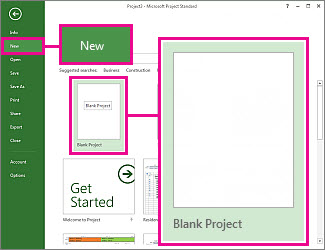
Dette gir deg et tomt lerret å arbeide på. Hvis du ikke er sikker på hva du skal gjøre videre, kan du lese videre.
Obs!
Hvis du vil ha en rask innføring i mer grunnleggende aktiviteter i Project, kan du se Hurtigstart for Project.
Hva du skal gjøre med det nye prosjektet
- Angi start- eller sluttdato for prosjektet
- Angi navnet eller tittelen og andre filegenskaper
- Legg til aktiviteter
- Vis prosjektsammendraget
- Hvor du fortsetter herfra
Angi start- eller sluttdato for prosjektet
- Klikk Prosjektprosjektinformasjon>.
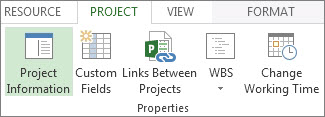
- Gå til Planlegg fra-boksen, og velg Prosjektets startdato eller Prosjektets sluttdato.
- Legg til datoen i Startdato- eller Sluttdato-boksen.
Prosjektstyringstips Planlegg fra sluttdatoen for å finne ut hvor sent du kan starte et prosjekt og fremdeles oppfylle tidsfristen. Endre innstillingen ovenfor slik at du planlegger fra startdatoen når arbeidet begynner, slik at du kan se når endringer fører til at tidsfristen er i fare.
Når oversikten er på plass, kan Project gjøre det enklere å skille ut detaljene i planen:
- Bruk en kalender til å endre arbeidsdagene og arbeidstiden.
- Legg til helligdager eller fritid i planen.
- Angi feriedager for personer som arbeider på prosjektet.
- Konfigurer en annen kalender for en bestemt aktivitet.
Angi navnet eller tittelen og andre filegenskaper
Lagre prosjektet for å gi det et navn eller en tittel. Du kan når som helst endre navnet og andre filegenskaper.
- Klikk Filinformasjon>.
- Klikk Prosjektinformasjon til høyre, og klikk deretter Avanserte egenskaper.
- Skriv inn navnet i Tittel-boksen på fanen Sammendrag.
- Legg til eventuell annen informasjon du vil skal være en del av prosjektfilen.

Obs!
Hvis du vil gå tilbake til prosjektvisningen, klikker du 
Legg til aktiviteter
De fleste prosjekter begynner som en liste over aktiviteter i Excel, Word eller til og med på et stykke papir. Før du kan planlegge og behandle oppgavene, må du sette dem inn i prosjektfilen.
- Legg til aktiviteter manuelt Det betyr at du må skrive dem inn i Project.
- Klippe ut og lime inn Project husker disposisjonsstrukturen du opprettet for aktivitetene i Word, Outlook eller PowerPoint, og gjør dem til hovedaktiviteter og delaktiviteter når du limer dem inn i Project.
- Importer data fra Excel Hvis Excel-aktivitetslisten hadde varigheter, kostnadsestimater, tidsfrister eller andre data om prosjektet, kan du kopiere dette også.
- Synkronisere med SharePoint Du kan arbeide med Project i SharePoint. Når du har planlagt disse aktivitetene, kan gruppemedlemmene se tidsplanen og oppdatere arbeidet i SharePoint, og du vil se endringene i Project. Og omvendt.
Når du har lagt dem til, kan du begynne å arbeide med aktivitetene:
- Angi slutt- og startdatoer.
- Koble dem sammen for å opprette avhengigheter mellom dem.
- Legg til milepæler for å markere viktige hendelser i planen.
- Opprett en disposisjon av prosjektsammendraget med hovedaktiviteter og delaktiviteter.
Vis prosjektsammendraget
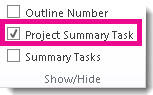
Prosjektsammendraget inneholder alle andre aktiviteter, og det vises øverst i aktivitetslisten. Project skjuler prosjektsammendraget som standard. Hvis du vil aktivere det, går du til Gantt-diagrammet, klikker Format og merker deretter av for Prosjektsammendrag.