
Teameiere og enkelte teammedlemmer kan redigere kanaldetaljer, for eksempel navnet, beskrivelsen eller oppsettet til en kanal. De kan også anbefale kanaler til andre teammedlemmer.
Gi nytt navn til en kanal
Du kan gi nytt navn til en kanal for å gi den et mer beskrivende navn som bedre beskriver formålet. Dette kan være spesielt nyttig for standardkanalen som opprettes med hvert nye team.
Obs!
Bare teameiere kan gi nytt navn til kanalen med første navn.
Følg denne fremgangsmåten for å gi nytt navn til en kanal:
- Gå til teamet som inneholder kanalen du vil gi nytt navn, i teamets skrivebordsprogram.
- Pek for å avdekke, og velg deretter Flere alternativer
 ved siden av kanalen du vil gi nytt navn.
 - Velg Rediger kanal
 .
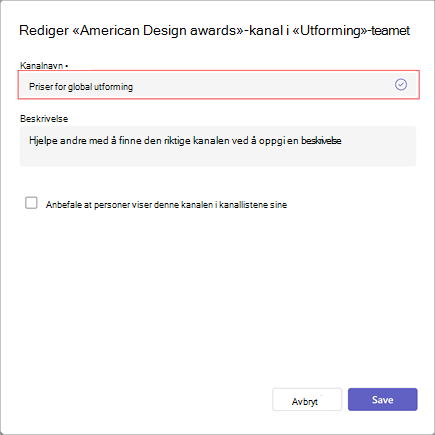
. - Skriv inn det nye navnet på kanalen under Kanalnavn . Hvis du er eier av teamet, kan du endre navnet på det førstenavngitte teamet til «Generelt». Ellers må det nye navnet være unikt i teamet, og kan ikke inneholde noen av disse tegnene: / \: * ? » <> |
Obs!
Når du oppretter et team, kan du gi den første kanalen navnet «Generelt» manuelt eller ved å velge Flere alternativer . Kanaler med navnet «Generelt» vises øverst i teamet i listen over team og kanaler.
Velg Lagre for å gi kanalen nytt navn.
Tips
Hvis du ikke kan gi nytt navn til en kanal, må du kontrollere at du eier kanalen eller teamet eller har de riktige tillatelsene. Hvis du fremdeles har problemer, kan du ringe IT-avdelingen for å få hjelp.
Kanalen med nytt navn vises i alle deler av Teams, inkludert kanallisten, søke- og filterresultater, og på SharePoint-nettsteder og varsler.
Oppdater kanaloppsett
Kanalsamtaler kan ha to oppsett, innlegg og tråder. Slik endrer du oppsettet for en kanal:
- Pek på kanalen for å vise Flere alternativer.
- Velg Flere alternativer> for flere alternativerRediger kanal .
- Velg enten Tråder eller Innlegg under oppsett.
- Velg Lagre for å oppdatere oppsettet.
Anbefale en kanal
Når teameiere oppretter en standardkanal (i stedet for en delt kanal), kan de foreslå opptil ti kanaler til teammedlemmene. Anbefalte kanaler viser et «anbefalt»-merke når nye medlemmer blir med i teamet.
Slik anbefaler du en eksisterende kanal:
- Pek på kanalen for å vise Flere alternativer .
- Velg Flere alternativer> for flere alternativerRediger kanal .
- Under Beskrivelse velger du Anbefaler at personer viser denne kanalen i kanallistene sine.
- Velg Lagre for å oppdatere beskrivelsen.
Obs!
Den første kanalen i et team eller en eksisterende «Generelt»-kanal vil alltid bli anbefalt.
Oppdater kanalbeskrivelse
For andre kanaler enn «Generelt» kan teameiere eller teammedlemmer (med nødvendige tillatelser) også oppdatere kanalbeskrivelsen. «Generelt»-kanaler har samme beskrivelse som teamet.
Start med å gå til kanalen du vil oppdatere, deretter:
- Hold pekeren over kanalen, og velg Flere alternativer> for flere alternativerKnappen Administrer kanalinnstillinger
 .
. - Gå til Kanaldetaljer for innstillinger>. Deretter velger du Rediger under Rediger kanalnavn og -beskrivelse.
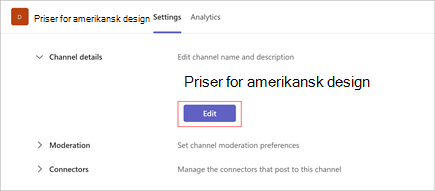
- Skriv inn en ny beskrivelse.
- Velg Lagre for å oppdatere beskrivelsen.
Beslektede emner
Opprett en standard, privat eller delt kanal i Microsoft Teams