
Fra Outlook eller Outlook på nettet kan du dele e-postmeldinger til chatter og kanaler i Teams.
Obs!
- Teams-skrivebordsprogrammet må være installert for å dele en e-post fra Outlook til Teams.
- Funksjonen Del til Teams støttes for øyeblikket ikke på mobil.
- Delte postbokser støttes for øyeblikket ikke av Outlook-tillegget.
Sende en e-postmelding fra Outlook
Slik deler du en kopi av en e-postmelding (inkludert vedlegg) til en chat eller kanal i Teams:
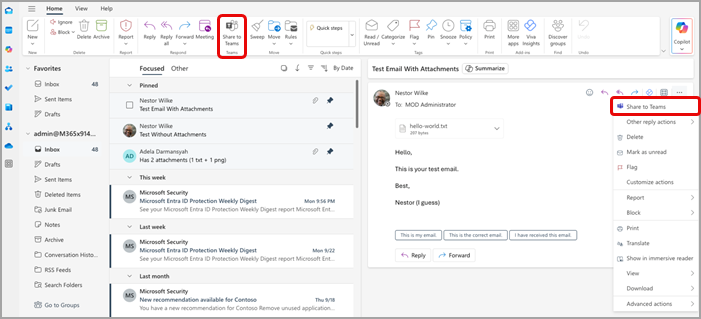
Mens du viser en e-post i Outlook-skrivebordsprogrammet, velger du Del til Teams på verktøylinjebåndet. Du kan også åpne e-postmeldingen du vil dele, velge Flere handlinger-knappen Flere
 øverst til høyre og velge Del til Teams.
Tips
Du kan spare tid og feste Del til Teams-alternativet til båndet i Outlook for nettet instruksjoner her. eller Outlook for Mac ved å velge Se flere elementer
og velge Tilpass verktøylinje.Velg Åpne Teams-appen i vinduet som vises.
Velg personen, gruppen eller kanalen du vil dele e-posten med. Du kan gjøre dette ved å søke eller velge fra settet med forslag.
Forslagene omfatter e-postmottakere, hyppige og nylige Del til Teams-mål og chatter og kanaler du nylig har besøkt i Teams.
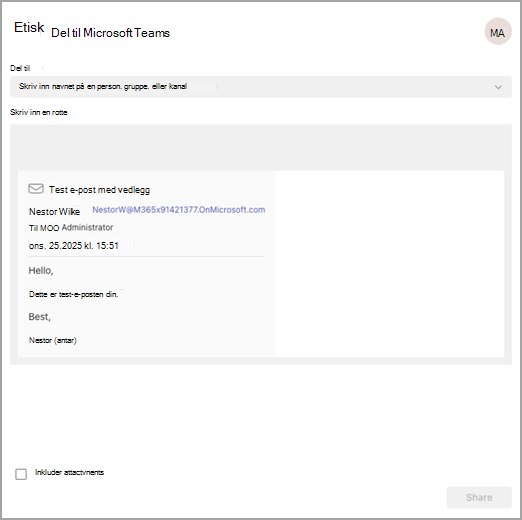
Legg til en valgfri melding for å introdusere e-posten eller meddele ekstra informasjon. Du kan bruke @mentions som med alle andre Teams-meldinger for å få oppmerksomheten til de riktige personene.
Hvis e-posten har vedlegg, inkluderes de automatisk når du sender e-postmeldingen til Teams. Hvis du foretrekker å ikke inkludere vedleggene, kan du fjerne dem før du sender dem til Teams.
Obs!
Skydokumenter støttes automatisk når det er mulig. Hvis flere skydokumenter krever tilleggstillatelser, vil du se en melding som angir hvilke dokumenter som påvirkes.
Vise e-post i Teams
I Teams vises en forhåndsvisning av e-postmeldingen som en melding i chatten eller kanalen du sendte den til. Hvis dette er første gang du chatter med mottakeren, opprettes en ny chat.
Hvis du vil åpne og vise hele innholdet i e-postmeldingen i Teams, kan du velge forhåndsvisning av e-post i meldingen som sendes til chatten eller kanalsamtalen.