
Når du legger til en side på et område, legger du til og tilpasser nettdeler, som er byggesteinene på siden din. Denne artikkelen beskriver nettdelen for nyheter.
Du kan holde alle oppdatert og engasjere publikum med viktige eller interessante historier ved hjelp av nettdelen for Nyheter på siden eller i området. Du kan raskt opprette iøynefallende innlegg, som kunngjøringer, personnyheter, statusoppdateringer og mer, kan også omfatte grafikk og rik formatering.
Mer informasjon om hvordan nyheter brukes og distribueres i infografikken: Arbeide med SharePoint-nyheter på Måter å arbeide med SharePoint på.
Obs!
- Noen funksjoner innføres gradvis for organisasjoner som har valgt å delta i Målrettede versjoner-ordningen. Dette betyr at du kanskje ikke kan se denne funksjonen, eller den kan se annerledes ut enn det som beskrives i hjelpeartiklene.
- Noen av funksjonene som er beskrevet nedenfor, er kanskje ikke tilgjengelige i SharePoint Server 2019.
- Fra og med 10. september 2022 vil filtreringsalternativer ikke være tilgjengelige i Nyheter-nettdelen når en nyhetskilde er satt til Anbefaler for gjeldende bruker.
- Legge til nettdelen Nyheter på en side
- Nyhetskilder
- Fremme SharePoint-nyheter fra organisasjonens nyhetsområder
- Organisasjonsnyheter
- Nyhetsoppsett
- Organisasjon
- Filtrere
- Målgruppeangivelse
- Opprett nyhetsinnlegg
- Legge til et nyhetsinnlegg ved hjelp av en kobling
- Sende nyhetsmeldingen via e-post
- Finn nyhetsinnlegg
- Fjern nyhetsinnlegg
- Fjerne nettdelen for nyheter
- Feilsøking
Legge til nettdelen Nyheter på en side
- Hvis siden ikke allerede er i redigeringsmodus, velger du Rediger øverst til høyre på siden. Finn verktøykassen (
 ) til høyre.
 - Velg Se alle nettdeler, og velg eller dra og slipp nyheter fra listen over nettdeler.
- Velg Rediger egenskaper (
 ) øverst til venstre i nettdelen for å åpne egenskapsruten og angi alternativer som nyhetskilde, oppsett, organisering og filtrering. Se nedenfor hvis du vil ha mer informasjon om hvert av disse alternativene.
Nyhetskilder
Når du arbeider med en nyhetsnettdel, kan du angi kilden for nyhetsinnleggene. Nyhetsinnleggene kan komme fra nettstedet du er på når du bruker nettdelen (dette området), et hubområde som det gjeldende området er en del av (alle områder i huben) eller ett eller flere individuelle områder (Velg områder). Et annet alternativ er å velge Anbefalt for gjeldende bruker, som vil vise innlegg for gjeldende bruker fra personer brukeren jobber med; ledere i kjeden av mennesker brukeren arbeider med, tilordnet mot brukerens egen kjede av administrasjon og tilkoblinger; brukerens topp 20 fulgte nettsteder; og brukerens ofte besøkte nettsteder.
Hvis du ikke allerede er i redigeringsmodus, velger du Rediger øverst til høyre på siden.
Velg Nyheter-nettdelen, og velg deretter Rediger egenskaper (
) øverst til venstre i Nyheter-nettdelen.Velg dette nettstedet, Velg nettsteder eller Anbefalt for gjeldende bruker. Hvis området er koblet til et hubområde, ser du et ekstra alternativ for Alle områder i huben.
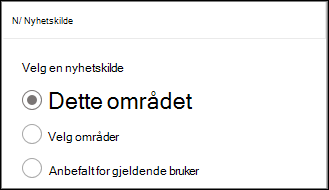
Når du velger Velg områder, kan du søke etter området du vil legge til, eller velge ett eller flere områder fra Områder som er tilknyttet denne huben, Ofte brukte områder eller Nylige områder.Obs!
Hvis «Dette området» er valgt kilde, må områdesidebiblioteket ha færre enn 12 oppslagskolonner totalt. Et nettstedssidebibliotek har som standard seks skjulte oppslagskolonner (AuthorByline, Author, Editor, CheckoutUser, AppAuthor, AppEditor). Dermed har kunden muligheten til å konfigurere ytterligere seks egendefinerte oppslagskolonner. Vær oppmerksom på at det å legge til funksjoner i områdesidebiblioteket, som for eksempel målgruppeangivelse, kan klargjøre flere oppslagskolonner og dermed øke det totale antallet oppslagskolonner. Velg Velg områder og konfigurer gjeldende område i disse tilfellene.
Organisasjonsnyheter
Nyheter kan komme fra mange forskjellige nettsteder, men det kan være ett eller flere «offisielle» eller «autoritative» nettsteder for organisasjonsnyheter. Nyheter fra disse nettstedene utmerker seg med en fargeblokk på tittelen som en visuell indikator, og er flettet inn i alle nyhetsinnlegg som vises for brukere på SharePoint-hjemmesiden i Microsoft 365. Følgende bilde viser nyheter på hjemmesiden for SharePoint, der News@Contoso er organisasjonens nyhetsområde.
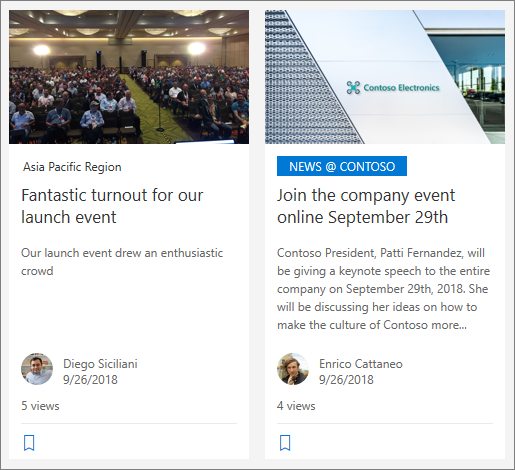 Hvis du vil aktivere denne funksjonen og angi områdene for organisasjonsnyheter, må en SharePoint-administrator bruke følgende SharePoint Online Powershell-kommandoer:
SharePoint-administratorer kan angi et hvilket som helst antall nyhetsområder for organisasjonen. For leiere med flere geografiske områder må nyhetsområder for organisasjonen konfigureres for hver geografiske plassering. Hver geografiske plassering kan bruke det samme sentrale nyhetsnettstedet for organisasjonen og/eller ha sitt eget unike nettsted som viser organisasjonsnyheter som er spesifikke for dette området.
Hvis du vil ha mer informasjon om hvordan du angir nyhetsorganisasjonsområder, kan du se Opprette et nyhetsområde for organisasjonen.
Nyhetsoppsett
Du kan velge blant forskjellige oppsett for Nyheter. Standardoppsettet avhenger av om området er et gruppeområde, et kommunikasjonsområde eller en del av et hubområde.
Standardoppsettet for Nyheter kalles for øverste historie på et gruppenettsted. Den inneholder et stort bildeområde og tre ekstra etasjer.
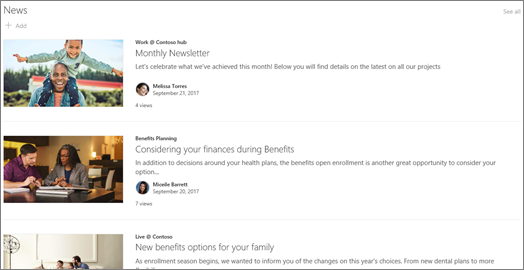
Liste-oppsettet viser nyhetsinnlegg i én enkelt kolonne.
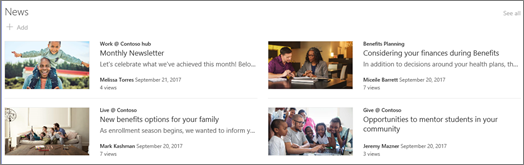
På et kommunikasjonsområde kalles standardoppsettet Side-ved-side, og er en liste med artikler med to kolonner.
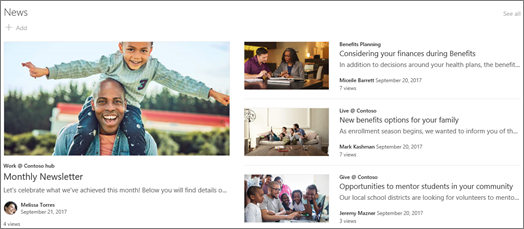
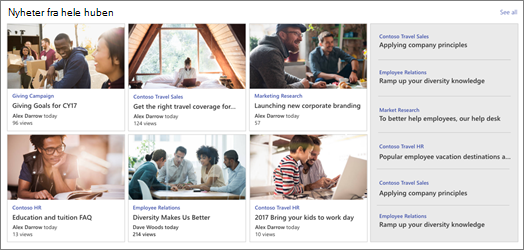
 Standardoppsettet for Nyheter på et hubområde kalles Hubnyheter, som inkluderer kolonner med historier med miniatyrbilder og informasjon, pluss et sidefelt med overskrifter for flere saker.
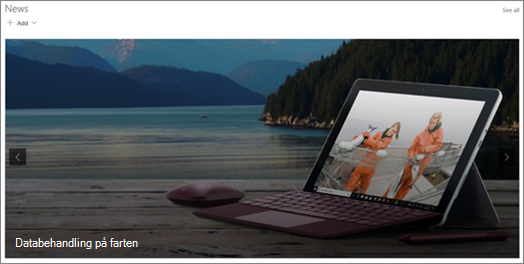
 Et ekstra oppsett er Karusell, som viser et stort visualobjekt og lar brukere gå gjennom artikler ved hjelp av Tilbake- og Neste-knappene, eller pagineringsikoner. Du kan også velge å bla gjennom nyhetsinnlegg i karusellen automatisk.
 Det finnes også fliser-oppsettet , som viser opptil fem nyhetselementer med miniatyrbilder og overskrifter.
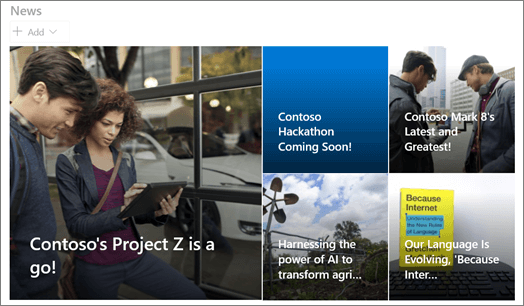
Filmstripe-oppsettet viser en karusell med kort, men i motsetning til Karusell-oppsettet endrer kortene størrelse dynamisk etter hvert som animasjonen går gjennom de tilgjengelige nyhetselementene. Det store visualobjektet skaper et umiddelbart fokuspunkt med høy tillit som skjærer gjennom intranettstøy – slik at ansatte umiddelbart forstår hva som betyr mest, uten å lese gjennom rot.
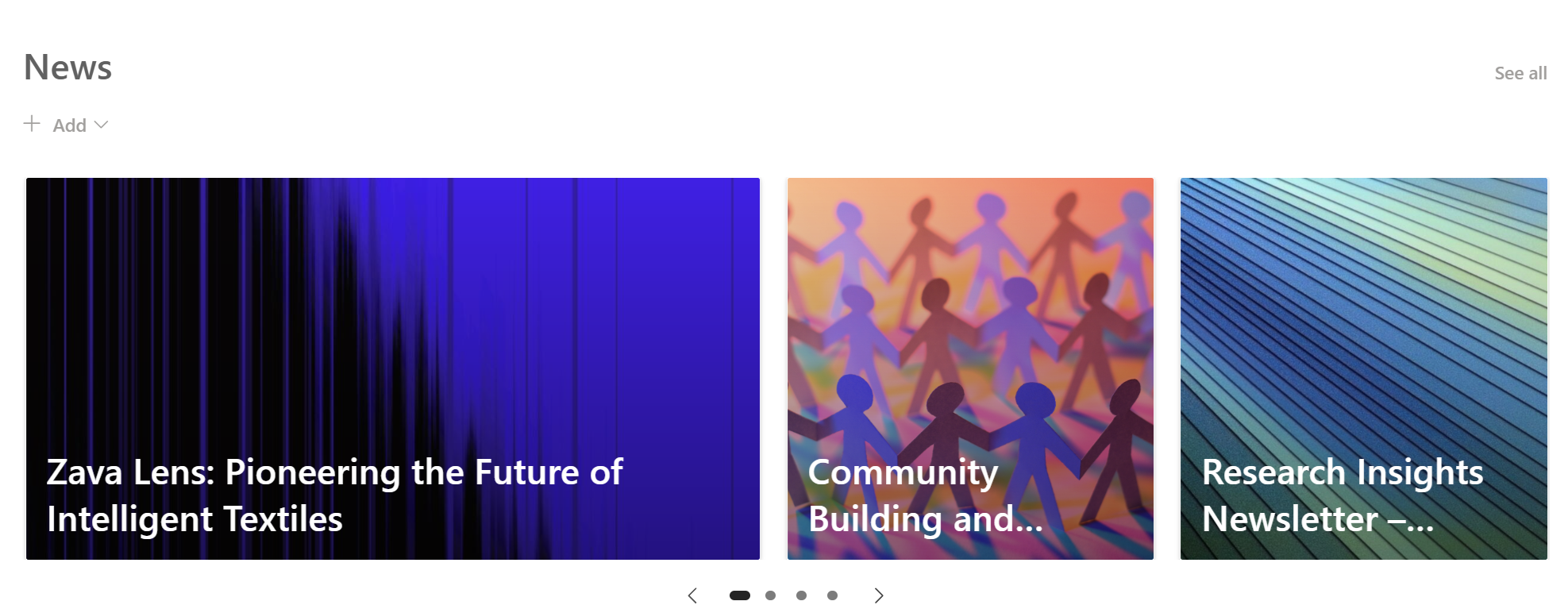
Slik endrer du oppsettet:
- Hvis du ikke allerede er i redigeringsmodus, velger du Rediger øverst til høyre på siden.
- Velg Rediger egenskaper ( ) øverst til venstre i nettdelen for nyheter.
- Hvis du vil skjule tittelen og kommandoene Se alle øverst i nettdelen, endrer du veksleknappen til Av under Vis tittel og kommandoer.
- Velg oppsettet du ønsker:
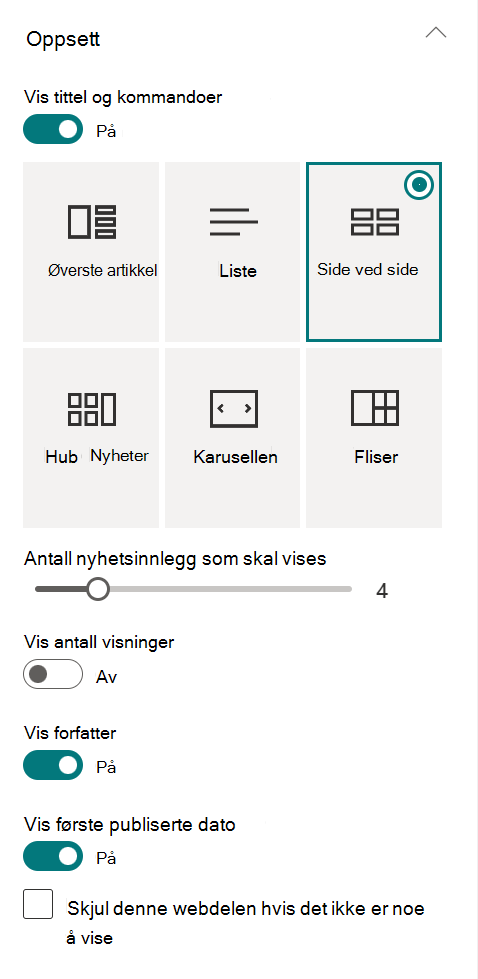
- Hvis du vil skjule nyhetsinnholdet, velger du Skjul denne nettdelen, hvis det ikke er noe å vise.
- For oppsettene Liste, Karusell og Flis kan du bruke glidebryteren til å velge antall nyhetselementer som skal vises. Når det gjelder Karusell-oppsettet, kan du velge å bla gjennom nyheter i karusellen automatisk.
- Du kan vise eller skjule en kompaktvisning (en visning uten bilder som tar opp mindre plass) for listeoppsettet, eller vise eller skjule en kompaktvisning i andre oppsett når du har smale bredder (for eksempel et smalt vindu eller i en mobilvisning) ved å skyve veksleknappen for Vis kompaktvisning eller Vis kompaktvisning i smale bredder til På eller Av.
Organisere innlegg
Du kan organisere innlegg i den rekkefølgen du vil de skal vises i på siden. På samme måte som du bruker en oppslagstavle, kan du tenke på dette som å «feste» nyhetsinnlegg i den posisjonen du ønsker, slik at alle kan se dem.
Obs!
Bruk festing bare for innlegg som ikke er begrenset til en liten gruppe personer. Tittelen, beskrivelsen og miniatyrbildet for hvert festede nyhetsinnlegg er synlig for alle områdebrukere, uavhengig av brukertillatelser, målgruppeangivelse eller betingelser for nettdelfilterbetingelser. Hvis en bruker som ikke har tillatelse til å lese nyhetsinnlegget velger innlegget som skal leses, blir vedkommende bedt om å be om tilgang.
- Velg nyheter du vil organisere, under Organiser.
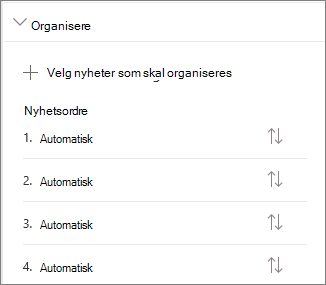
- I den store ruten som vises, drar du de siste nyhetsartiklene fra venstre til den nummererte posisjonen du vil bruke til høyre. Hvis du ikke ser nyhetene du vil merke, kan du bruke søkeboksen til å finne dem.
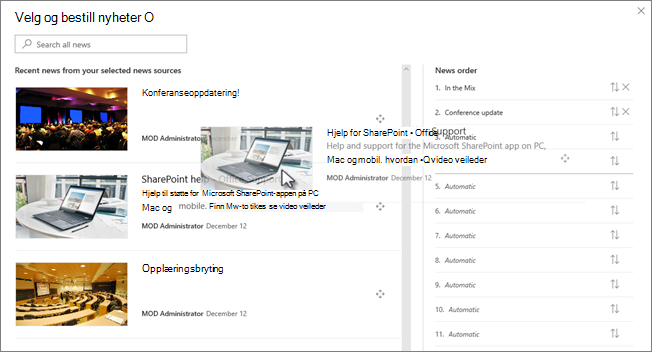
Nummererte plasseringer som du ikke drar artikler til, beholdes på Automatisk, noe som betyr at nettdelen for Nyheter viser artiklene i disse posisjonene i publiseringsdato.
Hvis du vil endre rekkefølgen på artiklene etter at du har dratt dem på plass, merker du elementet og bruker tastaturet CTRL+pil opp og CTRL+pil ned. - Når du er ferdig, velger du X øverst til høyre for å lukke ruten.
Filtrer
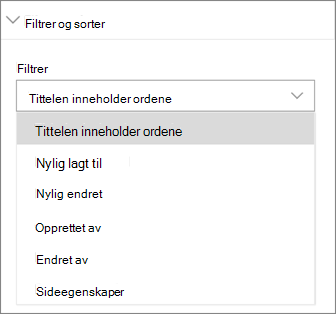
Du kan filtrere innleggene du vil vise etter tittel, nylig lagt til eller endret, opprettet av eller endret av, og sideegenskaper.
Obs!
Fra og med 10. september 2022 vil filtreringsalternativer ikke være tilgjengelige i Nyheter-nettdelen når en nyhetskilde er satt til Anbefalt for gjeldende bruker.
Målgruppeangivelse
Ved å bruke målgruppemålretting kan du vise nyhetsinnhold til bestemte grupper av personer. Dette er nyttig når du vil presentere informasjon som bare er relevant for en bestemt gruppe personer. Du kan for eksempel målrette nyhetssaker om et bestemt prosjekt til bare gruppemedlemmer og interessenter for prosjektet.
Hvis du vil bruke målgruppemålretting, må du først aktivere publikumsangivelse for sidebiblioteket som inneholder nyhetsartiklene, velge publikum og deretter aktivere publikumsangivelse i Nyheter-nettdelen.
Obs!
Hvis du har valgt en målgruppegruppe som du nylig har opprettet eller endret, kan det ta litt tid før målretting brukes for denne gruppen.
- Velg Områdeinnhold fra hjemmesiden for nettstedet.
- Velg ellipsen (...), og velg Innstillinger.
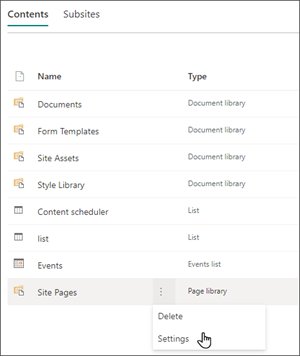
- Velg Innstillinger for målgruppeangivelse fra innstillingslisten.
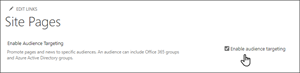
- Merk av i avmerkingsboksen for å aktivere publikumsangivelse, og velg deretter OK.
- Gå til listen over nettstedssider ved å velge Sider på menyen til venstre på siden.
- Velg ellipsene (...) for hvert nyhetsinnlegg du vil rette mot bestemte målgrupper.
- Velg Rediger alle i egenskapsruten.
- Angi opptil 50 målgrupper i Målgruppe-delen. Deretter velger du Lagre.
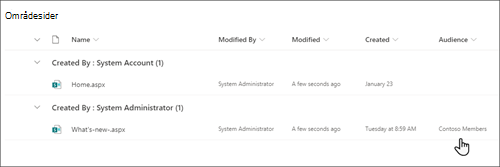
Målgruppene vises deretter i listen over områdesider.
Aktivere målgruppeangivelse i nettdelen
- Hvis siden ikke allerede er i redigeringsmodus, velger du Rediger øverst til høyre på siden, og velger Nyheter-nettdelen.
- Velg Rediger egenskaper ( ).
- Aktiver målgruppemålretting i Filter-delen.
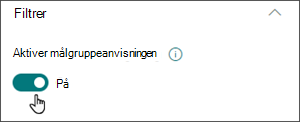
Opprett nyhetsinnlegg
Du kan opprette nyhetsinnlegg fra hjemmesiden for SharePoint, eller fra nettdelen for Nyheter på hvilken som helst publisert side:
Velg +Opprett nyhetsinnlegg øverst på siden fra hjemmesiden for SharePoint. Velg deretter nettstedet der du vil publisere nyhetsinnlegget.
Obs!
Ikke tilgjengelig i SharePoint Server 2019.
Eller
På en publisert side som har en Nyheter-nettdel, velger du + Legg til i Nyheter-nettdelen for å begynne å opprette innlegget.
Begynn med å legge til et navn som vil tjene som overskrift. Du kan bruke bildeverktøylinjen til venstre for å legge til eller endre et bilde.
Finn verktøykassen (
) til høyre for å legge til nettdeler som tekst, bilder, video og mer.
Lær hvordan du bruker nettdeler på SharePoint Online-sider.Når du er ferdig med å opprette siden, velger du Publiser øverst til høyre, da vil du se at artikkelen vises i Nyheter-delen som den nyeste historien.
Obs!
De nyeste artiklene vises i kronologisk rekkefølge fra nyest til eldst, basert på den opprinnelige publiseringsdatoen (redigering av en artikkel endrer ikke rekkefølgen). Hvis du vil endre rekkefølgen på innlegg, kan du se Organisere innlegg. Hvis du vil se en liste over alle nye innlegg, velger du Se alle.
Legge til et nyhetsinnlegg ved hjelp av en kobling
Du kan legge til en kobling til innhold fra nettstedet ditt, eller fra et annet nettsted med Nyheter-koblingen. Det koblede innholdet vises som et nyhetsinnlegg.
Obs!
Ikke tilgjengelig i SharePoint Server 2019.
Gå til området med nyhetene der du vil legge til innlegget. Velg + Ny på startsiden, og velg deretter Nyheter-kobling.
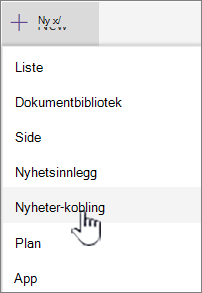
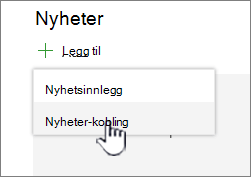
Hvis du er på en annen side og ikke ser Nyheter-koblingen som et menyalternativ, legger du til en nettdel for Nyheter på siden først, og deretter velger du + Legg til under Nyheter.
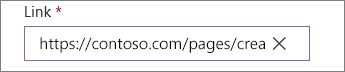
Lim inn nettadressen i en eksisterende nyhetsartikkel i Kobling-feltet . Du vil se flere felt.
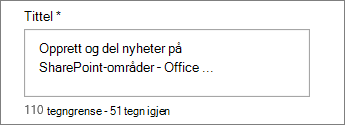
Legg til en tittel som skal vises for nyhetselementet på hjemmesiden, i Tittel-feltet . Dette er et obligatorisk felt.
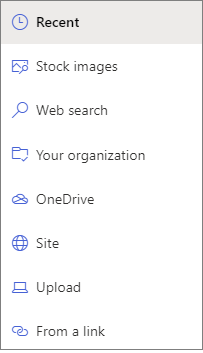
Velg Legg til miniatyrbilde eller Endre for å legge til eller endre et valgfritt miniatyrbilde. Du kan velge mellom én av følgende kilder for bildet:
Siste Bilder returnerer bilder som du nylig har brukt eller lagt til på SharePoint-nettstedet.
Arkivbilder Stockbilder leveres av Microsoft. De er av høy kvalitet og har høy størrelse for å se bra ut på siden din.
Organisasjonen din Hvis organisasjonen har angitt et sett med godkjente bilder, kan du velge fra det settet under Din organisasjon.
Nettsøk utfører et Bing-søk etter bilder på nettet i et utvalg av kategorier. Du kan angi filtre for størrelse (liten, medium, stor, x-stor eller alle), oppsett (kvadratisk, bred, høy eller alle) eller Creative Commons eller alle bilder.
OneDrive viser OneDrive-mappen som er knyttet til nettstedet der du kan navigere og velge bilder.
Området tilbyr dokumentbiblioteker på SharePoint-området der du kan velge bilder som skal brukes.
Last opp åpner et vindu der du kan velge et bilde fra den lokale datamaskinen.
Fra en kobling får du en fil som du kan lime inn i en kobling til et bilde i OneDrive for Business eller SharePoint-området. Du kan ikke koble til bilder fra andre nettsteder eller nettet.
Obs!
- Nettsøk bruker Bing-bilder som bruker Creative Common-lisensen. Du er ansvarlig for å se gjennom lisensieringen for et bilde før du setter det inn på siden.
- Hvis du er en SharePoint-Admin og vil lære hvordan du oppretter et aktivabibliotek for organisasjonen, kan du se Opprette et aktivabibliotek for organisasjonen.
- Hvis du er en SharePoint-administrator, anbefaler vi at du aktiverer et innholdsleveringsnettverk (CDN) for å forbedre ytelsen for å hente bilder. Mer informasjon om CDN-er.
Velg Åpne for å bruke et valgt bilde.
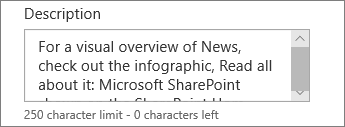
Legg til eller rediger beskrivelsen i Beskrivelse-feltet . Dette er valgfritt.
Velg Legg inn for å legge til koblingen på hjemmesiden.
Sende nyhetsmeldingen via e-post
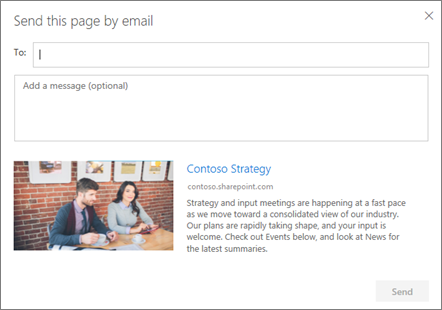
Når du bruker denne funksjonen, kan du sende en e-postmelding som inneholder en kobling, forhåndsvisning av miniatyrbilder, beskrivelse og en valgfri melding til én eller flere personer.
Obs!
Personene du deler koblingen med, må ha riktig tilgang for å kunne se siden.
- Velg Send via e-post øverst på siden for nyhetsinnlegg.
- Angi navnene på personene du vil dele med, i Til-boksen, og skriv eventuelt en melding.
- Velg Send.
Finn nyhetsinnlegg
Nyhetsinnlegg lagres i Sider-biblioteket på et område.
Slett nyhetsinnlegg
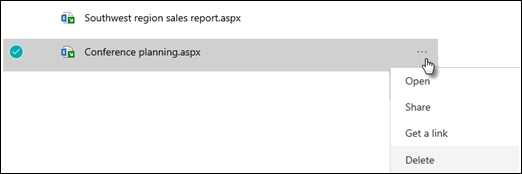
Velg Se alle og deretter Administrer innlegg. Hvis du ikke ser Se alle, kan du også gå direkte til Sider-biblioteket ved å velge Sider til venstre eller øverst på området.
Finn siden du vil fjerne, i Sider-biblioteket.
Velg ellipsen (...) til høyre på siden, og velg deretter Slett.
Tips
Hvis du vil beholde innholdet i nyhetsinnleggene, kan du opprette en side fra det før du sletter innlegget. Se Endre en moderne SharePoint-side til et nyhetsinnlegg, eller opprette en moderne side fra et nyhetsinnlegg.
For SharePoint Server 2019 kan du slette nyhetssider du har lagt til.
- Velg Sider i hurtigstartlinjen, og velg deretter nyhetselementet du vil slette.
- Velg ellipsen (...), og velg deretter Slett.
- Velg Slett i dialogboksen for bekreftelse.
Fjerne nettdelen for nyheter
- Gå til siden som har nyhetsdelen du vil fjerne.
- Velg Rediger øverst på siden.
- Velg Nyheter-nettdelen, og velg deretter Slett
 til venstre.
Feilsøking
Hvis du får feilmeldingen «Beklager, noe gikk galt» når du velger «Dette nettstedet»:
- Prøv å bruke Velg områder i stedet, og velg bare det ene området, da du kan støte på et kjent problem når terskelen for listevisning overskrides på Forfatter-kolonnen.
Hvis nyhetsinnlegget ikke er synlig der nyheter vises:
- Kontroller at nyhetsinnlegget som ble opprettet, er et innlegg og ikke en side. Du vil se om du ser en knapp for Legg inn eller Legg inn på nytt øverst til høyre. Sidene har i stedet en knapp for publiser eller publiser på nytt .
- Kontroller at nyhetskilden (som du finner i egenskapsruten for nettdelen for Nyheter) er riktig, og at brukere har tilgang til den.
- Sørg for at innlegget ikke fortsatt er i en kladdetilstand; Det vil si at du har valgt Legg inn-knappen etter at du har opprettet innlegget.