
Et kommunikasjonsområde i SharePoint er et flott sted å kringkaste informasjon til andre. Del nyheter, rapporter, statusoppdateringer og mer i et visuelt tiltalende format. Bruk kommunikasjonsområder til å engasjere og informere et bredt publikum.
- Opprette portaler, avdelinger eller prosjektspesifikke nettsteder
- Del firmanyheter, kunngjøringer og arrangementer
- Engage dusinvis, eller tusenvis, av seere
Hvis du trenger et område for å samarbeide med gruppen, kan du bruke et gruppeområde i stedet.
Slik identifiserer du et kommunikasjonsområde
Både gruppenettsteder og kommunikasjonsområder kan ha loddrette eller vannrette navigasjonsfelt. Men gruppeområder viser et Microsoft Teams-kanalikon ved siden av områdets tittel. De angir også om området er offentlig eller privat på høyre side av toppteksten for området:

Kommunikasjonsområder har ikke Microsoft Teams-kanalikonet ved siden av tittelen på området, og de angir ikke om området er offentlig eller privat på høyre side av toppteksten for området.
Alternativer for mal for grunnleggende kommunikasjonsområde
Når du oppretter et kommunikasjonsområde i SharePoint, kan du starte med et tomt nettsted eller velge en av de andre nettstedsmalene. Hver av dem leveres med et standardsett med nettdeler. Her er noen av alternativene for malen for kommunikasjonsnettsted:
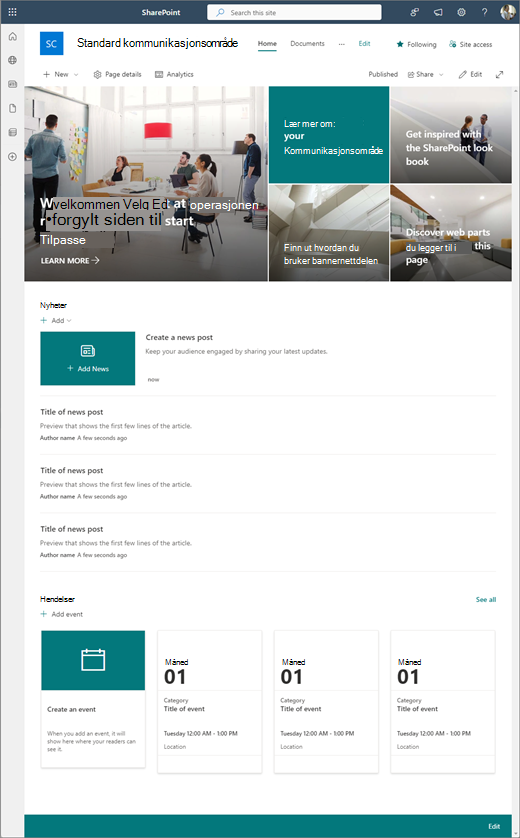
- Standard kommunikasjon for å dele informasjon som nyheter, hendelser og annet innhold.
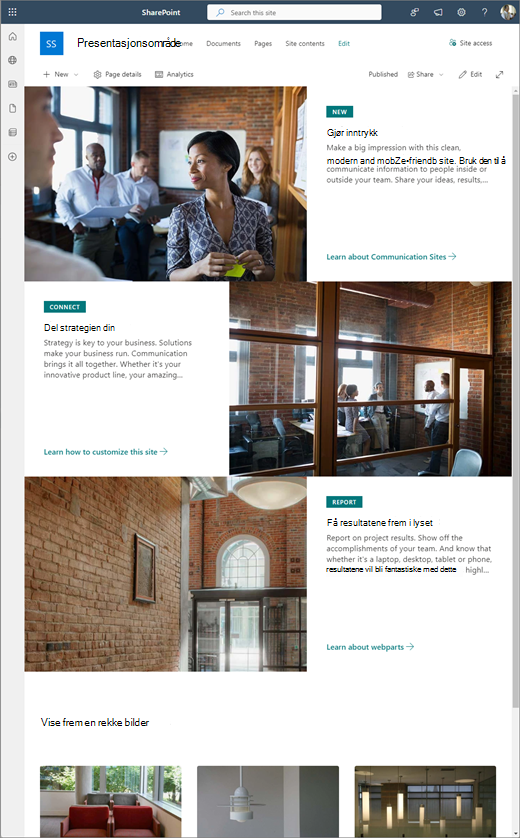
- Vis frem for å bruke fotografier eller bilder til å vise frem et produkt, en gruppe eller hendelse.
- Tom for å opprette din egen utforming.
Obs!
Kommunikasjonsområdet Standard er standard kommunikasjonsområde for SharePoint.
Følg fremgangsmåten nedenfor for å opprette, tilpasse og dele et kommunikasjonsområde.
Trinn 1: Opprette et kommunikasjonsområde
Start med å opprette et nytt kommunikasjonsområde. Som standard får du en ny Standard-mal for kommunikasjonsområde.
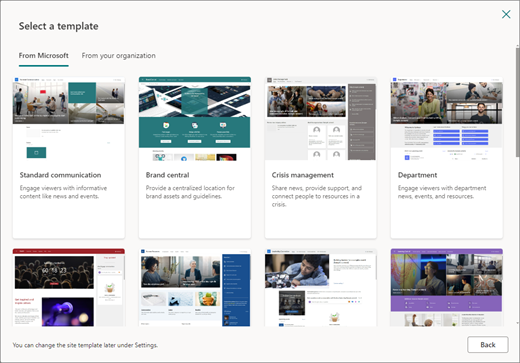
Hvis du vil bla gjennom flere områdemaler for kommunikasjon, velger du Innstillinger og deretter Områdemaler for å vise malalternativer.
Trinn 2: Se gjennom innholdet på nettstedet
1. Standard innhold på kommunikasjonsnettstedet
Når du velger malen Standard kommunikasjonsområde, får du en hjemmeside som inneholder flere nettdeler som er klare til å tilpasses. Nettdelene som er inkludert som standard på et kommunikasjonsområde som bruker Standard kommunikasjonsutforming, er:
-
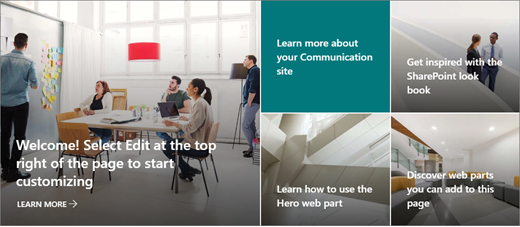
Hovedbanner: Bruk nettdelen for hovedbanner til å flytte fokus og visuell interesse til siden. Du kan vise opptil fem elementer i bannernettdelen, og du kan legge til overbevisende bilder for å trekke oppmerksomheten mot hvert av dem. Hvis du vil ha mer informasjon, kan du se Bruke nettdelen for hovedbanner på en moderne side.
-
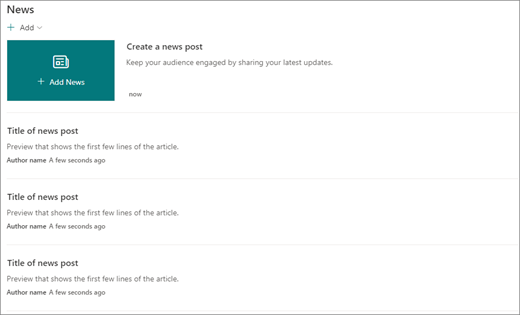
Nyheter: Du kan holde gruppen din oppdatert og engasjere dem med viktige eller interessante historier ved hjelp av Nyheter-nettdelen. Hvis du vil ha mer informasjon, kan du se Bruke nettdelene for nyhetsoverskrifter og nyhetslister på en moderne side.
-
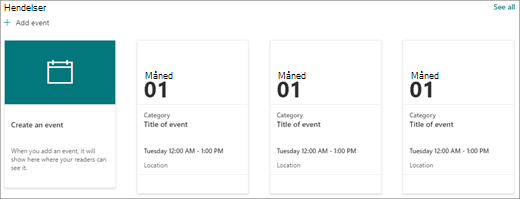
Hendelser: Vis kommende hendelser ved hjelp av Hendelser-nettdelen. Hvis du vil ha mer informasjon, kan du se Bruke nettdelen for hendelser.
- Dokumenter: viser standard dokumentbibliotek på hjemmesiden, der du kan åpne og redigere dokumenter direkte. Du foretrekker kanskje å legge til nettdelen Uthevet innhold som lar deg dynamisk vise dokumenter fra et bibliotek, et nettsted, en nettstedssamling eller alle nettsteder. Hvis du vil ha mer informasjon, kan du se Bruke nettdelen Uthevet innhold.
2. Vis frem områdeinnhold
Presentasjonsmalen kommer også med en hjemmeside som inneholder flere nettdeler som er klare til å tilpasses. Her er nettdelene som er inkludert som standard på et kommunikasjonsområde som bruker presentasjonsmalen:
-
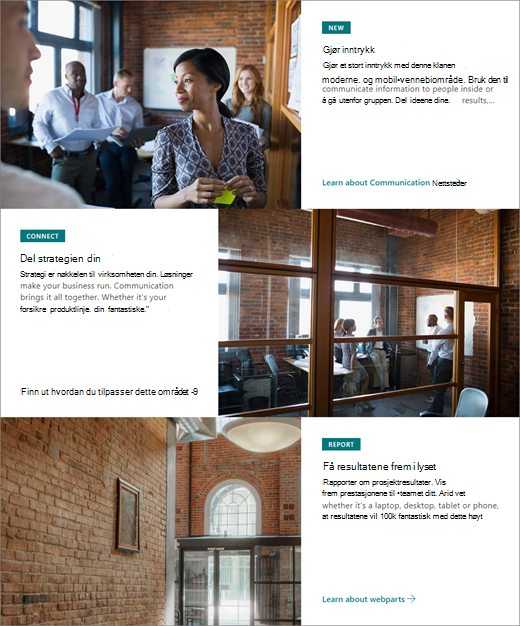
Hovedbanner: Bruk nettdelen for hovedbanner til å flytte fokus og visuell interesse til siden. Med presentasjonsmalen kan du velge mellom to oppsett, Side ved side og Lag, og legge til overbevisende bilder for å trekke oppmerksomheten mot hvert element. Hvis du vil ha mer informasjon, kan du se Bruke nettdelen for hovedbanner på en moderne side.
-
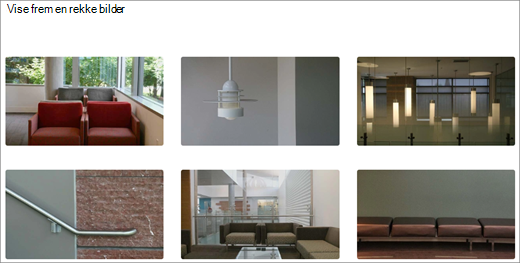
Bildegalleri: Bruk nettdelen for bildegalleri til å dele samlinger med bilder på en side. Hvis du vil ha mer informasjon, kan du se Bruke bildegalleri-nettdelen.
3. Tomt nettstedinnhold
Når du starter med et tomt kommunikasjonsområde, er det ikke nødvendig å fjerne nettdeler du ikke trenger. Bare velg sideoppsettet og legg til nettdelene du vil bruke, ved hjelp av verktøykassen ( ) til høyre.
Trinn 3: Tilpasse utseendet og områdenavigasjonen
Tilpass nettstedets utseende, områdenavigasjon, nettdeler og innhold slik at det passer til behovene til seerne og organisasjonen. Når du gjør tilpasninger, må du kontrollere at området er i redigeringsmodus ved å velge Rediger øverst til høyre på nettstedet. Mens du arbeider, velger du Lagre som kladd for å lagre endringene uten å publisere dem for seerne, eller publiserer endringene på nytt for å gjøre oppdateringene tilgjengelige for publikummet ditt.
- Rediger dokumentbiblioteker ved å oppdatere mappenavnene og laste opp ressurser.
- Rediger og tilpass områdenavigasjon.
- Endre utseendet på nettstedet ditt ved å tilpasse tema, logo, topptekstoppsett og utseendet på nettstedet.
- Legg til eller fjern sider på dette området eller områdenavigasjonen for å gi plass til eksisterende innhold.
- Velg å knytte dette området til et hubområde i organisasjonen, eller legg til dette området i en eksisterende navigasjon på et hubområde om nødvendig.
Trinn 4: Dele nettstedet med andre
Del nettstedet med andre etter at du har tilpasset det, gjennomgått for nøyaktighet og publisert det endelige utkastet.
- Velg Innstillinger og deretter Nettstedstillatelser.
- Velg Del nettsted.
- Skriv inn navnet på alle brukerne du vil gi tilgang til områdeinnholdet, i Del nettsted-ruten , og velg kontrollnivå (Les, Rediger, Full kontroll). Du kan velge Alle unntatt eksterne brukere hvis du vil at alle i organisasjonen skal ha tilgang til nettstedet. Standard tillatelsesnivå er Lese.
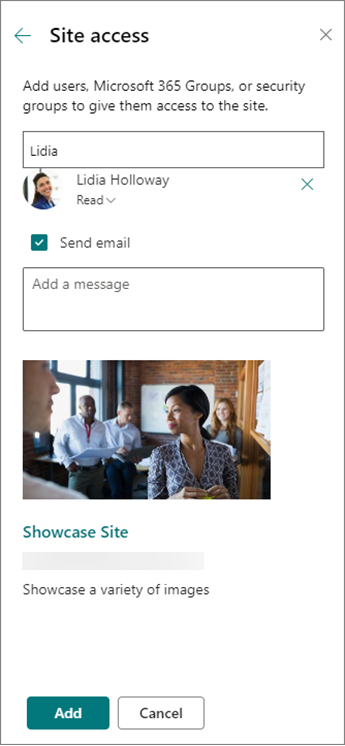
- Skriv inn en valgfri melding som skal sendes med e-postvarselet som sendes når nettstedet deles, eller fjern merket for Send e-post hvis du ikke vil sende en e-postmelding.
- Velg Legg til når du er ferdig med å legge til medlemmer og angi tillatelser.
Trinn 5: Vedlikeholde nettstedet
Når du har opprettet og lansert nettstedet, er den neste viktige fasen å vedlikeholde innholdet på nettstedet. Sørg for at du har en plan for å holde innhold og nettdeler oppdatert.
Anbefalte fremgangsmåter for nettstedsvedlikehold:
- Plan for områdevedlikehold – Opprett en tidsplan for å gjennomgå områdeinnholdet så ofte som nødvendig for å sikre at innholdet fremdeles er nøyaktig og relevant.
- Legg ut nyheter regelmessig – distribuer de nyeste kunngjøringene, informasjonen og statusen på tvers av organisasjonen. Lær hvordan du legger til et nyhetsinnlegg på et gruppeområde eller kommunikasjonsområde, og vis andre som skal publisere kunngjøringer, hvordan de kan bruke SharePoint-nyheter.
- Kontroller koblinger og nettdeler – Hold koblinger og nettdeler oppdatert for å sikre at du utnytter den fulle verdien av nettstedet.
- Bruk analyse til å forbedre engasjementet – Vis nettstedsbruk ved hjelp av den innebygde bruksdatarapporten for å få informasjon om populært innhold, nettstedsbesøk og mer.
- Se gjennom innstillingene for området regelmessig – Når du har opprettet et område i SharePoint, kan du gjøre endringer i innstillingene, områdeinformasjonen og tillatelsene for området.
Mer informasjon om kommunikasjonsområder og SharePoint
Mer informasjon om planlegging, bygging og vedlikehold av SharePoint-områder.
Se flere maler for SharePoint-område.