
Når du har planlagt og bygget opp kommunikasjonsområdet for SharePoint, er det på tide å lansere området. Bli med på lanseringen av nettstedet og lær hvordan du administrerer området.
Trenger du å opprette et gruppeområde? Du kan fortsatt følge veiledningen i denne artikkelen, men forstå at et gruppeområde vanligvis har et mye mindre publikum med svært spesifikke mål og oppgaver som må utføres. Kommunikasjonsområder er utformet for omfattende kommunikasjon.
Starte og administrere området
Gå gjennom nettstedet for kvalitet og konsekvens Når du har konfigurert det nye kommunikasjonsnettstedet og lagt til alt det opprinnelige innholdet, er det få ting du må gjøre før lansering:
- Dobbeltsjekk innhold fra det førstnevnte området. Hvis det gamle nettstedet fortsatt var aktivt, kontrollerer du om det finnes innhold som har blitt oppdatert på det gamle nettstedet etter at du begynte å konfigurere det nye nettstedet og oppdatere innholdet på det nye nettstedet.
- Pass på at kommentarer er deaktivert på alle sidene der du ikke vil ha kommentarer.
- Kontroller at alle sidene på nettstedet er sjekket inn og publisert.
- Når nettstedet er tatt i bruk, må du ha en plan for å avvikle eventuelle eksisterende nettsteder som ikke lenger er nødvendige.
- Kontroller ytelsen på sider med høy trafikk, som hjemmesiden. Bruk sidediagnoseverktøyet for SharePoint til å analysere de viktigste nettstedssidene mot et forhåndsdefinert sett med ytelseskriterier. Verktøyet genererer en rapport for hver side og viser detaljert informasjon om hvordan du kan påvirke sideytelsen positivt.
Gi tilgang til andre
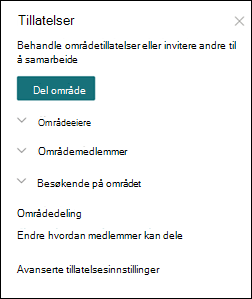
Du har sannsynligvis bare gitt tilgang til noen få personer mens du bygget området. Når du er klar til å lansere, legger du til personene eller gruppene du identifiserte da du planla tillatelser, i gruppene Eiere, Medlemmer og Besøkende på nettstedet.
Rediger nettstedstillatelser i innstillinger > Nettstedstillatelser:
Hjelpe andre å finne nettstedet ditt
Når nettstedet er startet, må du sørge for at det blir funnet!
- Legge til i en hub. Hvis du ikke opprettet nettstedet fra en hub, skal området knyttes til en eksisterende hub? I så fall kan du kontakte hubeieren og snakke om hvorvidt området ditt skal vises i hubnavigasjonen, og om du bør legge til lesetillatelser for huben på nettstedet.
- Koblinger fra eksisterende nettsteder. Trenger du å legge til en kobling til området fra et eksisterende nettsted? I så fall kontakter du områdeeierne for hvert område der du trenger en kobling, slik at koblingen til området kan legges til.
- Global navigasjon. Hvis intranettet omfatter global navigasjon, bruker du riktig fremgangsmåte for å avgjøre om det er riktig å legge til nettstedet i intranavigasjonen.
- Nyheter på hovednettsiden for intranettet. Jobb med eierne av hjemmesiden på intranettet for å avgjøre om en nyhetsartikkel på hjemmesiden kan brukes til å promotere området.
- Opprette et bokmerke for søk. Er det bestemte nøkkelord som er tilknyttet nettstedet ditt? I så fall kan du be om et bokmerke for disse søkeordene.
Anbefalte fremgangsmåter for områdevedlikehold
Kommunikasjonsområder er vanligvis ment å gi informasjon til et bredt publikum. Når du oppretter eller eier et område for kommunikasjon, forplikter du deg til å holde innholdet oppdatert for den brede målgruppen.
- Lær opp områdeeiere og forfattere. Påse at alle områdeeiere og forfattere har riktig opplæring for å vedlikeholde området.
- Se etter organisasjonens støtteressurser. Ressurser som nettstedet Microsoft 365-læringsveier kan konfigureres for leieren din. Se også etter ledelsesveiledning som organisasjonen har utarbeidet for å sikre at eiere og forfattere er klar over og følger foreskrevne fremgangsmåter for innhold og utforming.
- Se gjennom tidligere etablerte måledata etter lanseringen. Bruk innsikten fra nettstedsanalyse til å fremheve innhold på hjemmesiden, oppdatere navigasjon eller skrive innhold på nytt for klarhet.
- Vær involvert i kontinuerlig opplæring og kommunikasjon. Hvis organisasjonen har et fellesskap for områdeeiere eller intranettforkjempere, kan du bli med i fellesskapet for å komme i kontakt med kolleger og holde deg oppdatert på nye funksjoner og veiledning.
- Se gjennom innstillingene for nettstedet med jevne mellomrom. Når du har opprettet et område i SharePoint, kan du gjøre endringer i innstillingene, områdeinformasjonen og tillatelsene for området.
Moderne kommunikasjonsområderessurser:
Planlegg området:
Planlegg kommunikasjonsområdet for SharePoint
Få inspirasjon med SharePoint-lookbook
Veiledet gjennomgang: opprette et kommunikasjonsområde for organisasjonen
Bygg området:
Bygge kommunikasjonsområdet for SharePoint
Opprette og bruke moderne sider på et SharePoint-område
Tilpass SharePoint-området ditt
Tilpasse navigasjonen på SharePoint-området
Bruke nettdeler på SharePoint-sider
Behandle området:
Behandling og livssyklus for en moderne SharePoint-side