
Opprett kanaler i klasseteamet for å organisere elevene slik at de kan samarbeide på gruppeprosjekter. Du kan opprette så mange som 100 kanaler per team.
Alle elevene i klasseteamet kan se teamets kanaler. Varsle elevene du ønsker skal arbeide i hver gruppe. Bruk fanene Files, Samtaler og Notater i hver kanal til å organisere gruppesamarbeid.
- Gå til et klasseteam, og velg deretter Flere alternativer
 ved siden av teamnavnet.
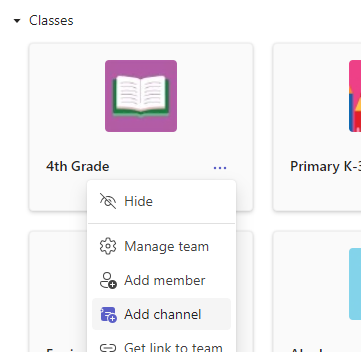
- Velg Legg til kanal.
- Gi navn til den nye kanalen, og legg til en beskrivelse.
- Velg Legg til.
- Alle teammedlemmene har automatisk tilgang til alle teamet sine kanaler. Bruk @omtale i den nye kanalen for å invitere elevene til å delta.
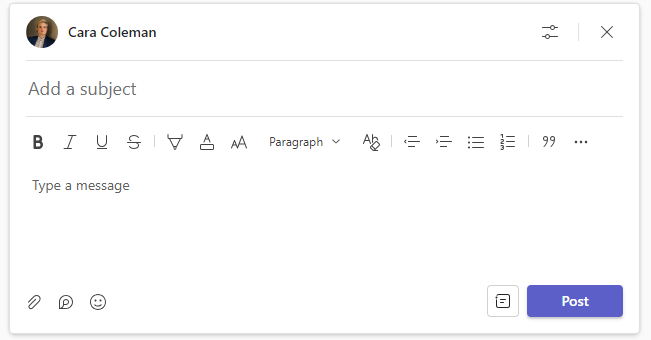
Samarbeid ved bruk av fanene Filer, Samtaler og Notater
Det finnes flere måter elevene kan samarbeide i en kanal på.
- Bruk Samtaler-fanen til å diskutere emner med hverandre og legge ved ressurser.
- Samhandle med filer. Opprett nye filer i Files-fanen, eller last opp filer du vil at gruppemedlemmene skal jobbe med, fra datamaskinen eller fra SharePoint. Files attached in Conversations (Filer som er vedlagt i diskusjoner, vises også her.
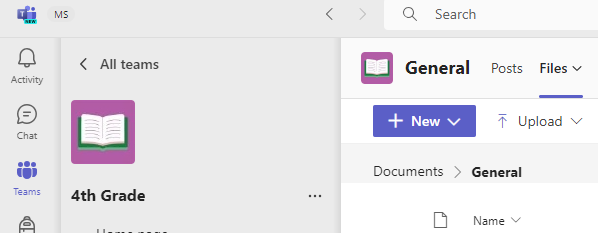
Bare lærere har tillatelse til å legge til vedlegg i klasseteam. - Notater-fanen kan redigeres av flere elever om gangen. Bruk verktøyene der til å skrive, tegne eller sette inn bilder og koblinger. Elevene kan legge til flere sider i Notater med Legg til en fane
 . Hver kanal sin Notater-fane tilsvarer en inndeling i klassenotatblokkens samarbeidsområde. Velg Åpne på skrivebordet for å starte OneNote og fortsette å samarbeide der.
Feste ressurser fra nettsted
Velg Legg til en fane i fanene for å legge til utdanningsprogrammer du bruker i timene, eller for å feste nettsteder og andre ressurser. Elevene kan besøke nettsteder du fester her, uten å åpne nettleseren. Du kan også feste viktige dokumenter og PDF-filer for referansebruk.
Lær mer
Bruke klassenotatblokken i Microsoft Teams