

Hvis du bruker OneNote-læreverktøy, læreverktøy i Word og Les høyt i Microsoft 365 og Microsoft Edge, kan du laste ned og bruke nye språk og stemmer for tekst-til-tale-funksjoner.
Viktig
Ikke alle språkpakker støtter tekst-til-tale. Vis språk med tekst-til-tale-funksjoner & de ulike stemmealternativene.
Installere tekst-til-tale-språk i Windows 10/11
I innstillingene for Windows 10 og Windows 11 kan du installere forskjellige språkpakker for å oversette og lese innhold høyt på forskjellige språk.
Hvis du vil installere et nytt språk,
Åpne innstillinger for språk eller område.
Velg Legg til et språk.
Søk etter et språk i søkefeltet, eller velg et fra listen. Språkpakker med tekst-til-tale-funksjoner har tekst-til-tale-ikonet
 Velg språket du vil laste ned, og velg deretter Neste.
Deretter vil du se funksjonene som er tilgjengelige på det valgte språket og nedlastingsstørrelsene. Merk av eller fjern merket i boksene for å velge hvilke funksjoner du vil installere, og velg deretter Installer.
- Angi som mitt Windows-visningsspråk:oversetter Windows-funksjoner, for eksempel Innstillinger og Filutforsker, til det valgte språket.
- Tekst-til-tale: forteller opp teksten på skjermen med hørbare lyd.
- Talegjenkjenning: lar deg snakke i stedet for å skrive. Krever tekst-til-tale-installasjon.
- Håndskrift: gjenkjenner innhold du skriver på enheten.
6. Når det nye språket er installert, går du til Språk og finner det i listen over foretrukne språk . Velg språk, og velg Alternativer for å justere andre språkinnstillinger, laste ned funksjoner og så videre.
Taleinnstillinger og stemmer
Hvis tekst-til-tale er tilgjengelig på språket ditt, kan du justere stemmeinnstillingene for å endre leserstemmer og -hastigheter når du bruker lydfunksjoner som Les høyt i Engasjerende leser. Du kan også laste ned talepakker, koble til en mikrofon for talegjenkjenning og mer.
Slik endrer du taleinnstillinger:
Åpne Start-menyen på Windows-enheten, og velg Innstillinger>, klokkeslett & språk.
Velg tale. Herfra kan du justere talealternativene:
- Talespråk: Velg rullegardinlisten for å velge ønsket språk.
- Gjenkjenne fremmedspråklige aksenter for dette språket: Oppdag og oversett ulike aksenter i språket.
- Stemmer: Endre standardstemmen din, hastigheten på stemmen og forhåndsvis stemmen.
Velg Kom i gang fra Mikrofon-delen for å gå gjennom konfigurasjonen av Cortana-mikrofonen.
Installere et nytt tekst-til-tale-språk i Windows 8.1
Gjør følgende i alle versjonene av Windows 8.1:
- Åpne Kontrollpanel.
- Velg Språk.
- Velg Legg til et språk.
- Velg språket du vil legge til i listen som åpnes, og velg deretter Legg til-knappen nederst i listen.
- Velg Last ned og installer språkpakke under språket du har lagt til.
Windows laster ned og installerer språkpakken. Du kan bli bedt om å starte datamaskinen på nytt.
Etter at du har startet datamaskinen på nytt, har du det nye språket tilgjengelig for tekst-til-tale, og Engasjerende leser i læreverktøy kjenner igjen teksten på siden og vil lese det med riktig språk.
Tekst-til-tale-språk og -stemmer som er tilgjengelige i Windows
| Språk (område) | Windows 10 og Windows 8.1 | Windows 8 | Navn | Kjønn |
|---|---|---|---|---|
| Kinesisk (Hongkong) | J | N | Tracy | Kvinne |
| Kinesisk (Taiwan) | J | J | Hanhan | Kvinne |
| Kinesisk (Folkerepublikken Kina) | J | J | Huihui | Kvinne |
| Engelsk (USA) | J | J | Zira | Kvinne |
| Engelsk (USA) | J | J | David | Mann |
| Engelsk (Storbritannia) | J | J | Hazel | Kvinne |
| Fransk (Frankrike) | J | J | Hortense | Kvinne |
| Tysk (Tyskland) | J | J | Hedda | Kvinne |
| Italiensk (Italia) | J | N | Elsa | Kvinne |
| Japansk (Japan) | J | J | Haruka | Kvinne |
| Koreansk (Korea) | J | J | Heami | Kvinne |
| Polsk (Polen) | J | N | Paulina | Kvinne |
| Portugisisk (Brasil) | J | N | Maria | Kvinne |
| Russisk (Russland) | J | N | Irina | Kvinne |
| Spansk (Mexico) | J | N | Sabina | Kvinne |
| Spansk (Spania) | J | J | Helena | Kvinne |
Flere språk for tekst-til-tale kan kjøpes fra følgende tredjepartsleverandører:
Obs!
Disse alternativene gis bare for informasjonsformål. Microsoft støtter ikke en bestemt tredjeparts programvare, og kan heller ikke tilby støtte for installasjon og bruk. Hvis du trenger hjelp med disse produktene, kan du kontakte den opprinnelige produsenten.
Tekst-til-tale-språk med åpen kilde
Gratis språk for tekst-til-tale er tilgjengelige for nedlasting fra åpen kilde-leverandøren eSpeak. Disse språkene fungerer med Windows 7, men enkelte fungerer kanskje ikke på Windows 8, Windows 8.1 eller Windows 10 ennå. Se en liste over tilgjengelige eSpeak-språk og -koder for mer informasjon.
Laste ned eSpeak-språk
- Gå til http://espeak.sourceforge.net/download.htmli nettleseren.
- Last ned «Kompilert for Windows»-versjonen, med tittelen setup_espeak 1.48.04.exe.
- Når nedlastingen er fullført, velger du Neste på det første installasjonsskjermbildet for å starte installasjonen.
- Bekreft installasjonsbanen, og velg deretter Neste.
- Skriv inn koden på to bokstaver for språk og flagg du vil installere. Hvis du vil legge til tekst-til-tale for engelsk, spansk, polsk, svensk og tsjekkisk, vil skjermen se slik ut:
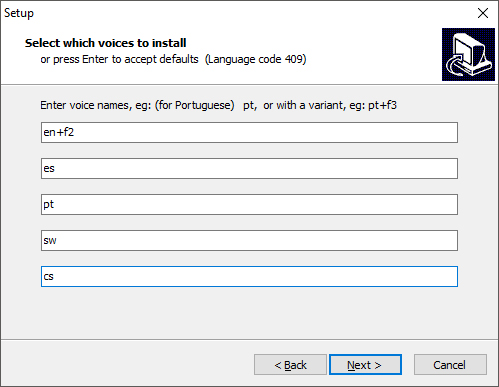
Hvis du vil bruke alternative stemmer for et språk, kan du velge flere kommandoer til å endre ulike stemme- og uttale-attributter. Hvis du vil ha mer informasjon, kan du se http://espeak.sourceforge.net/voices.html. Forhåndsinnstilte stemmevarianter kan brukes i noen av talespråkene ved å føye til et plusstegn (+) og et navn på variant. Variantene for mannlige stemmer er+m1,+m2,+m3,+m6+m4+m5, og .+m7Variantene for kvinnestemmer er+f1,+f2,+f3,+f4, og+f5. Du kan også velge valgfrie stemmeeffekter som+croakeller+whisper. - Velg Neste to ganger, og velg deretter Installer.
Finn ut mer
Administrere innstillingene for språk og tastatur-/inndataoppsett i Windows.