Utvid uavhengig læring ved å legge til Leseveileder i Lesefremdrift-oppgavene dine. Leseveileder identifiserer de fem ordene som var mest utfordrende for hver enkelt elev, og gir dem en støttet mulighet til å øve ordene på nytt.
Tilordne Leseveileder med Lesefremdrift
Tilordning av Leseveileder starter på samme måte som tilordning av Lesefremdrift. Få trinnvis støtte for å opprette en oppgave for lesefremdrift.
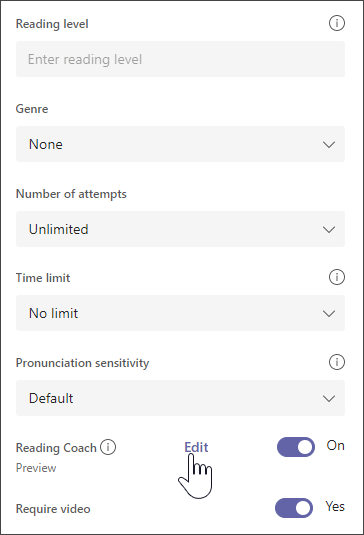
Leseveileder bruker som standard På når du oppretter en Lesefremdrift-oppgave.
- Atkiver/deaktiver Leseveileder til Av herfra hvis ønskelig.
- Velg Rediger for å utforske og administrere støtteverktøyene elevene får tilgang til.
- Bruk knappene under ordet til å utforske verktøyene elevene har tilgang til.
- Fjern merket for verktøyene du ikke vil at elevene skal bruke. De tilgjengelige knappene gjenspeiler valgene dine.
- Velg Lagre, og velg deretter Neste.
Rediger eventuelle andre aspekter ved oppgaven, for eksempel instruksjoner eller forfallsdato, og velg deretter Tilordne.

Se gjennom og returnere i Leseveileder
Samle inn verdifulle data mens du går gjennom og returnerer Leseveileder-oppgaver.
- Gå til den ønsket klasse, og klikk deretter på Tilordninger-fanen øverst på siden.
- Velg oppgaven du er klar til å gå gjennom, under Tilordnet.
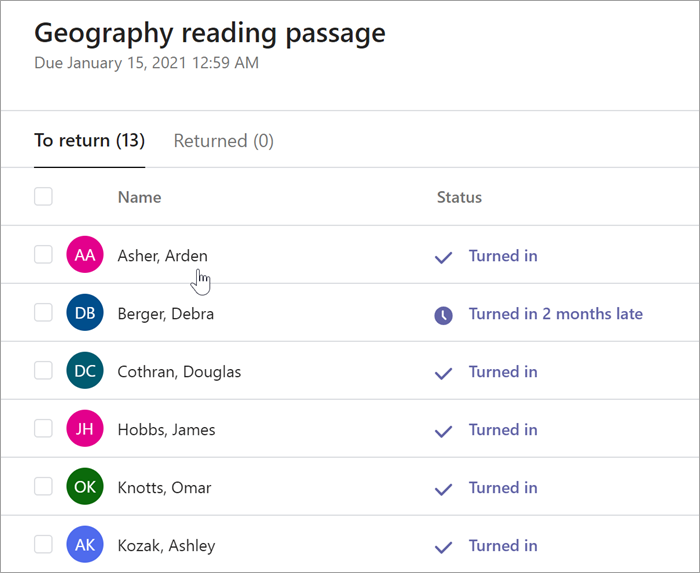
- Oppgaver er sortert etter Skal returneres og Returnert.
- Velg en elev som har levert inn oppgaven sin, i Returnert. Innspillingen og teksten de fikk tildelt åpnes i karakterpanelet ditt.
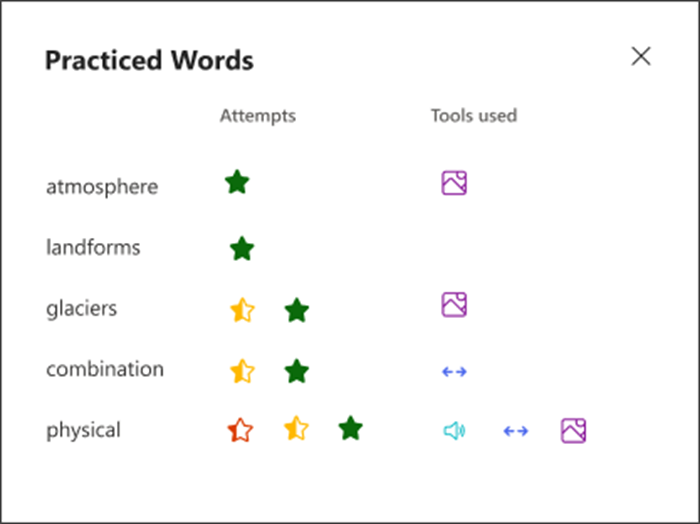
- Hvis du vil vise ordene eleven øvde på med Leseveileder, velger du Øvelsesord.
- Forsøk viser hvor mange ganger eleven øvde, med stjerner for å indikere hvor godt de gjorde det.
- Verktøy som brukes angir hvor elevene brukte verktøy for å hjelpe dem med å øve og hvilke verktøy de brukte.
- Se gjennom oppgaven, angi skriftlig tilbakemelding og poeng, og velg deretter Returnere.
- Trykk på pilene ved siden av elevens navn for å gå til neste student.
Obs!
Du kan også velge Send tilbake for revisjon for å be elevene prøve oppgaven på nytt.

Lær mer
Komme i gang med Lesefremdrift i Teams
Vis data for Lesefremdrift i Innsikter
Sørg for at Automatisk gjenkjenning (FORHÅNDSVERSJON) i Lesefremdrift bruker det tiltenkte språket