
Slik konfigurerer du RSS- og ATOM-feeder i MSN Partner Hub
MSN Partner Hub gir deg muligheten til å konfigurere en RSS- eller ATOM-feed til automatisk å inninntak av innholdet til plattformen.
Hvis du vil konfigurere en RSS- eller ATOM-feed, trenger du:
- Legitimasjonen for Microsoft-kontoen din
- En aktiv MSN Partner Hub-konto . Hvis du ikke har en konto ennå, kan du se Konfigurere kontoen din.
- En kobling til innholdsfeeden
På denne siden
Bekreft feedkompatibilitet
Se gjennom retningslinjene for MSN-publisering , og gjør eventuelle nødvendige endringer i feeden. Bruk evalueringsprosessen for feeden nedenfor til å bekrefte at feeden er kompatibel med MSN. Eventuelle feil som oppdages av verktøyet, må løses før du fullfører et feedoppsett.
Konfigurere en ny feed
Logg deg på MSN Partner Hub-kontoen. Hvis kontoen har flere brukere, logger du på med en rolle som har administratorrettigheter. Har du ikke en RSS- eller ATOM-feed? Kontakt leverandøren av nettstedstjenesten for å få hjelp til å konfigurere en.
Gå til feeder for innholdsbehandling >> For å legge til feeder under merkeprofil
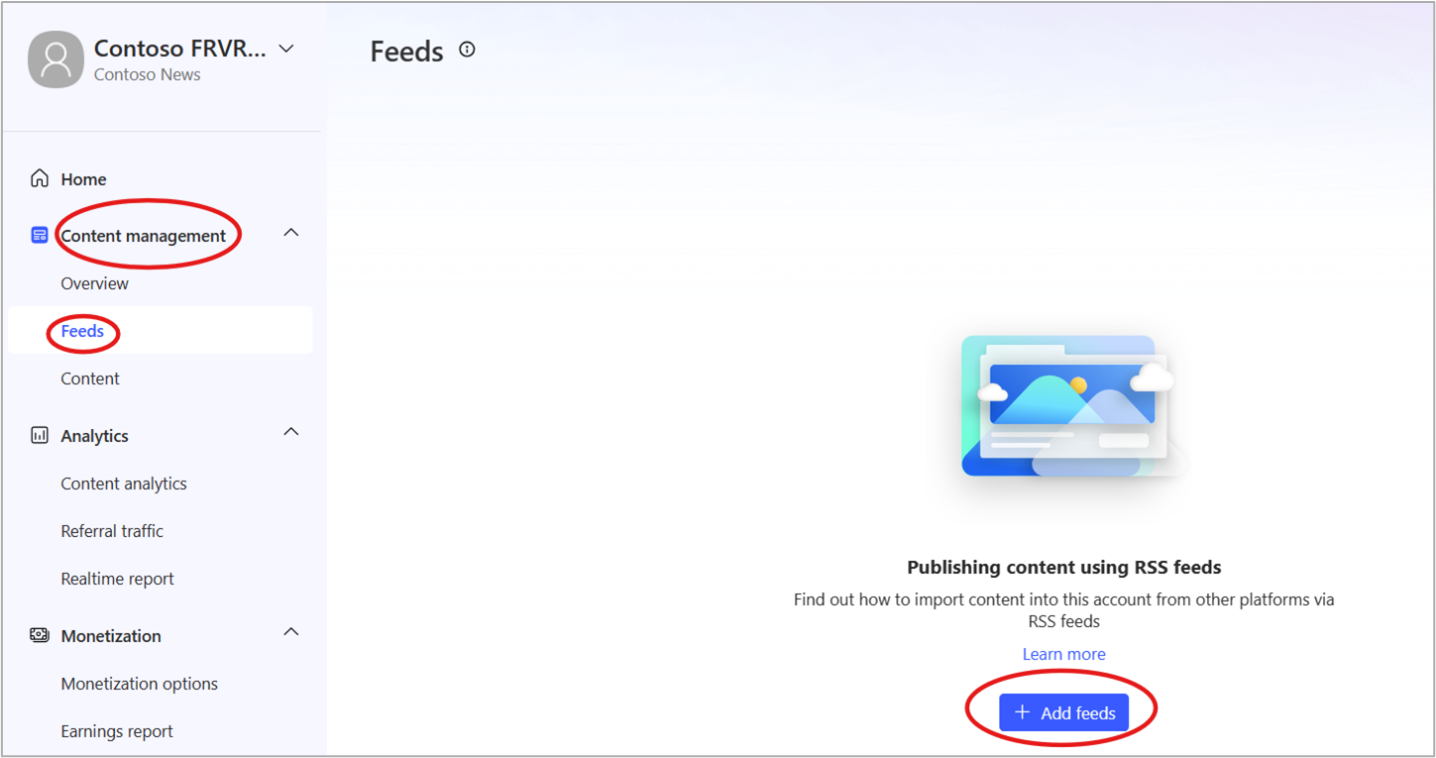
Skriv inn informasjonen:
Navn
URL: Dette bør være URL-adressen for feeden, ikke nettadressen for området
Land/område: Dette er løst til landet/området for utgiverkontoen
Format: RSS eller ATOM
Type: Artikkel, video eller lysbildefremvisning
Videotype: Velg Shorts-alternativet for å opprette en Shorts-feed
Er lokale nyheter?: Hvis ja, kan du velge opptil 10 plasseringer
Utløpsperiode for innhold: Valgfritt, konfigurer fra 1 dag til 365 dager
AIAC-deklarasjon flagger alt innhold: Tekst, bilde eller video generert ved hjelp av kunstig intelligens
Godkjenning: Valgfritt
Obs!
- MSN Partner Hub støtter følgende godkjenningstyper:
- Grunnleggende, URT-token, toppteksttoken, Uauth2 (godkjenningskode), Uauth2 (klientlegitimasjon), Uauth2 (passord).
- Velg alternativet for å hoppe over godkjenning når du laster ned bilder fra inntak.
Validere feed
- Klikk Start validering for å bekrefte feeden. Du kan avbryte prosessen ved å klikke Stopp validering.
- Kontroller valideringsresultatene: Valideringsverktøyet vil merke feeden som enten Klar til å legge til feed eller Mislykket.
Klar til å legge til feed
Gratulerer! Feeden oppfyller Microsofts innholdsspesifikasjoner og kan legges til i MSN Partner Hub-kontoen. Bare klikk Legg til feed for å fullføre prosessen.
Mislyktes
Valideringsverktøyet fant dessverre problemer med feeden. Klikk Vis mer for å finne ut mer.
Feedvalideringsdetaljer
Klikk Vis detaljer for å vise valideringsresultater for de første 20 elementene i feeden. Valideringsverktøyet merker automatisk feedinnholdet basert på valideringsresultater.

Automatisk publisert
Innlegget ditt har bestått valideringen, og innholdet blir automatisk inntatt i MSN Partner Hub hvert 15. minutt.
Krever gjennomgang
Innlegget ditt besto ikke MSNs retningslinjer for publisering. Klikk Se detaljer for å se hvilke problemer som ble flagget. Du kan gjøre et nytt forsøk på å validere feeden etter at disse problemene er løst.
Mislyktes
Innlegget er ikke kompatibelt med MSNs innholdsspesifikasjoner. Du kan gjøre et nytt forsøk på å validere feeden etter at disse problemene er løst.
Hoppet over
Kan ikke bekrefte innlegget. Dette skyldes ofte tekniske problemer som mistet nettverkstilkobling eller syntaksfeil. Du kan gjøre et nytt forsøk på å validere feeden etter at disse problemene er løst.
Redigeringer med avvisninger
Innlegg som tidligere ble publisert, men deretter redigert på en slik måte å utløse en avvisning, vil bli oppført som Avvist, men den tidligere versjonen vil fortsatt være tilgjengelig fra instrumentbordet hvis du velger å gå tilbake til denne versjonen.
Aktivere den validerte feeden
Når du har validert feeden og løst eventuelle problemer, klikker du Legg til feed for å starte den automatiske innholdsinntaksprosessen. Den nye feeden blir inntatt i MSN Partner Hub og oppdateres med noen minutters mellomrom. Du kan gjenta disse trinnene for å legge til flere feeder etter behov.
Kontrollere feedstatus
Kontroller tilstanden til feeden med feedrapporten og instrumentbordet for feedpålitelighet.
- Få tilgang til feedrapporten ved hjelp av menylinjen på venstre side av instrumentbordet for MSN Partner Hub
- Gå til administrasjonsfeeder > . Dette viser en liste over alle feedene dine.
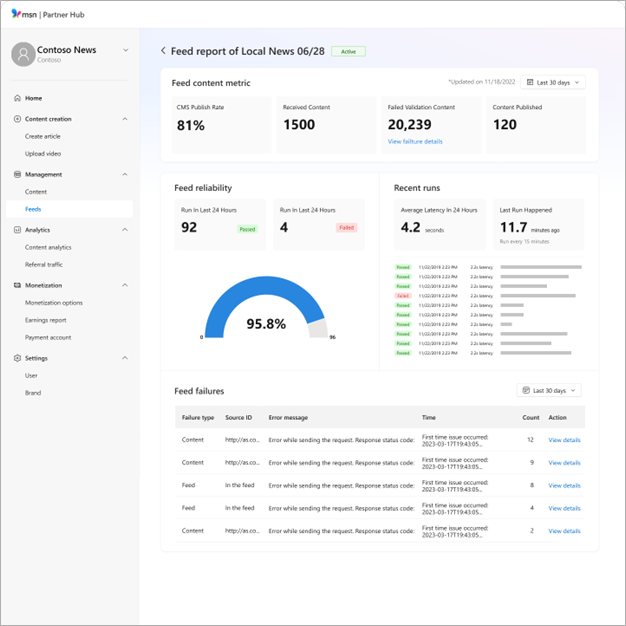
Instrumentbord for feedpålitelighet
Klikk feed-ID-en for å hente frem feedrapporten med instrumentbordet for feedpålitelighet.
Instrumentbordet for feedpålitelighet gir detaljer om suksessraten for feed-pull. Resultater nærmere 100 % viser konsekvent feedtilgjengelighet, mens lavere tall betyr at feeden er utdatert eller utilgjengelig. Du vil også lære mer om gjennomsnittstiden for fullføring av pull-run. Økt ventetid kan skyldes høyere innholdsinflyt eller problemer med servertilgang som kan kreve din oppmerksomhet.
Metrisk rapport for feedinnhold
Rapporten for metrikkverdi for feedinnhold gir informasjon om feedpubliseringsfrekvensen fra de siste 24 t til 30 dagene. Jo høyere poengsum, jo større prosentandel innhold som er klar for publisering på MSN. Rapporten gir også informasjon om innholdet vi mottok fra feeden, disse påvirket av valideringsfeil (inntak og/eller moderering) i tillegg til antallet innhold som er publisert i cms og tilgjengelig for publisering.
Når du klikker på vis feildetaljer , åpnes rapporten for mislykket valideringsinnhold som gir detaljer om det totale antallet innhold som påvirkes av inntaks- og modereringsfeil. Denne rapporten viser årsakene til at noe av innholdet ikke publiseres, slik at du kan gjøre noe i henhold til dette.
Klikk for å finne ut mer om publiseringsretningslinjer og krav til automatisk publisering.
Feedinformasjonsnøkkel
Feiltype kan være relatert til feeden, som påvirker alt du legger ut, eller innholdet, som bare påvirker ett bestemt innlegg.
- Kilde-ID angis hvis feilen påvirker et bestemt innlegg
- Klokkeslettet er første gang og siste gang problemet har oppstått
- Antall er antall ganger problemet har oppstått
- Med handling kan du vise detaljer i sidepanelet
Rediger feedinnstillinger
Slik redigerer du innstillinger for en feed:
- Finn feeden i feedlisten, og klikk Rediger helt til høyre i raden.
- Dette åpner siden Rediger en feed .
- Gjør eventuelle endringer du ønsker, og klikk deretter Lagre.
Avbryte en feed
Starter fra instrumentbordet for MSN Partner Hub:
- Klikk administrasjonsfeeder >> for alle feeder
- Velg feeden du vil avbryte
- Klikk På Administrer avbryt >
- Et bekreftelsesvindu vises. Klikk Avbryt
Feeden blir avbrutt innen 24 timer.
Gjenoppta en deaktivert feed
Starter fra instrumentbordet for MSN Partner Hub:
- Klikk administrasjonsfeeder >> for alle feeder
- Velg feeden du vil avbryte.
- Klikk Behandle > CV
- Et bekreftelsesvindu vises. Klikk Fortsett.
Feeden valideres, og hvis det ikke blir funnet noen feil, gjenopptas den automatisk.