
Publiseringsstatus og instrumentbordverktøy for MSN Partner Hub-feed
Bruk denne veiledningen til å overvåke MSN-publiseringsstatus, identifisere inntaks- eller modereringsproblemer og få tilgang til diagnostikk og innsikt på innholdsnivå i MSN Partner Hub. Disse verktøyene hjelper MSN-partnere med å opprettholde feedtilstand og optimalisere publiseringsarbeidsflyter.
I denne artikkelen
Kontrollere publiseringsstatus
Vis detaljert elementinformasjon
Bruk diagnostikk for visuelt innhold
Publiser eviggrønne innlegg på nytt
Validere kanoniske URL-adresser
Opphev publisering eller sletting av innlegg
Merkeoversikt
Få en aggregert rapportert av alt innhold og feeder fra det valgte merket med et øyekast.

Kontrollere publiseringsstatus
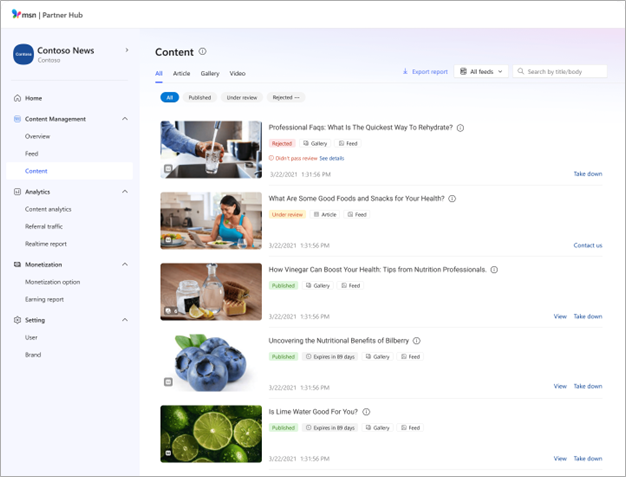
Du kan kontrollere statusen for alle innleggene i innholdsinstrumentbordet på MSN Partner Hub. Alt er standardvisningen, som viser alt innholdet ditt kronologisk uavhengig av type, men du kan bruke fanene Artikler, Videoer eller Lysbildefremvisninger til å filtrere etter denne innleggstypen.
- Kladdeinnlegg er ennå ikke sendt inn til publisering.
- Under gjennomgang innlegg har blitt sendt inn og venter fortsatt moderering godkjenning.
- Publiserte innlegg er sendt inn og godkjent og er synlige på MSN.
- Avviste innlegg har problemer som må løses før godkjenning og publisering. Hvis du vil administrere de avviste innleggene dine ytterligere, kan du bruke filtre som «Appealable», «Appealing», «Appeal denied» eller «Appeal error» for å kontrollere ankestatusen.
- Upubliserte innlegg ble fjernet av deg eller teamet ditt.
Vis detaljert elementinformasjon
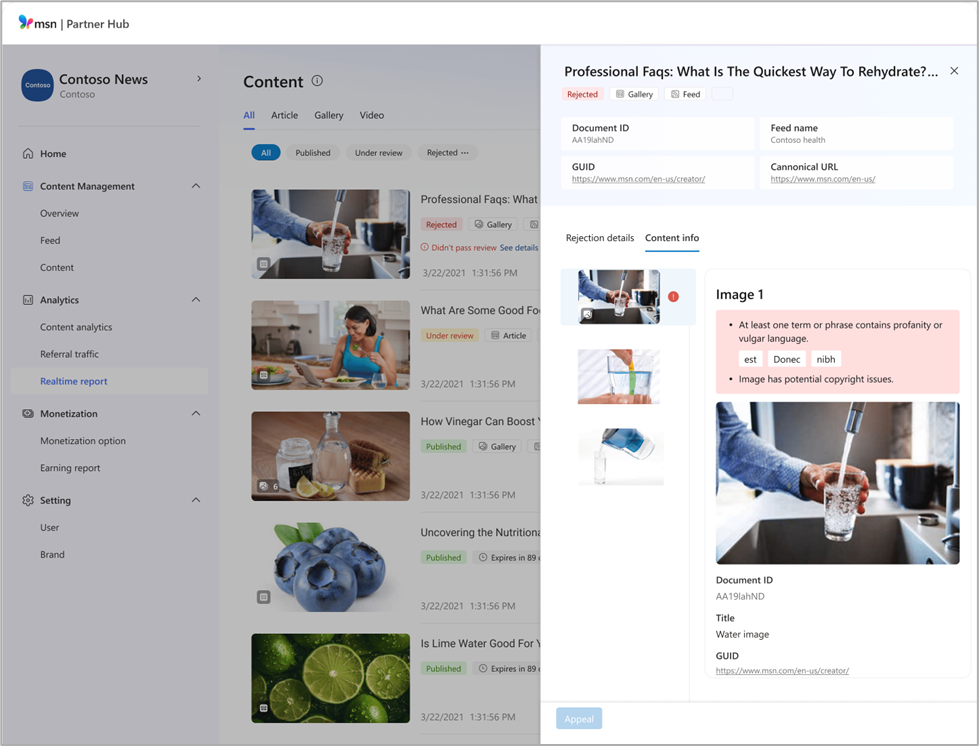
Vis detaljert informasjon om innholdet for å hjelpe deg med å feilsøke problemer eller avvisningsårsaker.
- Se gjennom innholdsstatusen, innholdstypen, innholdskilden, dokument-ID-en, navnet på feeden den leveres til, GUID-en og den kanoniske nettadressen på ett sted.
- Forstå årsaker til avvisning og få veiledning om hvordan du løser problemer med strømlinjeformet tilgang til ankeprosessen om nødvendig.
Bruk diagnostikk for visuelt innhold
Finn og løs innholdsproblemer raskt med diagnoseverktøyet for visuelt innhold. Dette verktøyet hjelper partnere med å feilsøke avvisninger med detaljert innsikt, innebygd problemutheving og integrert redigering, slik at du kan løse problemer raskere og redusere tiden det tar å publisere.
Visningsprogrammet for visuell innholdsdiagnose hjelper deg med å identifisere og løse problemer med MSN-innholdet direkte i MSN Partner Hub. Viktige funksjoner:
- Strømlinjeformet oppsett: Vis innhold, metadata og avvisningsdetaljer side ved side.
- Utheving av innebygd problem: Vis feil, for eksempel flaggede termer, bilder, koblinger eller sosiale innebygginger, utheves direkte i visningsprogrammet. Klikkbare indikatorer viser hvor problemet er, og gir kontekst eller veiledning.
- Forbedret videodiagnose: For videoer eller utskrifter kan du gå til det nøyaktige tidsstempelet der problemet ble oppdaget.
- Integrert redigering: Hvis du redigerer i MSN Partner Hub, kan du endre og sende inn flagget innhold på nytt uten å forlate visningsprogrammet.
Her finner du den
Gå til Innholdsbehandling-fanen i MSN Partner Hub, og klikk et avvist innlegg for å åpne det nye visningsprogrammet for diagnose.

Se gjennom detaljert innholdsinformasjon
Venstre side av visningsprogrammet for diagnose viser en fullstendig visning av innholdet, inkludert:
Fullstendig artikkel-, galleri- eller videoinnhold
Innebygde bilder, sosiale medier og videospillere
Generelle metadata, inkludert:
- Innholdsstatus
- Innholdstype og kilde
- Feednavn
- Dokument-ID og GUID
- Canonical URL
Du kan bla gjennom hele innholdet, rotere lysbilder eller spille av videoer direkte i visningsprogrammet.
Pekesamhandlinger
- Hold pekeren over et utvalgt eller innebygd bilde for å vise innholdsinformasjon.
- Hold pekeren over innebygginger eller koblinger for sosiale medier for å kopiere nettadressen eller koble direkte.
Forstå avvisningsdetaljer
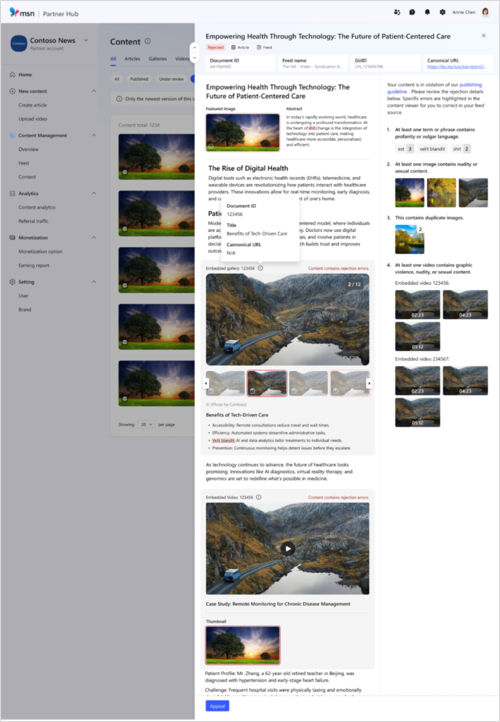
Høyre side av visningsprogrammet viser bestemte avvisningsårsaker. Hvert problem er koblet til en uthevet inndeling i innholdsvisningsprogrammet.
- Hvis du klikker på et flagget problem (for eksempel tekst, kobling, bilde, galleri eller sosiale medier), finner og uthever du det i visningsprogrammet for fullstendig innhold til venstre.
- For videoer ser du den flaggede rammen og tidsstempelet. Hvis du klikker på problemet, hopper du til det nøyaktige øyeblikket i videoen eller utskriften.
Dette oppsettet hjelper deg med raskt å finne og løse problemer, spesielt i langform eller multimedieinnhold.
Slik anker du avvist innhold
Hvis innholdet ble avvist og du mener det oppfyller MSN-publiseringsstandarder, kan du be om en klage direkte fra visningsprogrammet for diagnoser.

Trinn:
- Klikk Be om anke ved siden av avvisningsårsaken.
- Følg instruksjonene på skjermen for å sende inn anken din.
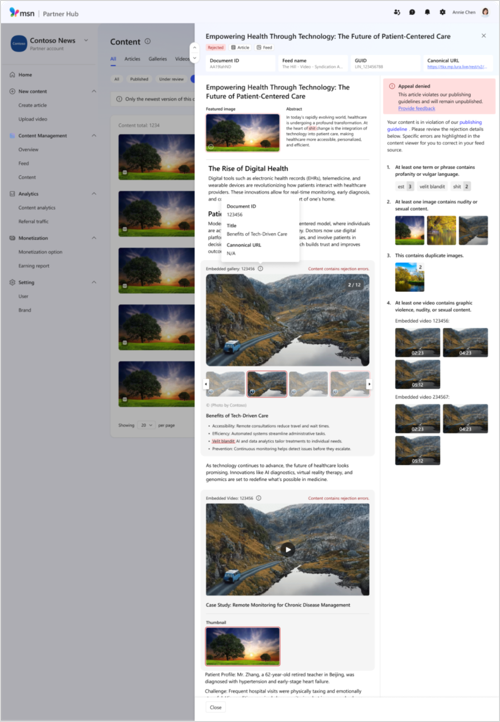
- Hvis anken blir avslått, ser du en oppdatert status i samme panel.
Obs!
Du kan ikke anke det samme innlegget på nytt. Du kan imidlertid endre innholdet for å løse de flaggede problemene og sende det på nytt som et nytt eller oppdatert innlegg.
Utløpsdetaljer
Innlegg utløper automatisk 365 dager etter publisering og vil ikke lenger være tilgjengelig for lesere etter dette punktet.
For enkelhets skyld viser instrumentbordinnleggene for innholdsinformasjon som nærmer seg utløp, en teller som viser hvor mange dager som gjenstår til utløpsdatoen.
Denne telleren er angitt fra den siste oppdateringen, slik at eviggrønne innlegg som oppdateres regelmessig, får tellerne tilbakestilt når de redigeres.
Last ned innholdsrapporter
Få tilgang til omfattende innholdsinformasjon ved å laste ned innholdsrapporten. Rapporten kan lastes ned etter innholdstype, innholdsstatus, innholdskilde og søkeord i et valgt tidsintervall med detaljert informasjon på merke-, feed- og innholdsnivå.
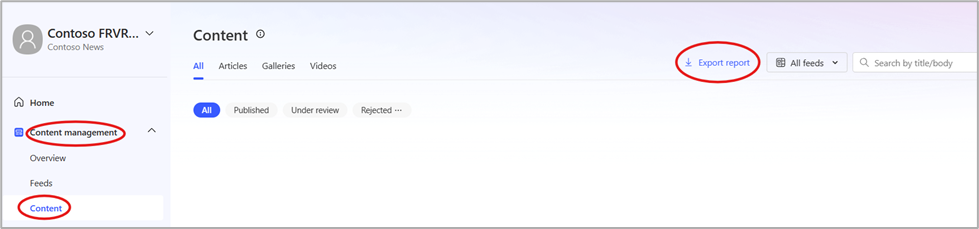
Filtrere og søke i innholdet
Listen viser innhold fra alle kilder som standard. Hvis du vil filtrere visningen slik at den bare viser feeder fra en bestemt type kilde, for eksempel bare redigeringsinnhold eller bare feedinnhold:
- Klikk rullegardinlisten ved siden av søkeboksen for å begrense søket.
- Bruk søkeboksen til å søke i innholdet etter nøkkelord som brukes i tittelen.
- Velg merket du vil søke i, og skriv inn søkeordene i boksen øverst til høyre på innholdssiden .
- Du kan søke i alle typer av merkets innhold eller angi søkeparametere for å begrense resultatene ned til artikler, lysbildefremvisninger eller video.

Publiser eviggrønne innlegg på nytt
Du er velkommen til å publisere eviggrønn innhold til MSN Partner Hub uavhengig av når det ble skrevet. Vær oppmerksom på at den opprinnelige publiseringsdatoen vises som standard. Husk å oppgi en validert kanonisk nettadresse for hvert innlegg.
Validere kanoniske URL-adresser
Canonical URL-adresser bidrar til å holde innlegg fra å bli flagget som duplikater, noe som kan ha negativ innvirkning på søkemotoroptimalisering. Valider den ved hjelp av et eksternt verktøy for å sikre at den kanoniske nettadressen for et innlegg fungerer som den skal.
- Start fra listen over artikler på profilsiden. Pass på at du bruker koblingen fra denne siden, ettersom koblinger fra hjemmesiden er i uendelig rullemodus og ikke kan analyseres av valideringsverktøyet.
- Kopier nettadressen til artikkelen du vil kontrollere og slette alt etter ? Symbol.
- Gå til den kanoniske nettadressekontrollen du vil bruke, og lim inn nettadressen der. Det kan hende du kan validere flere URL-adresser samtidig.
Tips
Noen MSN-utgivere bruker www.seoreviewtools.com/canonical-url-location-checker, men vær oppmerksom på at dette er et tredjepartsnettsted som Microsoft ikke støtter.
Oppdatere eller redigere innlegg
Slik oppdaterer eller redigerer du et innlegg du allerede har publisert på MSN:
- Logg på MSN Partner Hub
- Opphev publisering av den gamle versjonen av innlegget
- Gjøre endringene i innlegget på nettstedet
- Last opp innholdet på nytt
Obs!
- Innholdet må valideres av modereringsteamet på nytt før det sendes direkte.
- Oppdatert innhold skal ha samme innholds-ID som originalen og merkes med nye publiserte eller oppdaterte koder, i henhold til standardene som er angitt i innholdsspesifikasjonene for ATOM eller RSS.
- Oppdaterte elementer som ikke er flagget på en av de angitte måtene, vil bli hoppet over av Inntakstjenester. Innebygde bilder kan oppdateres, men bare hvis de har nye nettadresser for bilder. Artikler med oppdaterte innebygde bilder som ikke har oppdatert nettadressene for bilder, viser fortsatt de gamle bildene.
Opphev publisering eller sletting av innlegg
Slik fjerner du en artikkel, video eller et galleri fra MSN:
- Logg på MSN Partner Hub
- Velg det relevante merket
- Naviger til Innhold under Innholdsbehandling-delen i menyen til venstre
- Finn innholdet ved hjelp av søkefunksjonen
- Velg Ta ned for å fjerne innholdet