
Slik bruker du verktøyet for videoopplasting i MSN Partner Hub
Enkelte MSN-partnere kan bruke videoopplastingsverktøyet til å laste opp innholdet. Følg fremgangsmåten nedenfor for å konfigurere.
Slik laster du opp video via opplasterverktøyet
Før du laster opp, må du kontrollere at videoene er gyldige, fungerer og uten problemer, for eksempel stamming eller å bli sittende fast, feil og godkjenning eller laste ned problemer. Dobbeltsjekking av at videoer og bildetekstfiler er i arbeidstilstand, vil også bidra til å redusere regelmessige problemer.
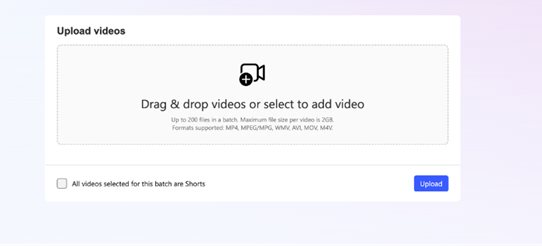
Logg på MSN Partner Hub-kontoen, og klikk Last opp videoer i menyen til venstre. Verktøyet for videoopplasting vises.
Bruk Velg filer-knappen til å finne videoen du vil laste opp, eller dra og slippe filene i opplastervinduet.
Du kan laste opp opptil 200 videoer om gangen.
MSN støtter MP4-, MPG-, MPEG-, AVI-, MOV-, WMV- og M4V-filer på opptil 2 GB per video.
Maksimal filstørrelse per video er 2 GB, og videolengden kan ikke overskride 50 minutter.
Bruk avmerkingsboksen Shorts til å merke gjeldende videoer som Shorts under opplasting.
- Alle videoshorts må være 90 sekunder eller mindre.
- Alle miniatyrbilder og videoshorts må være stående (loddrett).
Skriv inn videotittelen, beskrivelsen og kategorien. Du kan legge ved et miniatyrbilde hvis du vil.
- Miniatyrbilder kan være opptil 20 MB i PNG-, JPG- eller GIF-format, og må være minst 300 x 300 piksler.
- Husk å skrive inn videoens kanoniske nettadresse for å forbedre videosynligheten.
Kontroller at nettadressene for videoen har filtyper i et format, for eksempel .mp4, i stedet for .mp4. Videoer som ikke har filtyper, vil mislykkes.
Klikk Send og vent til verktøyet er ferdig med å laste opp videofilene. Tiden det tar å laste opp, avhenger av størrelsen på videogruppen. Vi anbefaler på det sterkeste å holde siden åpen for å overvåke opplastingsstatusen og sikre at alle videoer lastes opp på riktig måte.
Nylig opplastede videoer blir gjennomgått av teamet for sensur av MSN-innhold.
Alle videoene vises på instrumentbordet for innholdsbehandling.
Planlegging og satsvis publisering
Denne funksjonen gir bedre fleksibilitet til å tegne, planlegge og publisere videoer – enten enkeltvis eller samlet – for å strømlinjeforme publiseringsarbeidsflyter.
Angi publiseringsstatus
Når du laster opp eller administrerer videoer, kan du tilordne én av tre publiseringsstatuser (Publiser nå er standardstatusen):
- Publiser nå: Send inn for moderasjon. Godkjente videoer publiseres umiddelbart.
- Lagre som kladd: Lagre videoer som kladder for gjennomgang eller oppdatering senere.
- Planlegg publisering: Velg en bestemt dato og et bestemt klokkeslett for videoen som skal publiseres automatisk når den er godkjent.
Du kan også planlegge, avbryte eller publisere tidligere planlagte videoer direkte fra innholdslisten.
Satsvise operasjoner
Behandle flere videoer samtidig ved hjelp av de nye satsvise handlingene på siden for innholdsbehandling:
- Satsvis planlegging: Planlegge, planlegge på nytt eller avbryte tidsplaner for flere videoer samtidig.
- Satsvis publisering: Publiser flere videoer (og artikler) umiddelbart fra innholdslistevisningen.
Planlagte videoer viser en tidsplantidskolonne i innholdsrapporten, noe som gjør det enklere å spore og administrere tidslinjer.
Behandle videoer
Alle godkjente videoer er oppført på instrumentbordet for MSN Partner Hub kronologisk, og den nyeste videoen vises først. Du kan også finne videoene dine ved å navigere i menyen på venstre sidepanel under Innholdsbehandlingsinnhold >
Du kan redigere metadatainformasjonen for alle upubliserte videoer, utkast eller avviste videoer i biblioteket. Titler, beskrivelser og andre metadata kan redigeres, men selve videofilen kan ikke redigeres når den er lastet opp.
Hvis du vil gjøre endringer i selve videofilen:
- Slett den gamle versjonen
- Rediger en ny versjon i den aktuelle videoredigeringsprogramvaren
- Last den opp som en ny video.
Obs!
Videoen må sendes moderering på nytt før den kan vises på siden.
Kontrollere publiseringsstatus
Du kan kontrollere statusen for alle innleggene i Innhold-fanen på instrumentbordet for MSN Partner Hub. Alt er standardvisningen, som viser alt innholdet ditt kronologisk uavhengig av type, men du kan bruke Videoer-fanene til å filtrere etter denne innleggstypen.
Kontrollere status for videofeed
Du kan få tilgang til informasjon om statusen for videofeeden via Feed-fanen på instrumentbordet for MSN Partner Hub.
Du kan også vise detaljer om de tekniske feilene som påvirker feedene, og du kan bruke denne informasjonen til å feilsøke feedene.
- Feiltype kan være relatert til feeden, som påvirker alt du legger ut, eller innholdet, som bare påvirker ett bestemt innlegg.
- Kilde-ID angis hvis feilen påvirker et bestemt innlegg
- Klokkeslettet er første gang og siste gang problemet har oppstått
- Antall er antall ganger problemet har oppstått
- Med handling kan du vise detaljer i sidepanelet