
Slik bruker du analyseinstrumentbordet for MSN Partner Hub
Analyseinstrumentbordet i MSN Partner Hub hjelper deg med å overvåke merkevarens ytelse med data på sidevisninger, følgere, videoengasjement, henvisningstrafikk og mer. Du kan veksle mellom partner- og merkevisninger, bruke filtre, vise trender i sanntid og eksportere tilpassede rapporter for å støtte forretningsmålene dine.
Obs!
Funksjonene som er tilgjengelige på instrumentbordet, kan variere basert på brukerrollen din. Mer informasjon om brukerroller og tillatelser.
På denne siden
Navigere i instrumentbordet
Bruk rullegardinlisten Merkevalg øverst til høyre for å veksle mellom Alle merker og Individuelle merker.

To faner øverst på instrumentbordet (eller tre for partnere med flere merker) vises øverst i innholdsanalyserapporten og inkluderer:
Oversikt – et daglig øyeblikksbilde og et sammendrag av grafen i tabellform for forrige dag.
Overskrift – individuelle innholdselementer med ytelsesmåledata.
Daglig øyeblikksbilde – oversikt over ytelse fra dagen før.
Datointervall- Du kan velge en daglig eller månedlig visning for å vise dataene etter dag eller som et månedlig aggregat.
Alternativer for daglig visning er:
- Siste 7 dager
- Siste 14 dager
- Siste 30 dager (standard)
- Siste 3 måneder
- Siste 6 måneder
- Egendefinert datointervall
Alternativer for månedlig visning er:
- Siste 1 måned
- Siste 3 måneder
- Siste 6 måneder
- Siste 12 måneder (standard)
- Egendefinert datointervall
Innholdsanalyse
Innholdsytelsesdata behandles for å fjerne bottrafikk og aggregeres for å vise meningsfulle trender. Disse dataene er vanligvis tilgjengelige innen 24 timer etter at de ble logget. Alle ytelsesdata er behandlet for å fjerne søppeldata, bottrafikk og aggregerte verdier.

Henvisningstrafikk
Henvisningstrafikk sporer lesere som navigerer fra MSPH til merkevarens hjemmeside. Henvisningstrafikkdata er behandlet for å fjerne roboter og aggregere bestemte måledata. Disse dataene er vanligvis tilgjengelige innen 24 timer etter at de ble logget.

Sanntidsdata
Sanntidsdata viser ubehandlede data fra de foregående 15 minuttene. Det samsvarer kanskje ikke alltid med ytelsesdata, som er behandlet for å fjerne roboter og aggregere visse måledata. Rapporter genereres fra behandlede data, ikke sanntidsstrømmen.
Sanntidsdata er optimalisert for hastighet, og viser data fra de siste 15 minuttene. Velg fra rullegardinmenyen øverst til venstre i sanntidsrapporten for å vise trender i et tidsintervall fra den siste timen til de siste tre dagene.

Tilhengere
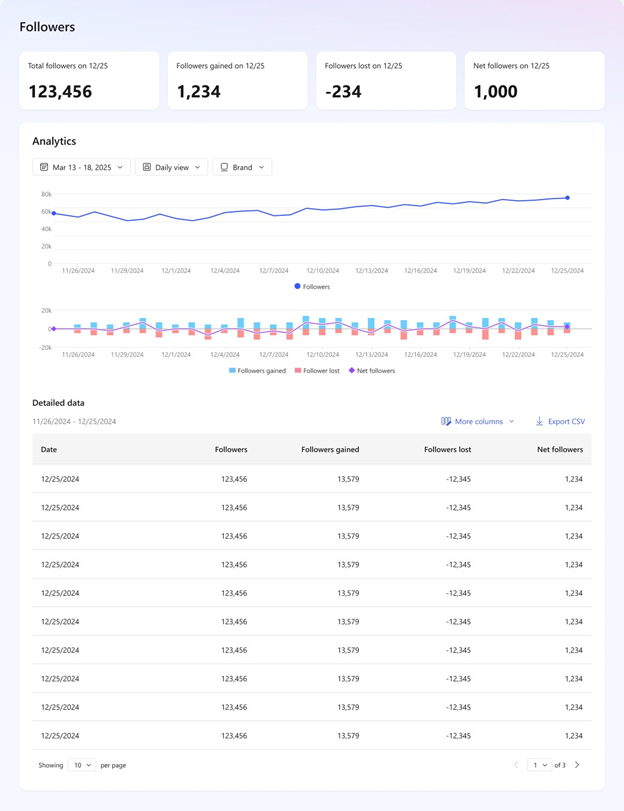
Spor publikumsveksten ved hjelp av fire viktige måledata:
- Totalt antall følgere
- Tilhengere vunnet
- Tilhengere mistet
- Net-følgere
Når du klikker på en dato i diagrammene, vises en detaljert visning, med en sammendragstabell som viser resultater etter merke. Du kan eksportere datatabellen som en CSV-fil ved hjelp av Eksporter CSV-knappen ovenfor tabellen.
Bruke filtre og visninger
Du kan begrense dataene ved hjelp av filtre, som gjelder både for grafen og sammendragstabellen:
- Marked – Filtrer etter land eller område.
- Språk – Filtrer etter innholdsspråk.
- Loddrett – Begrens til loddrette, for eksempel Nyheter, Sport, Underholdning.
Obs!
Dette filteret er ikke tilgjengelig i sanntidsdatavisning .
- Innholdstype – Filtrer etter artikler, gallerier eller video, der video kan utvides til langformvideo og shorts fra 2026. Hvis du for eksempel velger artikler, begrenses resultatene til bare artikler. Merk: Når den er satt til video, vil «visninger» være antallet videostarter, og «unike brukere» vil være antallet videostarter av unike brukere.
Videovisninger = starter; Unike brukere = unike starter
- Enhet – sammenlign ytelse på tvers av enheter (nettleser vs. app).
Obs!
Dette filteret er ikke tilgjengelig i sanntidsdatavisning .
Du kan kombinere filtre for å skreddersy resultater etter forretningsmålene dine. Du kan for eksempel begrense data til en bestemt loddrett i et bestemt marked.
Graf- og sammendragstabell
Grafen viser viktige ytelsesmåledata for alt innhold, inkludert sidevisninger, unike brukere, likerklikk, misliker og kommentarer. For videoinnhold viser den også engasjerte visninger, total seertid (brukt video), visninger og unike seere. Du kan endre måledataene som vises ved hjelp av rullegardinmenyen Metrisk .
- Brukt tid: Den totale tiden (i sekunder) brukere bruker på å engasjere seg i artikkel- og galleriinnhold. Denne måleverdien måler total tid i sekunder og viser resultatet i timer, minutter og sekunder (for eksempel 25t23m21s).
- Sidevisninger: Totalt antall ganger en aktiv bruker viste/oppdaterte siden (brukeren trenger ikke å være unik).
- Unik bruker: Totalt antall ganger unik aktiv bruker viste/oppdaterte siden.
- Liker: Totalt antall ganger innholdet ble likt dagen før. Liker støtter ikke nedbrytinger av bi-loddrette eller etter enhet.
- Misliker: Totalt antall ganger innholdet ble mislikt dagen før. «Misliker» støtter ikke nedbrytinger av én eller flere enheter.
- Tilhengere: Totalt antall tilhengere kjøpt på forrige dag for alle merkene.
- Kommentarer: Totalt antall kommentarer mottatt dagen før i alle støttede markeder. «Kommentarer» støtter ikke nedbrytinger med loddrette eller etter enhet.
- Vis eller start av video: Totalt antall ganger en aktiv bruker startet videoen (brukeren trenger ikke å være unik).
- Videoen starter UUs: Totalt antall ganger en unik aktiv bruker startet videoen.
- Engasjert visning: Antallet videoer starter der brukeren holder seg engasjert i en definert tidsperiode (for øyeblikket på 5 sekunder).
- Brukt video: Totalt antall sekunder en video ble sett (også kjent som Watch Time). Hvis en video ble sett i 3 sekunder, ville watch time være 3 sekunder. Hvis videoen ble sett i 45 sekunder, ville watch time være 45 sekunder. Alle Watch Times aggregeres og rapporteres av overskrift, merke og utgiver.

Sammendragstabellen viser resultatene fra grafen ovenfor, i tabellform. Den viser sammendragsdataene for det valgte datointervallet og gjenspeiler valgene du gjør i filtrene.

Bruk alternativet Flere kolonner øverst til høyre i tabellen for å legge til kolonner i resultatene. Velg alternativene som er relevante for deg:
- Marked
- Innholdstype
- Loddrett
- Språk
- Enhet
- Merke

Data på overskriftsnivå
Fanen Overskrifter viser individuell innholdsytelse for det valgte tidsintervallet (opptil 31 dager). Dataene aggregeres og kan filtreres ved hjelp av de samme alternativene som sammendragsvisningen.

Du kan legge til flere kolonner i overskriftstabellen ved å velge en av avmerkingsboksene nedenfor i Flere kolonner-filteret øverst til høyre i tabellen:
- Marked
- Innholdstype
- Loddrett
- Språk
- Enhet
- Merke
Data på merkenivå
Merkefanen viser aggregerte ytelsesdata for hvert merke, som er tilgjengelig for partnere med flere merker. Alle måledata oppsummeres på merkenivå, med de samme filtreringsalternativene som er tilgjengelige som i Overskrift-fanen. Oppsettet og funksjonaliteten gjenspeiler Overskrift-fanen, men denne visningen vises bare for partnere som administrerer mer enn ett merke.

Eksporterer data
Slik eksporterer du en rapport:
- Klikk på Eksporter CSV-knappen øverst til høyre i sammendragstabellen.
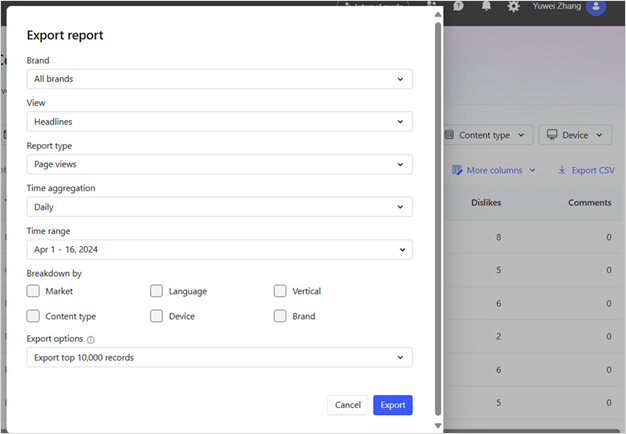
2. I vinduet Eksporter data :
- Velg Alle merker eller et bestemt merke.
- Velg visning (oversikt eller overskrifter).
- Velg rapporttype (sidevisninger, video eller trafikk).
- Velg tidsaggregasjon (daglig eller månedlig).
- Angi et egendefinert datointervall.
- (Valgfritt) Legg til ekstra kolonner: Marked, språk, enhet osv.
3. Klikk Eksporter rapport.
Viktig
Ikke oppdater nettleseren mens filen lastes ned.
Datadefinisjoner
Unike brukere i analyserapportene er aktive brukere.
Aktive brukere returnerer brukere som tidligere har besøkt nettstedet og utført en handling på siden, for eksempel visning av innhold. Brukere som kommer tilbake etter to eller flere dager og kommuniserer med siden, inkluderes i det aktive brukerantallet.
Obs!
Tredjeparts analytiske plugin-moduler, for eksempel Google Analytics, støttes ikke på MSN for øyeblikket.