
Figurer
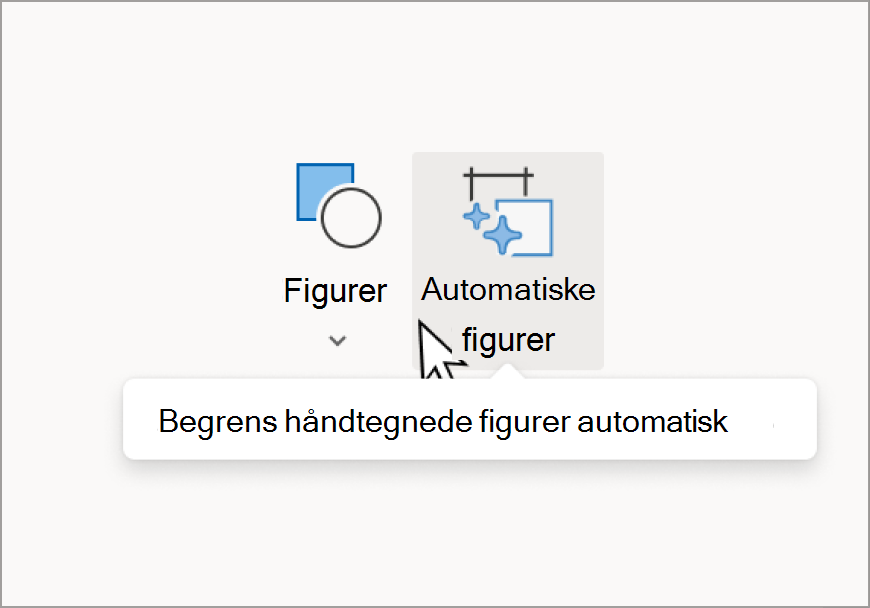
Med figurfunksjonen kan du sette inn linjer, grunnleggende figurer og grafer. Funksjonen for automatiske figurer muliggjør hurtigtegning av flytskjemaer og diagrammer, og kombinerer enkle tegnede figurer med ensartetheten til Office-grafikk. Dette kan være nyttig for å opprette profesjonelle diagrammer og illustrasjoner i notatene.
Håndskrift til matematikk
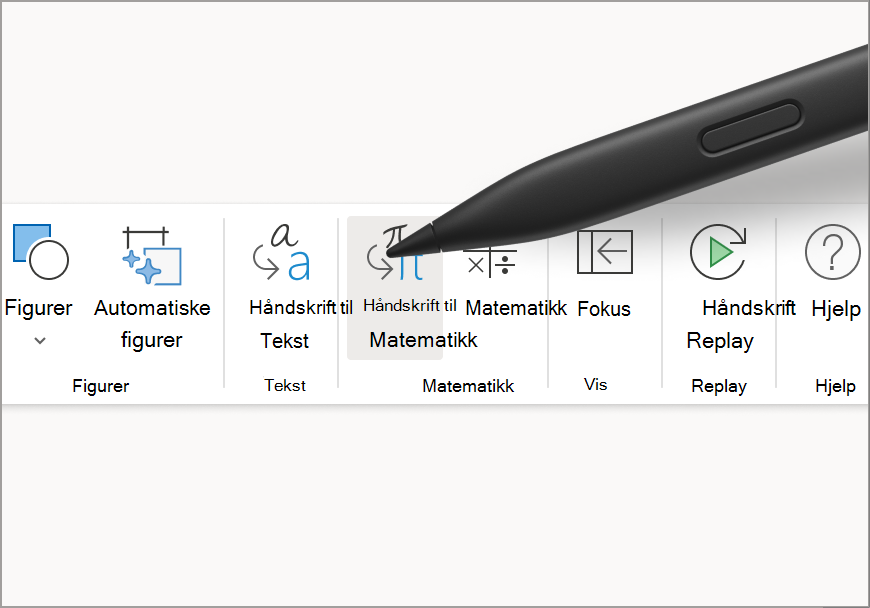
Håndskrift til matematikk-funksjonen i OneNote for Windows lar deg konvertere håndskrevne matematiske formler til innskrevne tall og symboler. Dette kan være nyttig for å opprette matematiske formler med profesjonelt utseende i notatene.
Matematikkhjelp
Matematikkhjelp-funksjonen i OneNote er et kraftig verktøy som hjelper deg med å løse matematiske formler og forstå matematiske begreper. Det kan løse formler, tegne grafer og til og med gi trinnvise løsninger for å hjelpe deg med å forstå hvordan du kan løse et problem.
Hvis du vil bruke Matematikkhjelp, kan du skrive ut en formel ved hjelp av funksjonen Håndskrift til matematikk eller skrive den ut ved hjelp av tastaturet.
Når formelen er angitt, velger du Matematikk under Tegne-fanen.
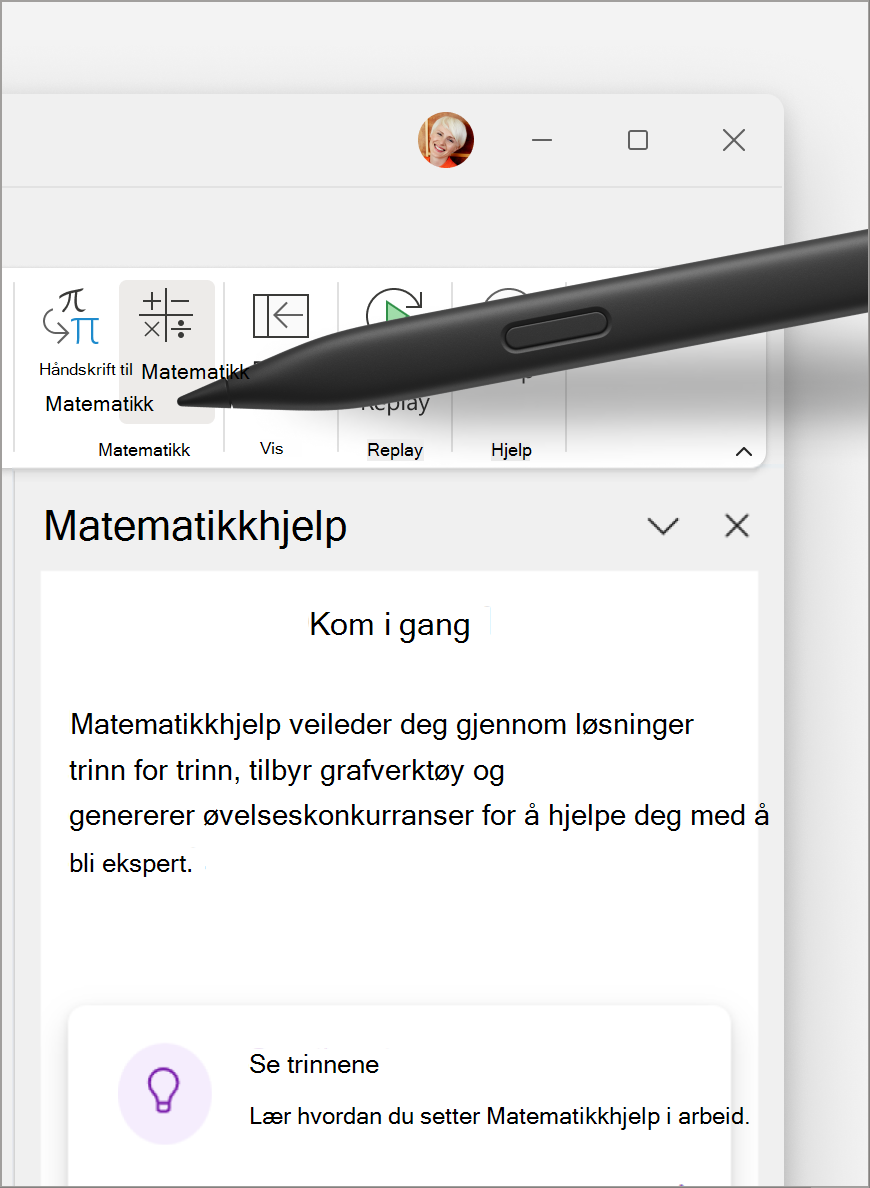
Derfra kan du velge å la Matematikkhjelp løse formelen eller grafen.
Relaterte artikler
Konvertere håndskriften til en matematisk formel eller figurer – Microsoft Kundestøtte
Utforsk helsidevisning – Microsoft Kundestøtte
Utforsk Håndskrift til tekst-pennen – Microsoft Kundestøtte
Avspilling av håndskrift – Microsoft Kundestøtte
Mer informasjon om tegneverktøy – Microsoft Kundestøtte
Style dokumentene dine – Microsoft Kundestøtte