

Delte notatblokker synkroniseres automatisk i OneNote med jevne mellomrom. Men noen ganger vil du kanskje synkronisere en delt notatblokk for å være sikker på å få lastet opp endringene med en gang (for eksempel hvis du er på et fly og må slå av den bærbare datamaskinen).
KlikkSynkroniseringsstatus forfilinformasjonsvisning>>.
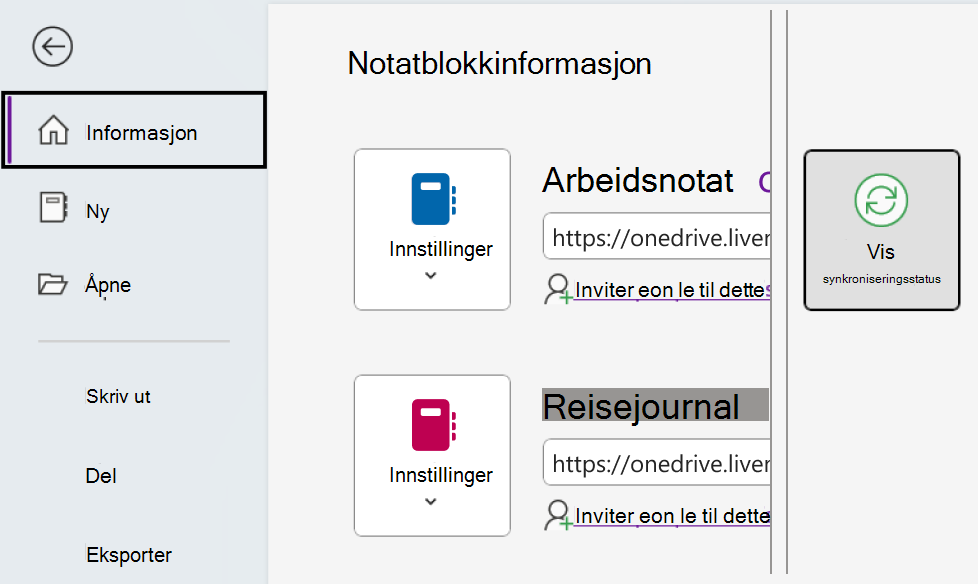
Gjør et av følgende i dialogboksen Synkronisering av delt notatblokk som åpnes:
- Klikk Synkroniser alle for å synkronisere alle delte notatblokker.
- Klikk Synkroniser nå ved siden av notatblokken du vil synkronisere.
Synkronisere notatblokker i OneNote for Windows 10
OneNote for Windows 10 synkroniserer automatisk alle notatene for deg. Hvis du foretrekker det, kan du velge å synkronisere notatblokkene manuelt når du vil.
Gjør følgende:
- Klikk navigasjonsknappen nær det øvre venstre hjørnet av appvinduet i OneNote.
- Klikk rullegardinpilen Notatblokker ved siden av navnet på gjeldende notatblokk i navigasjonsruten som åpnes.

- Høyreklikk navnet på notatblokken du vil synkronisere, i listen over notatblokker som vises, pek på Synkroniser, og velg deretter enten Synkroniser denne notatblokken eller Synkroniser alle notatblokker.
Dele og synkronisere notatblokker i OneNote for Windows 8
OneNote for Windows 8 bruker skybasert lagring, for eksempel OneDrive og SharePoint, for å gjøre notatblokkene tilgjengelige fra hvor som helst.
Obs!
Dette emnet handler om OneNote-appen, som du kan skaffe deg fra Windows 8 Store. Hvis du bruker OneNote for Windows 10 eller OneNote 2016, kan du sammenligne dem og se forskjellene her.
OneNote synkroniserer automatisk notatene når du er koblet til tjenestene. Fremgangsmåten for å dele og synkronisere varierer, avhengig av hvor du lagrer notatene.
Dele notatene med andre
Du kan raskt dele én enkelt side eller en hel notatblokk med andre.
Dele én enkelt side i en notatblokk
Gå til siden du vil dele, og trykk sidefanen til venstre for å velge den.
En tykk kantlinje vises rundt sidefanen når den er valgt.Sveip fra høyre siden av skjermen til venstre, og trykk deretter skjermbildet Del.
Velg delingsmålet (for eksempel E-post).
Følg de nødvendige trinnene i målprogrammet (skriv for eksempel inn mottakerens e-postadresse og en tittel for meldingen), og trykk på Del/Send.
Obs!
Innholdet på siden deles i brødteksten i meldingen. Mottakerne mottar ikke en kobling til siden i notatblokken, og de kan heller ikke redigere siden i notatblokken med mindre de allerede har tillatelse til å gjøre dette.
Dele en hel notatblokk på OneDrive
- Gå til OneDrive-hjemmesiden og logg på hvis du blir bedt om det.
- Trykk avmerkingsboksen ved siden av mappen som inneholder notatblokken du vil dele.
- Trykk Del nær bunnen av skjermen. (Pass på at du ikke deler hele Dokumenter-mappen på OneDrive ved et uhell.)
- Trykk Få en kobling i skjemaet som vises.
- Hvis du bare vil la mottakerne vise notatene, trykker du Opprett under Bare vise. Hvis du vil la mottakerne vise og endre notatene, trykker du Opprett under overskriften Vise og redigere.
- Når koblingen vises som merket, kopierer du den og limer den deretter inn i en e-postmelding for å la andre vite hvor de får tilgang til notatene.
Obs!
Fremgangsmåten nedenfor fungerer ikke med notater som er lagret på OneDrive.
Dele en hel notatblokk på SharePoint
- Sveip oppover fra bunnen av skjermen, og trykk deretter Notatblokker.
- Velg notatblokken du vil dele, sveip oppover fra bunnen av skjermen på nytt, og trykk Kopier kobling til notatblokk.
- Bytt til din favoritt-e-postapp, og lim deretter inn den kopierte koblingen og en kort beskrivelse i meldingsteksten.
- Legg til et emne og mottakere, og send deretter meldingen. Mottakere av meldingen får tilgang til notatblokken hvis de har tilgangstillatelser for SharePoint-området.
Synkronisere notatblokker automatisk eller manuelt
OneNote holder dine skybaserte notater automatisk synkronisert til enhver tid, men etter et tjenesteavbrudd (for eksempel under en lang flyvning), kan det hende du foretrekker å synkronisere notatene manuelt.
- Åpne en side i notatblokken du vil synkronisere, og sveip deretter oppover fra bunnen av skjermen.
- Trykk Notatblokker, og velg deretter notatblokken du vil synkronisere.
- Trykk Synkroniser på applinjen nederst på skjermen.
I listen over notatblokker indikeres synkroniseringsstatusen av et lite synkroniseringsikon til venstre for en notatblokk. Dette betyr ikonene:
- Grønne, sirkelformede piler: Notatblokksynkronisering pågår. Du kan redigere notatene under synkroniseringen.
- En rød sirkel med X: Én eller flere synkroniseringsfeil har oppstått i notatblokken. Trykk det røde synkroniseringsikonet for å vise detaljer og feilsøke problemet. Hvis du vil ha mer informasjon, kan du se Feilsøke feil i OneNote.
- En gul trekant med et utropstegn: Tilkoblingen til serveren er brutt, og du arbeider frakoblet. Når tilkoblingen gjenopprettes, vil OneNote automatisk synkronisere endringene på nytt.
Behandle synkroniseringsinnstillinger
Bruke skjermbildet med innstillinger til å vise og behandle OneNote-kontoene.
- Sveip fra høyre mot venstre av skjermen på en side.
- Trykkpå Alternativer for innstillinger>.
- Under Synkroniser notatblokkene velger du om OneNote skal synkronisere notatene automatisk. Hvis du angir dette alternativet til Nei, må du passe på å synkronisere manuelt når du har gjort viktige endringer i notatene.
Arbeide med feilplasserte inndelinger
Feilplasserte inndelinger kan vises når OneNote prøver å synkronisere endringer til en notatblokkinndeling, men ikke finner inndelingsfilen. Når dette skjer, vises det et ikon for feilplasserte inndelinger i notatblokklisten. Feilplasserte inndelinger beholdes i en notatblokk inntil den nye plasseringen av inndelingen blir oppdaget i OneNote, eller inntil den feilplasserte inndelingen flyttes eller slettes.
Hvis en inndeling i en delt notatblokk ikke kan synkroniseres, men du vil beholde informasjonen i den, flytter du den usynkroniserte inndelingen til en annen notatblokk.
Flytte en feilplassert inndeling til en annen notatblokk
- Trykk for å velge fanen til den feilplasserte inndelingen du vil flytte.
- Dra inndelingen inn i ønsket notatblokk.
Hvis du sletter en inndeling med hensikt, og du ikke lenger trenger å synkronisere eller lagre endringene, kan du slette den feilpasserte inndelingen.
Slette en feilplassert inndeling fra notatblokken
- Trykk for å velge fanen til inndelingen, og trykk deretter Slett inndeling på applinjen.
- Bekreft advarselen, og trykk deretter Slett inndeling.
Obs!
Sletting av en inndeling er permanent. Hvis du ikke er sikker på at du vil gjøre det, flytter du inndelingen til en annen del av notatblokken.


Anbefalte fremgangsmåter for synkronisering i OneNote
Denne artikkelen beskriver anbefalte fremgangsmåter for å flytte og synkronisere OneNote-notatblokker, samt problemer som kan oppstå hvis notatblokker flyttes eller synkroniseres på måter som ikke er anbefalt. Generelt sett skal OneNote-notatblokker alltid synkroniseres og flyttes av OneNote-programmet, og ikke av filbaserte synkroniseringssystemer som et klientprogram (for eksempel den lokale klienten OneDrive eller DropBox) eller frakoblede mapper. Grunner til å flytte og synkronisere notatblokker via OneNote inkluderer:
- Web Apps og Mobile Sync – Den innebygde delingsfunksjonaliteten konfigurerer notatblokken på riktig måte slik at OneNote Web App kan åpne den. I tillegg kan mobilversjonene av OneNote (iOS, Android) bare åpne notatblokker som er delt gjennom denne mekanismen.
- Frakoblede redigeringer – OneNote oppretter en lokal kopi av notatblokken for frakoblet redigering i mappen Lokale innstillinger, og fletter endringene til skyen når en tilkobling etableres på nytt. I motsetning til andre metoder for filsynkronisering er det imidlertid mulig å flette endringene i OneNote uten å opprette konflikter i notatblokken.
- Effektiv synkronisering – OneNote har innebygd synkroniseringslogikk med OneDrive slik at det bare kan synkronisere endringene, noe som er betydelig mer effektivt enn filsynkroniseringsmekanismer som OneDrive-skrivebordsprogrammet eller DropBox, ettersom det vet om filformatet og bare kan synkronisere endringene.
Hvis du har en notatblokk som er lagret lokalt på datamaskinen og du vil flytte til skyen, går du til Fildeling > i OneNote og velger en nettplassering, for eksempel OneDrive, og deretter klikker du Flytt notatblokk.
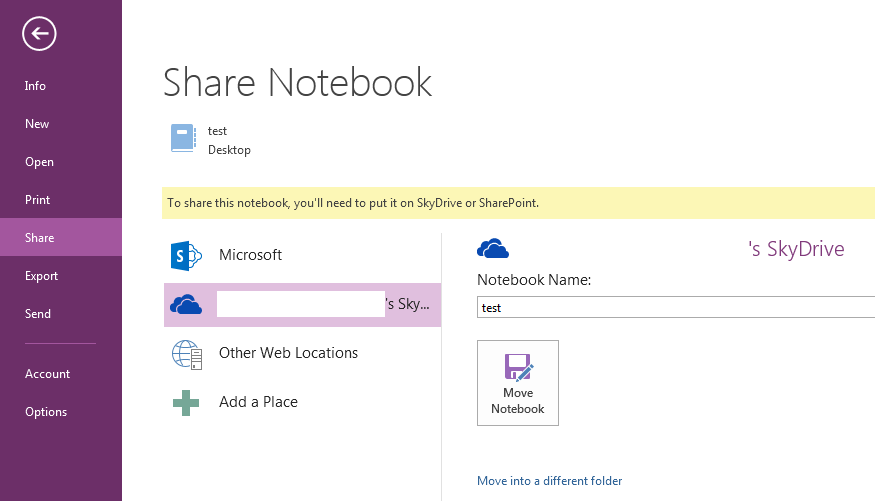
OneNote laster opp notatblokken til OneDrive og konfigurerer direkte synkronisering.
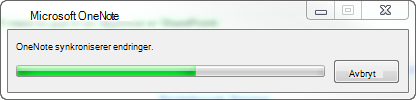
Etter at notatblokken er flyttet, er ikke den lokale notatblokken på den forrige plasseringen lenger tilkoblet eller synkronisert, og den bør slettes. Du kan bruke OneDrive-klientprogrammet til å flytte og synkronisere andre filer, og OneNote håndterer automatisk synkroniseringen av notatblokkene i OneDrive.
Ikke bruk Windows Utforsker til å flytte mapper som inneholder ONE-filer til OneDrive. Hvis notatblokker flyttes til den lokale OneNote-klientmappen på denne måten, får du feilmeldingen «Denne notatblokken synkroniseres kanskje ikke riktig fordi et annet program synkroniserer disse filene» når de åpnes i OneNote 2013. Klikk her for å åpne notatblokken på nytt fra den riktige plasseringen.»

Hvis du klikker på denne feilmeldingen i OneNote, kan du flytte notatblokken til OneDrive og opprette en synkroniseringsrelasjon. Som en del av denne prosessen, sletter OneNote den opprinnelige mappen og alle .one- eller .onetoc2-filer og erstatter dem med en Internett-snarveifil. Dette er laget med hensikt, da alle OneNote-notatblokker representeres som Internett-snarveier i OneDrive-klientprogrammet, slik at OneDrive-klienten tillater OneNote å utføre synkroniseringen av filen. Ingen data går imidlertid tapt under denne prosessen.

Tidligere versjoner av OneNote ble opprettet før OneDrive-klientprogrammet fantes. Det vises ingen feilmeldinger i dette scenarioet, og brukeren kan potensielt støte på problemene som er beskrevet ovenfor når OneNote ikke er ansvarlig for å synkronisere innhold. Brukere med eldre versjoner av OneNote bør flytte notatblokker til OneDrive for å løse dette problemet.
Mer informasjon
Plassering av OneNote-notatblokker i frakoblet modus i Windows anbefales heller ikke Fildelinger. Windows Offline Files introduserer en filbuffer som er atskilt fra hurtigbufferen som OneNote allerede bruker til redigering i frakoblet modus. I dette scenariet kan OneNote synkronisere endringer i Windows-bufferen mens Windows-filen er frakoblet, og dermed synkronisere til en lokal kopi i stedet for serverkopien. Når den delte Windows-ressursen er tilkoblet igjen, kan brukeren bli bedt om å beholde to kopier av filen eller erstatte én kopi. Hvis du velger å beholde to kopier av filen, vil det resultere i dupliserte inndelinger i OneNote. Hvis du velger å erstatte en kopi av notatblokken, kan det resultere i tap av data.
Microsoft anbefaler at brukere av Windows Offline Files plasserer OneNote-notatblokkene på et eget sted som ikke synkroniseres av Windows Offline Files. Brukere med notatblokker som for øyeblikket er i en Frakoblet Files-deling, bør flytte notatblokkene sine til en ny plassering.
Synkronisere notatblokker manuelt
Deaktivere automatisk notatblokksynkronisering
Hvis du vil synkronisere manuelt, klikker dupå Synkroniseringsstatus for filvisning>.
Klikk Synkroniser manuelt i dialogboksen Synkronisering av delt notatblokk.
Viktig
Når du arbeider frakoblet, forsøker ikke OneNote lenger å synkronisere endringer i notatblokken som du gjør på datamaskinen, selv om du avslutter OneNote og starter på nytt på et senere tidspunkt. Ingen andre kan se endringene dine i notatblokkene før du aktiverer den automatiske funksjonen for notatblokksynkronisering på nytt.
Slå på automatisk notatblokksynkronisering på nytt
- Klikkpå Synkroniseringsstatus for filvisning> for å gjenopprette automatisk synkronisering.
- Klikk Synkroniser automatisk når det forekommer endringer i dialogboksen Synkronisering av delt notatblokk, og klikk deretter Synkroniser alle.
- Klikk Lukk når synkroniseringen er ferdig.