
Obs!
- Hvis du gir nytt navn til en delt notatblokk, mister alle tilgang. Før du gir nytt navn til notatblokker som du allerede har delt med andre, bør du vurdere å varsle de andre notatblokkforfatterne på forhånd om at du tenker på å gi nytt navn til notatblokken de arbeider i. Lær hvordan du deler notatblokken på nytt etter at navnet er endret.
- Ikke gi nytt navn til klasse- og personalnotatblokker, da denne handlingen forstyrrer tilgang for elever og ansatte.
Gi nytt navn til en OneNote-notatblokk
Hvis du vil gi nytt navn til en OneNote-notatblokk, kan du gå til filplasseringen i OneDrive eller SharePoint.
Gå til www.onenote.com.
Velg notatblokken du vil gi nytt navn for å åpne den.
Velg notatblokknavnet øverst i vinduet for å vise en undermeny med plasseringen.
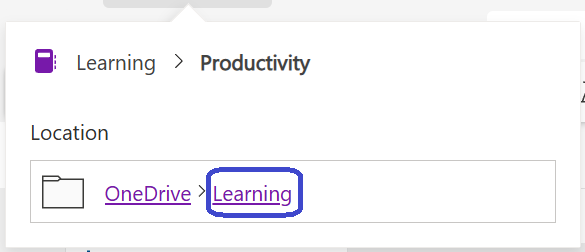
Velg den siste koblingen på plasseringen for å åpne OneDrive- eller SharePoint-mappen.
Finn OneNote-notatblokken du vil gi nytt navn, i listen over filer som vises.
Høyreklikk på notatblokken, og velg Gi nytt navn.
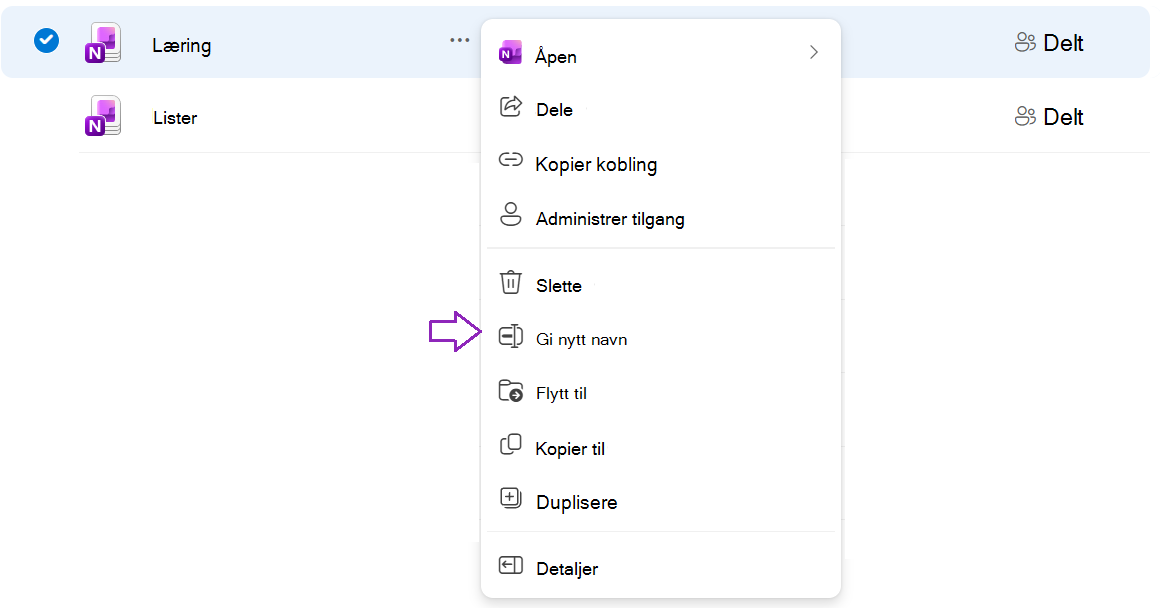
Skriv inn et nytt notatblokknavn i dialogboksen Gi nytt navn , og velg Oppdater.
Obs!
Hvis du gir nytt navn til en delt notatblokk, mister alle tilgang.
Slik endrer du visningsnavnet for en notatblokk:
Du kan også angi et visningsnavn for en notatblokk i OneNote-appen på Windows. Denne navneendringen påvirker bare visningen din i appen, og gir ikke andre navn til notatblokken.
Hvis du vil endre visningsnavnet, bruker du OneNote på Windows:
Høyreklikk notatblokken.
Velg Egenskaper.
Endre visningsnavnet til ønsket navn.
Velg OK.
Obs!
Denne endringen vises kanskje ikke når du viser notatblokken på bestemte plasseringer, for eksempel OneNote på nettet.