

Vi beklager at du har problemer med å synkronisere OneNote. Følg feilsøkingstrinnene nedenfor.
Først ser du etter og installerer eventuelle tilgjengelige Office-oppdateringer for datamaskinen.
Notatblokken synkroniseres ikke for Microsoft 365
Delte notatblokker synkroniseres automatisk i OneNote. Her er noen løsninger hvis du har problemer med synkroniseringen:
Angi at notatblokker skal synkroniseres automatisk:
Velg Fil-menyen , og velg Alternativer.
Velg Synkroniser-fanen , og merk av for Synkroniser notatblokker automatisk.
Synkronisere notatblokker manuelt:
- Velg Fil-menyen, og velg
 på Info-fanenVis synkroniseringsstatus.
- Gjør ett av følgende i dialogboksen for synkronisering av delt notatblokk som vises:
- Velg Synkroniser alle for å synkronisere alle delte notatblokker.
- Velg Synkroniser nå ved siden av en bestemt notatblokk for å synkronisere bare denne notatblokken.
Hvis du fortsatt har synkroniseringsproblemer og notatblokken er lagret i OneDrive eller i nyere versjoner av SharePoint, kan du prøve å åpne notatblokken på www.onenote.com for å finne ut om problemet er forårsaket av serveren eller OneNote.
Løs oppdatering Instrukser, frakoblede lagringer (oppdatering) og feilkode E000006C (cig68)
Hvis du ser synkroniseringsproblemer i OneNote relatert til «Oppdater»-notatblokker, «Lagret frakoblet – Oppdater» eller feilkode E000006C (cig68), hjelper denne veiledningen deg med å løse problemet på Windows-enheten.
Den nøyaktige opplevelsen kan variere avhengig av din versjon av OneNote. Nedenfor finner du fremgangsmåten du må følge basert på det du ser:
🔒 Notatblokken er skrivebeskyttet med en oppdateringsledetekst
- Dette vil du se: «Du kan ikke redigere denne notatblokken fordi den ikke synkroniseres. Oppdater notatblokken for å fortsette synkroniseringen. [Oppdater nå]
- Gjør følgende: Klikk Oppdater nå, dette vil fortsette synkroniseringen.
📝 Notatblokken kan redigeres med en oppdateringsledetekst
- Dette vil du se: Oppdater notatblokken for å fortsette synkroniseringen.
- Gjør følgende: Klikk på den gule informasjonslinjen for å oppdatere. Dette vil fortsette synkroniseringen.
❌Synkroniseringsfeil uten en oppdateringsledetekst
Dette vil du se: «OneNote kan ikke synkronisere notatene akkurat nå. Vi fortsetter å prøve. (Feilkode: E000006C / cig68)"
Gjør følgende:
- Oppdatere OneNote til den nyeste versjonen
- Når du har oppdatert, vises meldingen Oppdater
- Følg deretter trinnene for «Oppdater nå» ovenfor
Notater vil ikke synkronisere
Hvis du har problemer med å se nylige endringer når du bruker OneNote på flere enheter, eller hvis notatblokken viser en synkroniseringsfeil, kan du prøve følgende:
- Kontroller at datamaskinen eller enheten har god Internett-tilkobling. En pålitelig tilkobling sikrer at notater kan synkroniseres raskt og vellykket på tvers av enheter.
- Hvis notatblokken er lagret i OneDrive, kontrollerer du statussiden for tjenestetilstand for å se etter eventuelle avbrudd. Hvis det er problemer med OneDrive, kan OneNote også bli påvirket.
- Hvis notatblokken er lagret i SharePoint, må du kontakte administrator for å rapportere, bekrefte og feilsøke eventuelle problemer.
Advarsel
Når du feilsøker synkroniseringsproblemer, anbefales det ikke å logge på eller av OneNote (eller fjerne og installere appen på nytt), da dette kan føre til tap av data.
Hvis notatblokken din med synkroniseringsproblemer er lagret i OneDrive eller i nyere versjoner av SharePoint, kan du prøve å åpne notatblokken i nettleseren på www.onenote.com. Dette kan hjelpe deg med å finne ut om det er et problem med en bestemt PC eller enhet, eller om noe annet skjer i bakgrunnen.
Gjør følgende:
- Velg Fil i OneNote-skrivebordsprogrammet.
- Høyreklikk URL-adressen som vises rett under navnet på den aktuelle notatblokken, på Informasjon-fanen , og klikk deretter Kopier.
- Merk adressefeltet i nettleseren, og trykk deretter Ctrl + V på tastaturet for å lime inn den kopierte nettadressen.
- Trykk på ENTER for å åpne notatblokken i OneNote på nettet.
Obs!
Avhengig av størrelsen på notatblokken og typen Internett-tilkobling du bruker, kan det ta litt tid å laste inn og synkronisere alt notatblokkinnholdet.
Hvis du kan åpne og vise notatblokken i nettleseren, må du kontrollere innholdet for å finne de nyeste endringene. Hvis du fremdeles ser en eldre versjon av notatene dine, må du kontrollere at PC-en eller enheten som de siste notatblokkendringene ble gjort på, kunne fullføre synkroniseringen av notatene.
Gjør følgende:
- Åpne OneNote-skrivebordsprogrammet på PC-en eller enheten der du sist redigerte den nyeste versjonen av notatblokken.
- VelgSynkroniseringsstatus forfilinformasjonsvisning>>.
- I dialogboksen for synkronisering av delt notatblokk som åpnes, ser du etter eventuelle feilkoder og -meldinger som vises for notatblokken, og deretter ser du etter listen over feilkoder andre steder i denne artikkelen for å få et samsvarende resultat og anbefalte trinn.
Obs!
Noen feilkoder kan vise en «Få hjelp»-knapp ved siden av feilen. Velg knappen for å åpne en feilsøkingsartikkel som er spesifikk for denne feilen, og følg deretter den anbefalte fremgangsmåten.
I enkelte situasjoner kan lukking og åpning av den berørte notatblokken bidra til å tilbakestille synkroniseringstilkoblingen mellom OneNote-appen og OneNote-tjenesten.
Advarsel
Før du lukker og åpner notatblokker som ikke er fullstendig synkronisert på tvers av alle enhetene dine, må du huske å kopiere og sikkerhetskopiere alle usynkroniserte, nylige notater på den opprinnelige PC-en eller enheten.
Slik lukker og åpner du en notatblokk:
- Velg Fil i OneNote-skrivebordsprogrammet.
- Høyreklikk på URL-adressen under navnet på den aktuelle notatblokken på Informasjon-fanen , og velg deretter Kopier.
- Velg Innstillinger-knappen ved siden av navnet på den berørte notatblokken, og velg deretter Lukk.
- Merk adressefeltet i nettleseren, og trykk deretter Ctrl + V for å lime inn den kopierte nettadressen.
- Når notatblokken åpnes i OneNote på nettet, velger du Åpne i skrivebordsappen på båndet for å åpne notatblokken på nytt i OneNote-skrivebordsappen.
Inndelinger eller sider vil ikke synkronisere
Det kan oppstå tilfeller da den delte notatblokken synkroniseres slik den skal, med unntak av én av inndelingene eller sidene. Du kan kontrollere dette ved å gjøre følgende:
- VelgSynkroniseringsstatus> forfilinformasjonsvisning> i OneNote-skrivebordsprogrammet.
- I dialogboksen for synkronisering av delt notatblokk som åpnes, velger du et notatblokkikon med et gult, trekantet advarselsikon over for å se navnet på alle inndelinger som forårsaker synkroniseringsproblemer.
- Velg knappen Synkroniser nå ved siden av notatblokken som inneholder inndelingen.
Noen ganger kan det hende at enkelt notatblokkinndelinger ikke synkroniseres slik de skal. Hvis du har én enkelt inndeling der sidene ikke synkroniseres med resten av den ellers oppdaterte notatblokken, kan du prøve følgende løsning:
- Opprett en ny inndeling i den samme notatblokken i OneNote-skrivebordsprogrammet.
- Kopier (men ikke flytt) alle sidene fra den gamle inndelingen til den nye du nettopp opprettet. Du kan gjøre dette ved å høyreklikke hver side og deretter velge Flytt eller Kopier.
- Når alle sidene har blitt kopiert til den nye inndelingen, trykker du på SKIFT + F9 for å synkronisere notatblokken manuelt. Hvis det vises en fremdriftslinje, venter du til den er fullført.
Hvis du følger fremgangsmåten og sidene synkroniseres i den nye inndelingen du opprettet, kan du slette den gamle inndelingen og fortsette å arbeide i den nye. Etter at den gamle delen er slettet, kan du gi den nye delen samme navn som den du slettet.
Hvis disse trinnene ikke fungerer, kan synkroniseringsfeil eller problemer med inndelinger også skyldes en skadet inndeling som er plassert i papirkurven for notatblokken. Hvis du ikke lenger vil ha denne inndelingen, kan du slette den fra papirkurven for å stoppe feilen:
- Velg Logg-fanen i OneNote-notatblokken, og velg deretter papirkurven for notatblokken.
- Høyreklikk på delen (eller siden), og velg Flytt eller kopier.
- Du kan også kopiere og lime inn sidene eller innholdet i inndelingen på en annen side eller inndeling. Når det er gjort, kan du slette den opprinnelige inndelingen eller siden.
Synkroniseringskonflikter (også kalt flettekonflikter)
Meldinger om versjonskonflikt vises vanligvis hvis du og en annen bruker prøver å redigere den samme delen av en side, for eksempel endre det samme notatavsnittet samtidig. Når dette skjer, oppretter OneNote flere kopier av siden for å unngå tap av data, og det vises en feilmelding på den gule informasjonslinjen. Du vil se et ikon på en side som har konflikten.
Du kan løse flettekonflikter ved å gjøre følgende:
- Velg den gule informasjonslinjen øverst på siden for å se en side som viser de motstridende endringene (uthevet i rødt).
- Kopier informasjon fra siden med feilmeldingen om flettekonflikten, og lim inn endringene på hovedsiden om nødvendig.
- Når du er ferdig med å innlemme endringer, kan du slette konfliktsiden ved å høyreklikke på sidefanen og deretter velge Slett på hurtigmenyen.
Synkroniseringsfeil «Serveren er opptatt»
Feilmeldinger om at serveren er opptatt vises vanligvis når notatblokkene er lagret i SharePoint, SharePoint Online eller OneDrive (jobb eller skole). Selv om de kan virke som synkroniseringsfeil, er de fleste faktisk godkjenningsfeil som kan løses ved å følge én av disse metodene:
- Logge av og logge på OneNote.
- Lukk notatblokken og åpne den på nytt.
- Kontroller at du har tilgang til notatblokken via OneNote på nettet (på www.onenote.com), SharePoint eller SharePoint Online.
Synkroniseringsfeil «Ikke nok plass»
Enkelte feilmeldinger, for eksempel 0xE00015E0, angir at det ikke er nok plass på enheten eller i notatblokken til å synkronisere en inndeling. Dette kan være forårsaket av store sikkerhetskopifiler. Du kan optimalisere eller slette eksisterende sikkerhetskopier av notatblokken for å løse disse synkroniseringsproblemene.
Optimalisere en OneNote-notatblokk
- Velg Filalternativer> i OneNote.
- Velg Lagre & sikkerhetskopi i dialogboksen Alternativer.
- Velg Optimaliser alle Files nå. Det kan ta litt tid å optimalisere filene.
Du kan også justere alternativet Antall sikkerhetskopier som skal beholdes i samme Lagre og sikkerhetskopiere-plassering til et lavere antall for å spare plass.
Slette eksisterende sikkerhetskopier
- Åpne Filutforsker.
- Skriv inn % localappdata % i navigasjonsfeltet i øvre del av vinduet, og trykk på ENTER.
- Åpne Microsoft-mappen , og åpne deretter OneNote-mappen .
- Åpne 16.0-mappen , og åpne deretter sikkerhetskopimappen .
- Slett filene eller mappene du ikke lenger vil lagre i Sikkerhetskopi-mappen.
Hvis du får en av disse feilmeldingene, bør du følge trinnene i denne artikkelen:
- Løse feilen 0xE0000025 (fil for stor) i OneNote
- Løse 0xE0000796-feilen (kvote overskredet) i OneNote
«Tjenesten er ikke tilgjengelig»-feil
Her er noen av de vanligste «tjenesten er ikke tilgjengelig»-feilmeldingene du kan oppleve, sammen med koblinger til feilsøkingsartikler om disse feilene:
- 0xE0000784: Løse feilen 0xE0000784 (Web DAV er deaktivert) i OneNote
- 0xE000078B: Løse feilen 0xE000078B (tidsavbrudd for serveren) i OneNote
- 0xE4020040: Løse feilen 0xE4020040 (Store er opptatt, prøv på nytt senere) i OneNote
Feilplasserte deler i OneNote
Feilplasserte inndelinger vises i en notatblokk når OneNote prøver å synkronisere endringer til en notatinndeling, men ikke finner inndelingsfilen. Du kan løse problemet ved å slette delen fra notatblokken eller flytte den til en annen notatblokk. Du finner mer informasjon i følgende artikkel:
Løse feilplasserte deler i OneNote
Synkroniseringsfeil i notatblokker i SharePoint
Hvis du har OneNote-notatblokker i SharePoint, vil du se at de vanligvis lagres i dokumentbiblioteker. Hvis SharePoint-biblioteket du bruker har visse egenskaper aktivert, kan de gi synkroniseringsfeil. Hvis du vil ha mer informasjon, kan du lese følgende artikler:
- Rette feil i dokumentbiblioteker når du bruker OneNote med SharePoint
- Løse feil i dokumentbiblioteker når du bruker OneNote 2016 for Windows med SharePoint
Synkroniseringsproblemer med samarbeidsområde
Synkroniseringsproblemer i samarbeidsområdet kan oppstå hvis et antall elever prøver å redigere den samme sideplasseringen samtidig, eller hvis et stort filvedlegg blir lagt til på den redigerte siden. Det finnes noen anbefalte fremgangsmåter du kan følge for å unngå disse synkroniseringsproblemene:
- Dele elevene i små grupper med opptil seks elever.
- Opprette en egen «delfane» for hver gruppe med elever. Hvis det er for eksempel er fire grupper med seks elever i hver, oppretter du fire grupper.
- La hver elev opprette sin egen side, eller la hver av dem redigere på forskjellige steder på siden.
- Unngå å legge til store filvedlegg.


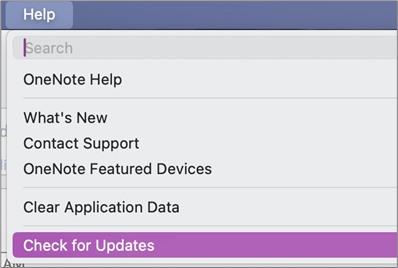


Notatblokker synkroniseres ikke
Hvis du ikke kan åpne og vise en notatblokk i OneNote på nettet, er det sannsynligvis et serverproblem. Hvis notatblokken er lagret i OneDrive, kontrollerer du Tjenestestatus-siden for eventuelle registrerte forstyrrelser eller driftsbrudd. Hvis notatblokken er lagret i SharePoint, kontakter du systemansvarlig for å rapportere og feilsøke problemet.
Løs feilen 0xE0000007 («Det oppstod et problem under synkronisering av notatblokken») i OneNote
Problem
Når du prøver å synkronisere endringer til en notatblokk i Microsoft OneNote for Windows 10, OneNote 2016, OneNote for Mac, OneNote for iOS (iPad og iPhone) eller OneNote for Android, kan det oppstå følgende feil:
Det oppstod et problem under synkronisering av notatblokken. (Feilkode: 0xE0000007)
Status
OneNote-produktteamet undersøker aktivt dette problemet. Vi beklager ulempene dette problemet kan ha medført, og oppdaterer denne artikkelen så snart vi har mer informasjon tilgjengelig.
I mellomtiden inviterer vi deg til å prøve hvilke(n) som helst av følgende løsninger for å se om de kan løse problemet.
Gjør følgende for å eliminere de vanligste årsakene til feil 0xE0000007 med OneNote:
Kontroller at du har god nettverkstilkobling for datamaskinen eller mobilenheten ved å bruke nettleseren eller en annen skybasert app.
Tvinge OneNote til å synkronisere den gjeldende notatblokken ved å gjøre ett av følgende, avhengig av hvilken versjon av OneNote du bruker:
Klikk på Vis notatblokker-knappen Vis
 i OneNote for Windows 10 til du ser notatblokklisten, høyreklikk på navnet på notatblokken du vil synkronisere, klikk på Synkroniser, og klikk deretter på Synkroniser denne notatblokken.
Klikksynkroniseringsstatus for filvisning> i OneNote 2016, og klikk deretter Synkroniser nå ved siden av notatblokken du vil synkronisere.
Obs!
Hvis du ikke er sikker på hvilken versjon av OneNote for Windows du har, kan du se Hva er forskjellen mellom OneNote og OneNote 2016.
I OneNote for Mac klikker du Vis notatblokker-knappen
til du ser notatblokklisten, Ctrl-klikker navnet på notatblokken du vil synkronisere, og klikker deretter Synkroniser denne notatblokken.Du drar ned Notatblokker-listen (eller Nylig brukte notater-listen) for å tvinge en synkronisering av alle åpne notatblokker i OneNote for iOS. Alternativt kan du dra ned inndelingslisten eller sidelisten for å tvinge en synkronisering på den gjeldende notatblokken.
Kontroller at du bruker den nyeste versjonen av OneNote for datamaskinen eller mobilenheten.
Gjør ett av følgende, avhengig av hvilken versjon av OneNote du bruker:Klikk på Start i OneNote for Windows 10, og bla til og klikk deretter på Store-appen. Søk etter OneNote i Store-appen, gå til appsiden, og klikk deretter på Oppdater-knappen hvis den er tilgjengelig. (Hvis det står Start på knappen, har du den nyeste versjonen).
I OneNote 2016 klikker du påAlternativer for oppdatering>av filkonto>>Oppdater nå.
Obs!
Hvis du ikke er sikker på hvilken versjon av OneNote for Windows du har, kan du se Hva er forskjellen mellom OneNote og OneNote 2016.
Åpne App Store-appen i OneNote for Mac, og klikk deretter på Oppdateringer øverst til høyre på verktøylinjen.
Obs!
Hvis du installerte OneNote for Mac som en del av Microsoft Office, kan du se etter oppdateringer i OneNote for Mac.
Åpne App Store-appen i OneNote for iOS (iPad eller iPhone), og trykk deretter på Oppdateringer. Hvis en OneNote-oppdatering er tilgjengelig, trykker du på Oppdater ved siden av den, eller trykk på Oppdater alle for å oppdatere alle appene.
Åpne Play Store-appen i OneNote for Android, trykk på menyikonet, og trykk deretter på Mine apper og spill. Hvis en OneNote-oppdatering er tilgjengelig, trykker du på Oppdater ved siden av den, eller trykk på Oppdater alle for å oppdatere alle appene.
Vent og se om feilen forsvinner i løpet av en rimelig tidsperiode. I noen tilfeller kan feilen skyldes et midlertidig problem med serverne våre.
Prøv å åpne notatene i OneNote på nettet
Hvis de forrige trinnene ikke løste problemet for deg, må du se om du kan vise notatblokken i OneNote på nettet.
- Gå til www.onedrive.com i nettleseren, og logg på med den samme kontoen som du bruker med OneNote.
- Gå til mappen der notatblokken du vil åpne er plassert (vanligvis Dokumenter eller Notatblokker), og klikk deretter på notatblokkens navn for å åpne den i OneNote på nettet.
Dette er hva du gjør videre, avhengig av resultatet av disse trinnene:
- Hvis du kan åpne notatblokken i OneNote på nettet og du ser alle de nyeste endringene og redigeringene, kan du bruke OneNote på nettet til å fullføre arbeidet.
- Hvis du kan åpne notatblokken i OneNote på nettet, men du ikke ser alle de nyeste endringene, må du lage en kopi av de opprinnelige sidene som ikke er synkronisert til OneNote på nettet. Gå tilbake til hovedappen for OneNote (OneNote for Windows 10, OneNote 2016 eller OneNote for Mac) for å gjøre dette, og kopier sidene fra den gjeldende notatblokken til en annen notatblokk som ikke er berørt av 0xE0000007 feilen. Deretter kan du åpne notatblokken i OneNote på nettet.
- Hvis du ikke kan åpne notatblokken i OneNote på nettet mens du er logget på, betyr det at du ikke har tillatelse til å åpne og redigere den. Hvis notatblokken for eksempel deles med deg av noen andre via OneDrive eller OneDrive for Business, må du kontrollere at eieren av notatblokken ikke har tilbakekalt tillatelsen din til å åpne og redigere den.
Lukk og åpne notatblokken(e) som er berørt av feil 0xE0000007
Hvis de forrige trinnene ikke løste problemet for deg, kan du lukke og åpne notatblokkene for å tvinge OneNote til å synkronisere notatene på nytt. Du bør bare prøve dette hvis du har en nylig sikkerhetskopi av de aktuelle notatene.
Advarsel
Denne fremgangsmåten kan resultere i tap av data. Hvis en av de berørte notatblokkene hadde usynkroniserte endringer da 0xE0000007-feilen oppstod, kan du miste disse endringene hvis du fortsetter. Hvis du velger å fortsette med fremgangsmåten nedenfor, kan ingen gjenopprette tapt informasjonen for deg, selv ikke teknisk støtte hos Microsoft.
Hvis du er sikker på at du ikke har noen viktige endringer i notatene som venter, eller hvis du ikke bryr deg om å potensielt miste usynkroniserte endringer, kan du prøve følgende, avhengig av hvilken versjon av OneNote du bruker:
Klikk på Vis notatblokker-knappen Vis
i OneNote for Windows 10 til du ser notatblokklisten, høyreklikk på notatblokken du vil lukke, og klikk deretter på Lukk denne notatblokken.Klikk på navnet på gjeldende notatblokk i OneNote 2016 for å vise Notatblokker-raden. Høyreklikk på notatblokken du vil lukke, og klikk deretter på Lukk denne notatblokken.
Obs!
Hvis du ikke er sikker på hvilken versjon av OneNote for Windows du har, kan du se Hva er forskjellen mellom OneNote og OneNote 2016.
Klikk på Vis notatblokker-knappen i OneNote for Mac
til du ser notatblokklisten, Ctrl-klikk på notatblokken du vil lukke, og klikk deretter på Lukk denne notatblokken.
Når du har lukket alle berørte notatblokker, kan du prøve å åpne dem på nytt. Hvis dette ikke løste problemet, kan du opprette en ny notatblokk og deretter kopiere sidene og inndelingene fra den opprinnelige notatblokken (den som er berørt av feilen 0xE0000007) til den nye notatblokken. Deretter kan du synkronisere endringene inntil en permanent løsning er tilgjengelig.
Feilmelding når du bruker OneNote: «Vi kan ikke synkronisere denne delen fordi du ikke har skrivetillatelser»
Symptom 1
Når du bruker Microsoft OneNote, vises følgende feilmelding i dialogboksen for synkroniseringsstatus for en notatblokk:
Obs!
Vi beklager. Vi kan ikke synkronisere denne delen fordi du ikke har skrivetillatelser. Snakk med administrator for å løse problemet. (Feilkode: 0xE4010071)»
Symptom 2
Du kan ikke åpne en notatblokk fra et skrivebeskyttet SharePoint Server 2013-nettsted ved å bruke OneNote.
Årsak
Dette problemet oppstår fordi nettstedet ble endret til skrivebeskyttet modus for en oppgradering. Hvis du er på en server som oppgraderes, kan dette problemet ha oppstått fordi administratoren har endret nettstedet til skrivebeskyttet modus.
Løsning
Hvis du har notatblokken åpen, forblir den i skrivebeskyttet modus til administratoren deaktiverer skrivebeskyttet modus.
Hvis du ikke har notatblokken åpen, kan det hende du ikke kan åpne den mens nettstedet er i skrivebeskyttet modus. Vi anbefaler at du ber administrator om å deaktivere skrivebeskyttet modus. Hvis dette imidlertid ikke er et alternativ, kan du følge disse trinnene for å omgå problemet.
Denne løsningen er bare beregnet for brukere som ikke kan åpne notatblokken ved hjelp av OneNote. Den midlertidige løsningen gir brukere midlertidig tilgang til notatblokken. Den midlertidige kopien av notatblokken kan ikke motta endringer fra andre brukere.
- Åpne SharePoint-nettstedet, og åpne deretter biblioteket som inneholder notatblokken.
- Klikk Åpne med Explorer i området Koble til & Eksporter på BIBLIOTEK-fanen.
- Kopier notatblokkmappen som inneholder inndelingsfilene, til den lokale datamaskinen, og åpne deretter inndelingsfilene ved hjelp av OneNote.
Løse kontogodkjenningsfeil i OneNote
Problem
Når du prøver å synkronisere, kan du se denne feilen i OneNote:
- 0xE0000024
Bakgrunn
Denne feilen kan oppstå når OneNote ikke har riktig kontoinformasjonen for å åpne og synkronisere en notatblokk, eller hvis den tidligere angitte kontoinformasjonen har utløpt.
Dette kan skyldes ett av følgende:
- Du har nylig endret passordet for kontoen din.
- Du er logget på med en annen konto enn den som er autorisert til å bruke notatblokken du prøver å åpne.
- Du har ikke lenger tilgang til notatblokken fordi eieren har tilbakekalt tilgangen til den, eller fordi servertillatelsene har blitt endret.
Løsning
Prøv ett av følgende for å løse denne feilen:
Klikk på synkroniseringsfeilmeldingen øverst i OneNote-appvinduet. Dette er et forsøk på å oppdatere økten, og kan løse problemet uten at du må angi kontoinformasjonen på nytt. Hvis oppdateringsforsøket mislykkes, vil du bli bedt om å oppgi kontoinformasjonen. Logg på med den samme kontoen som er tilknyttet notatblokken. OneNote fortsetter synkroniseringen så snart du er godkjent.
Kontroller at du skriver inn riktig kontoinformasjon, enten for Microsoft-kontoen eller jobb-eller skolekontoen, særlig hvis du nylig har endret passordet for kontoen. Hvis du nylig har begynt å bruke OneNote på en ny enhet, må du først legge til kontoen din hvis den ikke er standardkontoen.
Prøv å åpne notatblokken i OneNote på nettet. Dette gjør du ved å åpne en moderne nettleser (for eksempel nyeste versjon av Microsoft Edge, Chrome, Firefox eller Safari), gå til www.onenote.com, klikke på Logg på og deretter skrive inn informasjonen for den samme kontoen som er tilknyttet notatblokken.
Hvis du kan se notatblokken når du logger deg på OneNote på nettet, gjør du følgende:
- Lukk OneNote-appen på datamaskinen eller enheten.
- Gå til www.onedrive.com i nettleseren, og logg på med den samme kontoen som er tilknyttet notatblokken. Naviger til mappen der notatblokken er lagret, og klikk på notatblokknavnet for å åpne den i nettleseren.
- Når notatblokken åpnes i nettleseren, klikk på Åpne i OneNote for å åpne notatblokken i OneNote-appen som er installert på datamaskinen eller enheten.
- Logg på med riktig kontoinformasjon hvis OneNote-appen ber deg om det.
Hvis du ikke kan se notatblokken når du har logget deg på OneNote på nettet, kan du fortsette feilsøkingen i en av «Tilleggsinformasjon»-delene nedenfor.
Tilleggsinformasjon for Windows 10-brukere
Hvis feilen vedvarer og du fortsatt ikke kan synkronisere etter å ha fullført feilsøkingstrinnene ovenfor, kan du prøve følgende:
Logg av alle kontoer som er forbundet med OneNote, og logg på igjen.
Hvis notatblokken ikke synkroniseres automatisk når du har logget på igjen, høyreklikker du på notatblokknavnet og synkroniserer den manuelt.
Hvis problemet vedvarer, og du blir bedt om å logge på flere ganger, kan du prøve å slette den lagrede kontoinformasjonen for Microsoft Office ved å følge disse trinnene:
- Lukk OneNote og eventuelle åpne nettleservinduer.
- Klikk på Start-knappen i Windows, og klikk deretter på Innstillinger.
- Begynn å skrive inn Legitimasjonsbehandling i boksen Søk etter en innstilling , og klikk deretter Legitimasjonsbehandling i søkeresultatene.
- Klikk på Windows-legitimasjon i Legitimasjonsbehandling.
- Rull nedover i listen og se etter oppføringer som har etiketter som begynner med «MicrosoftAccount» og «MicrosoftOffice». Klikk knappen med nedoverpil ved siden av disse oppføringene, og klikk deretter Fjern for hver enkelt.
- Start datamaskinen eller enheten på nytt, start OneNote-appen og logg deretter på med kontoinformasjonen når du blir bedt om det.
Tilleggsinformasjon for macOS- og iOS-brukere
Hvis feilen vedvarer og du fortsatt ikke kan synkronisere etter å ha prøvd feilsøkingstrinnene ovenfor, kan du prøve følgende:
- Se etter løsninger eller midlertidige løsninger for nylige problemer i OneNote for Mac, iPhone og iPad for å bekrefte om du støter på nye synkroniseringsproblemer som nylig har blitt rapportert for OneNote for Mac eller OneNote for iOS.
- Logg av alle kontoer som er forbundet med OneNote, og logg på igjen.
- Hvis notatblokken ikke synkroniseres automatisk når du har logget på igjen, prøv å fremtvinge en synkronisering.
I macOS kan du klikke på CTRL og notatblokknavnet, og deretter synkronisere notatblokken.
I iOS kan du bruke fingeren til å dra ned Notatblokker-listen. En snurrende fremdriftsindikator vises øverst på listen når OneNote forsøker å synkronisere alle åpne notatblokker på nytt. - Kontroller at du bruker den nyeste versjonen av OneNote for Mac eller OneNote for iOS på iPhone eller iPad.
Hvis ingen av disse trinnene løser problemet, kan du se delen «Mer hjelp» på slutten av denne artikkelen, om hvordan du kan rapportere problemet til OneNote-produktteamet.
Andre synkroniseringsfeil
Her er noen av de andre synkroniseringsfeilene du kan oppleve, sammen med koblinger til feilsøkingsartikler om disse feilene:
0xE000002E: Løse feilen 0xE000002E (Ikke synkronisert med Store) i OneNote
Hvis feilkoden for 0xE000002E vises, må OneNote oppdateres, men dette kan ikke gjøres automatisk. Dette er vanligvis et midlertidig problem som bør løses automatisk neste gang en full synkronisering utføres. Hvis du ikke vil vente på den neste automatiske synkroniseringen, kan du fremtvinge en fullstendig synkronisering ved å trykke på SKIFT+F9 mens OneNote kjører.
Mer hjelp
Hvis du fremdeles får denne feilmeldingen etter at du har utført en manuell synkronisering, kan du rapportere problemet i OneNote-foraene på Microsoft Answers , slik at vi kan undersøke årsaken og finne en løsning.
0xE4010641: Løse feilen 0xE4010641 (Nettverk frakoblet) i OneNote
Hvis du ser feilkoden 0xE4010641, kan ikke OneNote synkronisere én eller flere notatblokker fordi du er koblet fra nettverket eller fordi nettverksplasseringen der notatblokkene er lagret, ikke er tilgjengelig.
Notatblokken er mest sannsynlig lagret på OneDrive, SharePoint eller en lokal nettverksplassering. Når OneNote ikke er tilgjengelig på disse plasseringene, kan det skyldes en av følgende årsaker:
- Det kan hende det har oppstått uregelmessige, midlertidige nettverks- eller servertilkoblingsproblemer. Vent litt, og prøv å synkronisere notatblokkene manuelt. Du kan gjøre dette ved å trykke SKIFT+F9 eller klikke Synkroniser nå i dialogboksen Status for notatblokksynkronisering.
- Serveren der notatblokkene er lagret, er midlertidig frakoblet. Hvis du synkroniserer med et SharePoint-nettsted eller en lokal, delt nettverksressurs i organisasjonen, kan det hende noen har slått datamaskinen av eller avsluttet den på grunn av vedlikehold. Kontroller for å se om du har tilgang til rotadressen for serveren for å bekrefte bruddet, eller kontakt administrator for SharePoint eller IT-ansvarlig for å bekrefte eller rapportere problemet.
- Notatblokken finnes ikke lenger på nettverksplasseringen. Dette kan skje hvis du (eller andre med tillatelse til notatblokken) slettet notatblokkfilen fra serveren. Hvis notatblokken er lagret i OneDrive, går du til OneDrive-hjemmesiden, logger på (hvis du blir spurt) og ser deretter om notatblokken fremdeles finnes. Hvis du er usikker på hvor notatblokken er lagret, kan du gå til Filinformasjon> i OneNote for å finne adressen til notatblokken.
0xE40105F9: Løse 0xE40105F9 feilen (Klientbygg støttes ikke) i OneNote
Hvis feilkoden for 0xE40105F9 vises, kan ikke OneNote synkronisere én eller flere notatblokker fordi du bruker en eldre versjon av OneNote som ikke lenger støttes av serveren.
Hvis du vil fortsette å synkronisere notatene, laster du ned de siste oppdateringene for OneNote og prøver deretter på nytt.
Skrivebordsversjon av OneNote 2013
Gjør følgende:
- Avslutt OneNote 2013.
- Gå til Kontrollpanel>System & Sikkerhet>Windows Update.
- Klikk Se etter oppdateringer.
- Velg og installer alle oppdateringer som vises under Microsoft Office.
- Hvis nødvendig, start datamaskinen på nytt når alle oppdateringene er tatt i bruk.
- Start OneNote 2013, og synkroniser deretter notatblokkene manuelt ved å trykke SKIFT+F9.
Hvis du ikke har konfigurert Windows Update til å inkludere oppdateringer for Microsoft Office, kan du se etter OneNote-oppdateringer manuelt ved å gjøre følgende:
- Start OneNote 2013.
- Gå til Filkonto>.
- Klikk Se etter oppdateringer.
OneNote Mobile
Gjør følgende:
- Avslutt OneNote Mobile.
- Se i appbutikken eller på markedsplassen etter din telefon eller enhet, for å se om det finnes tilgjengelige OneNote Mobile-oppdateringer.
- Last ned og installer alle eller alle tilgjengelige OneNote-oppdateringer.
- Start OneNote Mobile på nytt, og prøv å synkronisere notatblokkene på nytt.
Mer hjelp
Hvis du fremdeles får denne feilmeldingen etter at du har feilfunnet det, kan du rapportere problemet i OneNote-foraene på Microsoft Answers , slik at vi kan undersøke årsaken og finne en løsning.
0xE4020045: Løse feilen 0xE4020045 (Klient støttes ikke) i OneNote
Det kan hende du ser feilkoden 0xE4020045 i OneNote 2016 eller 2013 etter at du klikker på den gule informasjonsstolpen som vises, når en lokalt lagret notatblokk ble dratt (eller lagt til på annen måte) til OneDrive med det formål å sikkerhetskopiere den, synkronisere den eller dele den. Selv om dette kan gi inntrykk av at notatblokken nå er en skybasert notatblokk, vil OneNote fortsette å behandle den som en lokalt lagret notatblokk, med mindre notatblokken flyttes til OneDrive på riktig måte.
Du kan prøve å løse dette problemet ved å gjøre følgende:
Avslutt OneNote, hvis den fremdeles kjører.
Gå til mappen på datamaskinens harddisk der den berørte notatblokken er lagret.
Tips
Standardplasseringen for lokalt lagrede notatblokkmapper i OneNote for Windows er vanligvis C:\Brukere\ <brukernavn>\Dokumenter\OneNote-notatblokker.
Kopier mappen med samme navn som den berørte notatblokken, til rotmappen for den primære harddisken.
Dette vil effektivt fjerne kopien av notatblokken fra synkroniseringsomfanget i OneDrive.Klikk på Denne PC-eni Windows Filutforsker, dobbeltklikk for å åpne den rotplasseringen på harddisken du kopierte notatblokken til i forrige trinn, og dobbeltklikk deretter på mappen med navnet på den kopierte notatblokken.
I den kopierte notatblokkmappen dobbeltklikker du på filen Åpne Notebook.onetoc2.
Hvis denne filen ikke er der, kan du dobbeltklikke på eventuelle andre tilgjengelige *.onetoc2-filer i mappen.Når du åpner OneNote 2016 for Windows, skal notatene fra den kopierte notatblokkmappen nå vises riktig.
Hvis du vil hindre at dette problemet oppstår igjen, anbefaler vi at du følger fremgangsmåten for å flytte den opprinnelige berørte notatblokken på riktig måte til OneDrive-kontoen. Dette vil konvertere den fra en lokalt lagret notatblokk til en skybasert notatblokk . De skybaserte notatene er fremdeles private, men du får en mer pålitelig synkronisering, og du kan få tilgang til notatene fra en hvilken som helst mobilenhet eller nettleser.
Hvis du vil ha mer informasjon, kan du se Flytte en notatblokk i OneNote for Windows til OneDrive. Instruksjonene i denne artikkelen gjelder også hvis du bruker eldre versjoner av OneNote for Windows, for eksempel OneNote 2013 eller 2010.
0xE000005E: Løse feilen 0xE000005E (ReferencedRevisionNotFound) i OneNote
Hvis feilkoden for 0xE000005E vises, kan ikke OneNote synkronisere en inndeling i en av notatblokkene. Denne feilen er vanligvis midlertidig. Du kan prøve å løse det ved å trykke på SKIFT+F9 for å synkronisere notatblokken manuelt.
Gjør følgende hvis du fortsatt får feilen etter flere synkroniseringsforsøk:
- Høyreklikk navnet på notatblokken, og klikk deretter Status for notatblokksynkronisering.
- Klikk den lille pilen ved siden av notatblokkikonet til høyre for notatblokken som det oppstår feil i.
- Noter hvilken inndeling som forårsaker problemet. Navnet vises umiddelbart oven boksen som inneholder feilmeldingen.
- Klikk Lukk for å avvise dialogboksen Synkronisering av delt notatblokk.
- Opprett en ny inndeling i samme notatblokk der du finner inndelingen som inneholder feil.
- Kopier eller flytt alle sidene fra den gamle inndelingen som ikke synkroniseres, til den nye inndelingen du akkurat opprettet.
- Slett den gamle inndelingen, og synkroniser deretter notatblokken på nytt ved å trykke SKIFT+F9.
Problemet er løst som en del av en nylig produktoppgradering. Pass på at du kjører Windows Update på datamaskinen for å laste ned og installere tilgjengelige oppdateringer for Microsoft Office.
Mer hjelp
Hvis du fremdeles får denne feilmeldingen etter at du har feilfunnet det, kan du rapportere problemet i OneNote-foraene på Microsoft Answers , slik at vi kan undersøke årsaken og finne en løsning.
0xE0190193: Løse 0xE0190193-feilen (403: Forbudt) i OneNote
Hvis du ser feilkoden for 0xE0190193, prøver du å få tilgang til en delt notatblokk eller inndeling som ikke lenger er tilgjengelig for deg. Dette kan skje når eieren av notatblokken (eller serveradministratoren) endrer tillatelsene dine, enten med hensikt eller utilsiktet.
Du kan løse dette problemet ved å kontakte eieren av den delte notatblokken du prøver å bruke, og be han/hun om å kontrollere tillatelsene dine til å vise og redigere notatblokken.
Trenger du mer hjelp?
Anbefalte fremgangsmåter for å synkronisere notater i OneNote
Hjelp oss med å forbedre denne opplevelsen og sende diagnoseinformasjon ved å rapportere problemet via tilbakemeldingshjelp>. Obs! Vi kan ikke svare gjennom denne kanalen.
Få hjelp fra fellesskapet på OneNote-foraene på Microsoft Answers.