Du kan aktivere automatisk videresending for å videresende eller omadressere meldinger som er sendt til postboksen din, til en annen konto.
Velg et fanealternativ nedenfor for versjonen av Outlook som du bruker.
Hvilken versjon av Outlook har jeg?
Obs!
Hvis trinnene under denne nye Outlook-fanen ikke fungerer, kan det hende du ikke bruker nye Outlook for Windows ennå. Velg klassisk Outlook-fanen , og følg disse trinnene i stedet.
Slik aktiverer du automatisk videresending i nye Outlook
Velg Innstillinger i det øverste vinduet i nye Outlook 
Velgvideresendingav e-post>.
Obs!
Du kan bli bedt om å logge på siden for videresending og IMAP. I så fall må du fullføre godkjenningen før innstillingene for videresending, POP og IMAP blir tilgjengelige.
Aktiver videresending-bryteren , skriv inn videresendings-e-postadressen, og velg Lagre.
Tips
Hvis du vil at en kopi av den opprinnelige meldingen skal bli liggende i postboksen, velger du Behold en kopi av videresendte meldinger.
Slik deaktiverer du automatisk videresending i nye Outlook
- Velg Innstillinger i det øverste vinduet i nye Outlook
- Velgvideresendingav e-post>.
- Slå på bryteren Deaktiver videresending, og velg Lagre.
Du kan videresende eller omadressere e-postmeldingene dine automatisk ved å konfigurere en innboksregel i klassisk Outlook. Dette er nyttig hvis du vil lese og svare på meldinger fra en annen e-postkonto, eller hvis du vil at noen andre skal motta og svare på e-post i ditt fravær.
Slik aktiverer du automatisk videresending i klassisk Outlook
For klassisk Outlook velger du Hjem-fanen på båndet, og deretter velger du Regler>Behandle regler & Varsler under Flere kommandoer .
.
Hvis du har konfigurert mer enn én e-postkonto, kontrollerer du at Bruk endringer i denne mappen er satt til e-postadressen du vil starte fra, på fanen Regler for e-post. Ellers går du videre til neste trinn.
Velg Ny regel.
Velg Bruk regel på meldinger jeg mottar, under Start fra en tom regel. Velg Neste.
Under hvilke betingelser vil du kontrollere?
Ikke velg noen betingelser eller rediger regelbeskrivelsen i trinn 1 eller 2.
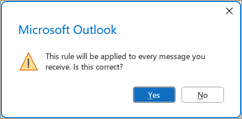
Velg Neste, og velg deretter Ja til Denne regelen brukes på alle meldinger du mottar.
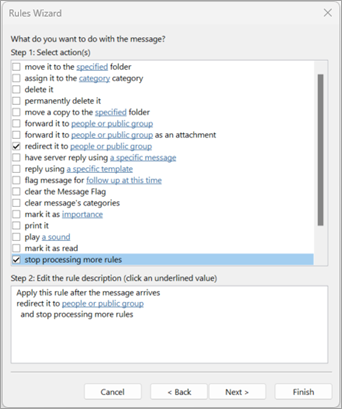
Under Hva vil du gjøre med meldingen?
Trinn 1: Velg handling(er), velg omdiriger til personer eller offentlig gruppe og stopp behandling av flere regler.
Trinn 2: Rediger regelbeskrivelsen og velg koblingen til personer eller offentlig gruppe .
Velg kontaktlisten som inneholder adressen du vil videresende til, under Adressebok i dialogboksen Regeladresse.
- Skriv inn e-postadressen du vil videresende all e-post til, i Til-boksen nederst. Velg OK. Du skal se e-postadressen du vil at all e-post skal videresendes til i regelen i trinn 2.
Velg Fullfør, velg Bruk og deretter OK.
Når du først kontrollerer at meldinger blir videresendt, må du se i søppelpostmappen om de videresendte meldingene er plassert der.
Relaterte artikler
Svare på eller videresende en e-postmelding
Administrere e-postmeldinger ved hjelp av regler
Slik aktiverer du automatisk videresending i Outlook på nettet
Velg Innstillinger øverst i vinduet i Outlook på nettet
Velgvideresendingav e-post>.
Obs!
Du kan bli bedt om å logge på siden for videresending og IMAP. I så fall må du fullføre godkjenningen før innstillingene for videresending, POP og IMAP blir tilgjengelige.
Aktiver videresending-bryteren , skriv inn videresendings-e-postadressen, og velg Lagre.
Tips
Hvis du vil at en kopi av den opprinnelige meldingen skal bli liggende i postboksen, velger du Behold en kopi av videresendte meldinger.
Slik deaktiverer du automatisk videresending i Outlook på nettet
- Velg Innstillinger øverst i vinduet i Outlook på nettet
- Velgvideresendingav e-post>.
- Slå på bryteren Deaktiver videresending, og velg Lagre.
Relaterte artikler
Opprette, svare på eller videresende e-postmeldinger i Outlook på nettet
Slik aktiverer du automatisk videresending i Outlook.com
Velg Innstillinger øverst på Outlook.com-siden
Velg videresending av e-post>og IMAP.
Obs!
Du kan bli bedt om å logge på siden for videresending og IMAP. I så fall må du fullføre godkjenningen før innstillingene for videresending, POP og IMAP blir tilgjengelige.
Velg Aktiver videresending, skriv inn videresendings-e-postadressen, og velg Lagre.
Slik deaktiverer du automatisk videresending i Outlook.com
- Velg Innstillinger øverst på Outlook.com-siden
- Velg videresending av e-post>og IMAP.
- Velg Deaktiver videresending, og velg Lagre.
Se også
Bruke regler til automatisk videresending av meldinger
