
I nye Outlook kan du vise alle postbokser og mapper som har blitt delt med deg, inkludert detaljer om tillatelsestypene du er tilordnet.
Vise postbokser eller mapper som er delt med deg
- Velg Fil-fanen i nye Outlook, og velg deretter Kontoinformasjon ellerInnstillinger-kontoer>>som er delt med meg. Fra Delt med meg-ruten kan du se navnet på mappen og personen som delte den med deg.
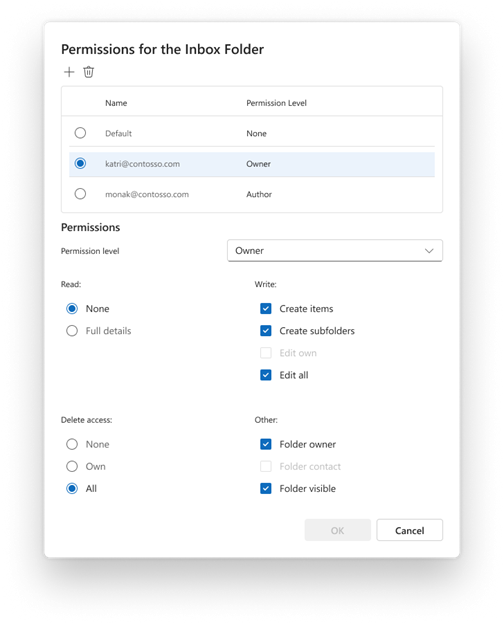
- Hvis du vil vise tillatelsene du har fått for postboksen eller mappen, velger du kortet for å utvide den.

Tillatelsene som er oppført for Lese-, Skrive-, Slette-tilgang og Annet tilsvarer alle tillatelser som er gitt i dialogboksen for delt mappe av eieren av mappen. Hvis du vil ha mer informasjon om å gi tillatelser, kan du se Dele og få tilgang til en annen persons postboks eller mappe i Outlook.
Tips
Hvis du ikke har de riktige tillatelsene til å utføre en handling på en delt postboks eller mappe, kan du ta kontakt med eieren og be vedkommende om å gi deg de riktige tillatelsene.
Legge til eller fjerne en delt postboks eller mappe
- Velg + Legg til for å legge til et fragment, en postboks eller en mappe du har tilgang til. En delt postboks eller mappe du legger til, vises automatisk på E-post-fanen i den nye Outlook-mapperuten.
- Hvis du ikke lenger trenger at en delt postboks eller mappe skal vises, velger du Fjern på det utvidede kortet. Dette fjerner også den delte postboksen eller mappen fra mapperuten.
Postbokstillatelser gitt av administrator
IT-administratoren i organisasjonen kan også gi tilgang til en delt postboks.
Obs!
Hvis du er IT-administrator og vil lære mer om å gi tillatelser for delte postbokser fra Exchange eller Microsoft 365 administrasjon-senteret, kan du se Delte postbokser i Exchange Online.
IT-administratoren kan gi deg én av følgende tillatelser for en delt postboks:
- Full tilgang – Dette lar deg lese og administrere alle mapper (inkludert kalendere og kontakter) i den delte postboksen
- Send som – Når du sender eller svarer på e-postmeldinger, vises meldingene som om de kommer fra eieren av postboksen
- Send på vegne av – Når du sender eller svarer på e-postmeldinger med dette tilgangsnivået, vises alle meldinger du sender, til mottakeren som Sendt på vegne av eieren> av <postboksen.
Vise en delt postboks med Exchange-tillatelser
En delt postboks med Exchange tilordnede tillatelser vises på kortet for den postboksen. Når du utvider dette kortet, vises alle detaljene for tillatelsene du har fått for postboksen.
- Hvis postboksen ble lagt til (autotilordnet) av IT-administratoren, kan du ikke fjerne den. I stedet vises det en melding om at postboksen ble lagt til automatisk av IT-administratoren.
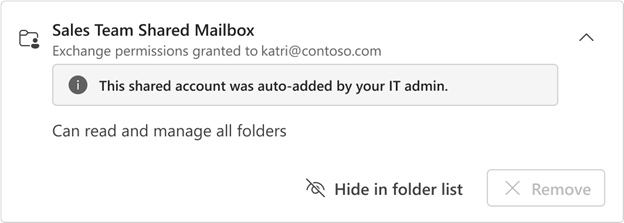
Velg Skjul i mappelisten for å skjule disse postboksene i mappelisten. Hvis du velger å gjøre dette, forsvinner postboksen fra mappelisten. Hvis du vil legge den til på nytt, velger du Vis i mappeliste:
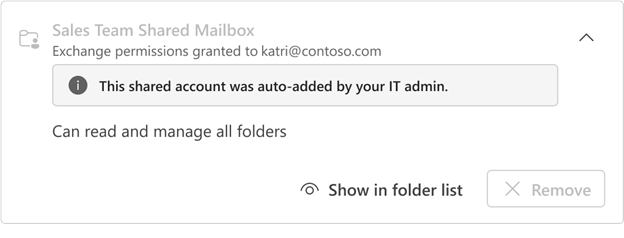
- Hvis postboksen ikke ble lagt til automatisk (autotilordnet) av IT-administratoren, kan du velge alternativet for å fjerne den.
