
Nye Outlook gir en ny, kraftig e-postopplevelse som kan hjelpe overordnede administratorer og representanter med å bli mer produktive i sitt daglige arbeid. Denne artikkelen inneholder noen nye Outlook-tips for kalender og e-post som er nyttige for overordnede administratorer. Vi oppfordrer deg til å prøve nye Outlook for å komme i gang.
Vi vil gjerne høre hvordan vi kan forbedre opplevelsen for overordnede administratorer og representanter! Du kan sende inn tilbakemeldingen her.
Obs!
Representanttilgang er bare tilgjengelig hvis du bruker en jobb- eller skolekonto i Microsoft 365 eller med Exchange Online.
Dele og få tilgang til en kalender med redigerings- eller delegeringstillatelser
Dele kategoribehandling med en representant
Legge til nye delte eller delegerte kalendere
Legge til og vise delte eller delegerte postbokser og mapper
Administrere og bruke lederkategorier som representant
Tips for lederassistenter i e-post og kalender
Dele og få tilgang til en kalender med redigerings- eller delegeringstillatelser
Hvis du vil lære hvordan du deler og får tilgang til en kalender med redigerings- eller representanttillatelser i Outlook, kan du se Del og få tilgang til en kalender med redigerings- eller delegeringstillatelser i Outlook.
Dele tilgang til kategoribehandling med en representant
Velg Calendar
 fra navigasjonsruten.
Velg Del Calendar på Hjem-fanen.
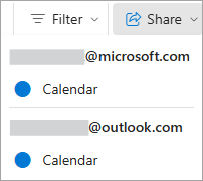
Skriv inn navnet eller e-postadressen til personen du vil dele kalenderen med, og tilordne representanttilgang på siden Deling og tillatelser . Selv om du kan dele kalenderen med mer enn én person, kan du bare legge til én person om gangen fra Outlook på nettet.
Etter at du har lagt til personen du vil skal administrere kalenderen din, velger du rullegardinlisten ved siden av navnet på personen og tilgangsnivået du vil at vedkommende skal ha.
Velg Representant for å gi vedkommende redigeringstilgang, samt mulighet til å sende og svare på møteinnkallelser på dine vegne.
Hvis du vil tillate at representanten administrerer kategoriene dine, merker du av for La representanten behandle kategorier.
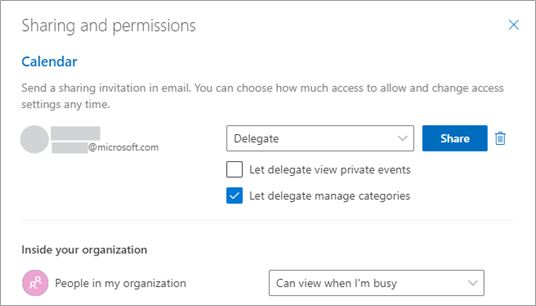
Når du har lagt til personen du vil dele kalenderen med, og valgt hvilke tillatelser du vil gi vedkommende, velger du Del. Hvis du bestemmer deg for ikke å dele kalenderen akkurat nå, velger du Fjern.
Personen du delte kalenderen med, mottar en e-postmelding som informerer om dette. Når personen velger Godta-knappen i invitasjonen, legges kalenderen din til i vedkommendes liste over kalendere.
Hvis du vil ha mer informasjon, kan du gå til Dele og få tilgang til en kalender med redigerings- eller delegeringstillatelser i Outlook.
Vise delte kalendere
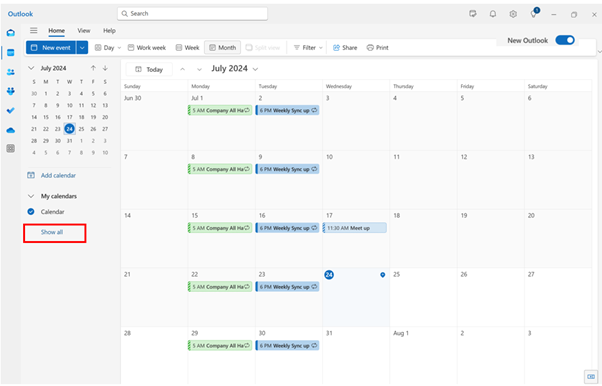
Delte eller delegerte kalendere vises kanskje ikke som standard i nye Outlook. Hvis du vil vise delte kalendere, klikker du Vis alle i kalenderlisten og viser delte kalendere under People's calendars. Velg deretter kalenderen du er interessert i, og velg deretter Del visning på båndet for å vise flere kalendere side ved side.

Legge til nye delte eller delegerte kalendere
Du kan legge til en ny delt kalender eller delegert kalender enten fra e-postmeldingen du mottar for å behandle invitasjonen, eller direkte fra kalenderen.
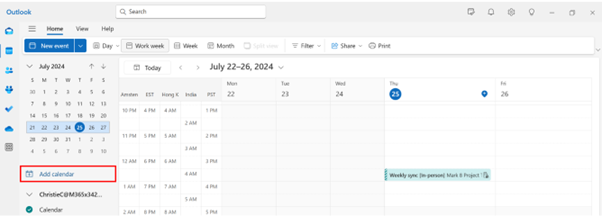
Hvis du vil legge til direkte fra kalenderen, klikker du på Legg til kalender. Velg deretter Legg til fra katalog , og velg lederen eller gruppemedlemmet du vil legge til kalenderen til.
Obs!
Du kan legge til et hvilket som helst gruppemedlems kalender og se deres standard kalenderdelingsdetaljer (for de fleste organisasjoner er dette vanligvis ledig/opptatt-deling).

Legge til og vise delte eller delegerte postbokser og mapper
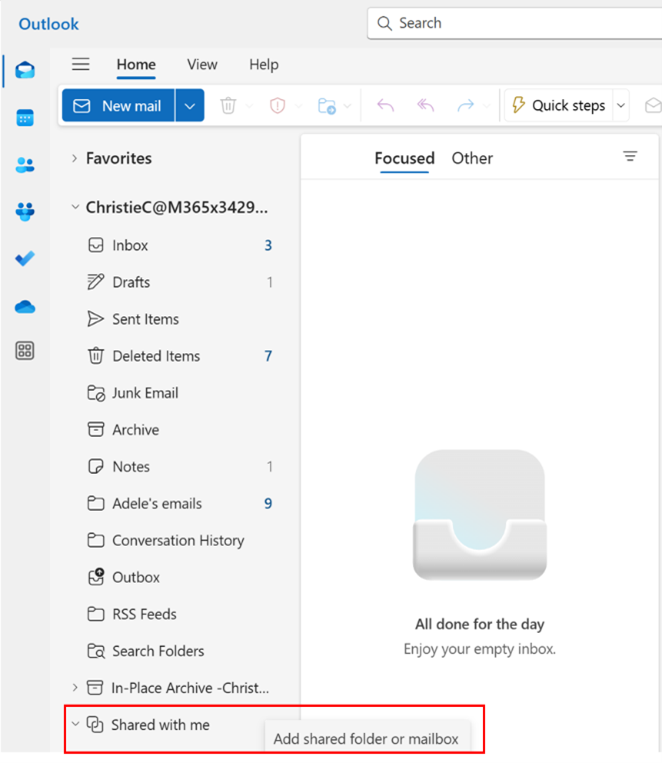
Hvis du vil legge til delte eller delegerte postbokser og mapper, klikker du på de tre prikkene ved siden av mappen Delt med meg under kontoen og velger Legg til delt mappe eller postboks.
Velg deretter den delte eller representantkontoen du vil legge til. Deretter kan du vise den delte postboksen eller mapper under Delt med meg.

Administrere og bruke lederkategorier som representant
Hvis du har fått tillatelse til kategoribehandling, må du godta tillatelsene og starte Outlook på nytt for å administrere listen over kategorier for lederen i Innstillinger .
.
Nå kan du opprette nye kategorier på vegne av ledelsen som har gitt tillatelsen. Du kan også bruke disse kategoriene på e-post- og Calendar-hendelser for ledelsen.
Vise og opprette kategorier for en leder:
- Gå til Outlook-innstillinger .
- Velg kontokategorier>.
- Velg lederens konto fra rullegardinlisten for å vise kategoriene til vedkommende.
- Herfra kan du opprette nye kategorier.
Bruk kategorier på Calendar-møter og -hendelser:
- Gå til Calendar i Outlook.
- Utvid inndelingen People's calendars
 , og velg lederens kalender.
 - Velg og hold (eller høyreklikk) ett av møtene eller arrangementene deres, og velg deretter Kategoriser
- Hvis du vil legge til en eksisterende kategori, velger du den fra listen eller velger Ny kategori. Skriv inn et navn for den nye kategorien, og velg en farge.
- Velg Lagre.
Obs!
- Du kan bare opprette kategorier på vegne av andre på dette tidspunktet. Muligheten til å redigere, legge til som favoritt eller slette eksisterende kategorier på vegne av andre støttes foreløpig ikke.
- Det kan også ta opptil 30 minutter før den nye kategorien gjenspeiles i den andre personens kalender.
Her er noen kalendertips og e-posttips som hjelper lederassistenter og representanter med å navigere i behovene for tidsadministrasjon i nye Outlook.
Tips for Calendar
Finn tid og be om et arrangement med fysisk oppmøte
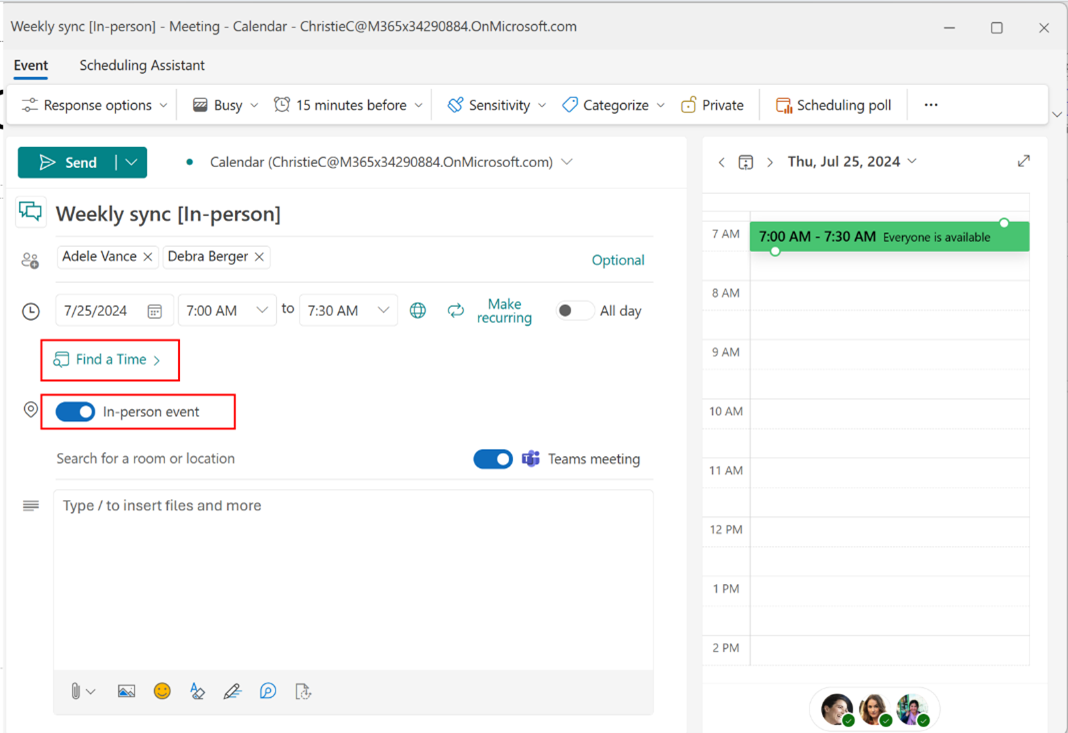
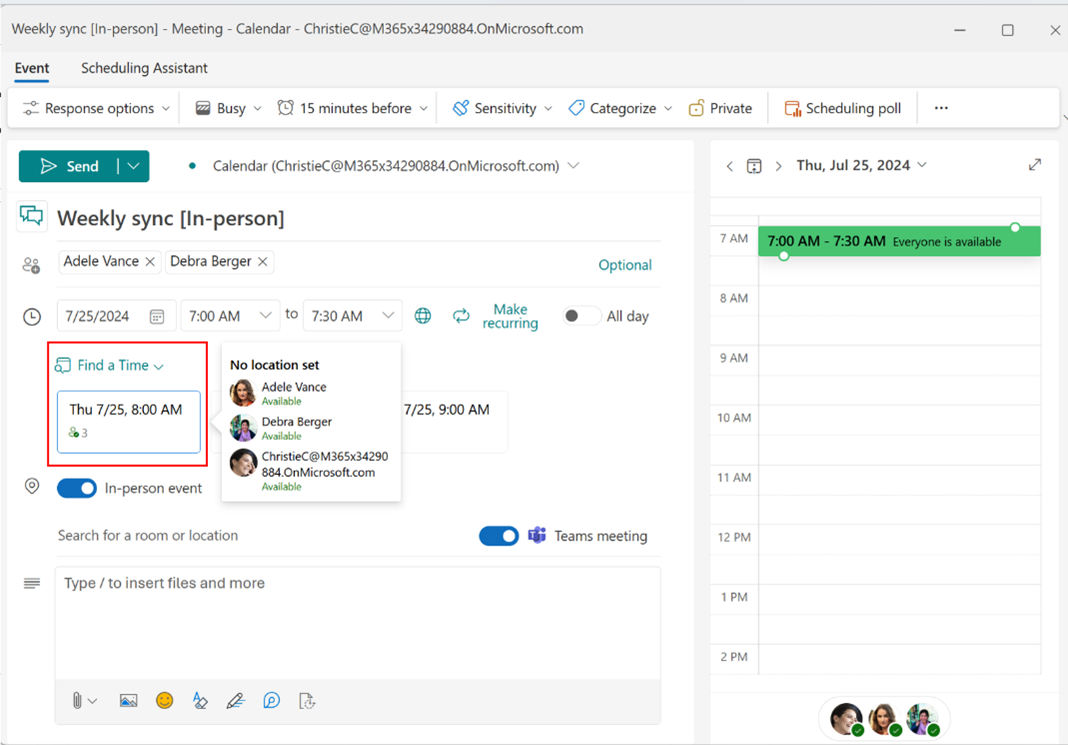
Når du planlegger et møte, klikker du på Finn et tidspunkt for enkelt å finne passende tidsluker i deltakerens kalendere. Du kan vise tilgjengeligheten ved å holde pekeren over deltakerikonet.
Du kan også be om fysisk oppmøte ved å slå på veksleknappen for arrangement med fysisk oppmøte . Du kan fortsatt legge til en Teams-møtekobling for deltakere som kanskje ikke kan bli med personlig.
Bruke Planleggingsassistent
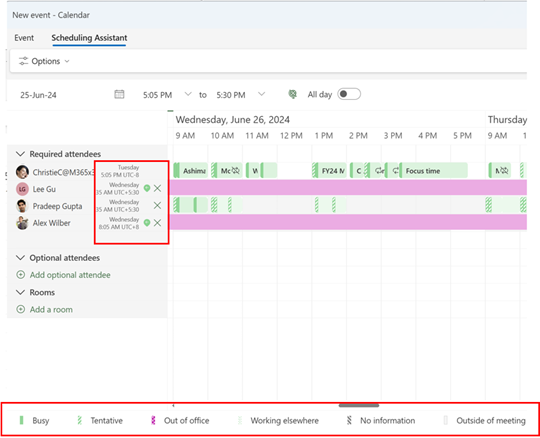
Bruk planleggingsassistenten til å finne tid til møter på en enkel måte. I nye Outlook kan du vise tidssonene for deltakere og planlegge etiketter i planleggingsassistenten.
Vær oppmerksom på at deltakerens tidssoner bare vises hvis minst én deltaker er i en annen tidssone.
Automatiske nettmøter
I nye Outlook er alle møter på nettet som standard. Veksleknappen for Teams-møte aktiveres når du legger til deltakere i et møte. I motsetning til klassisk Outlook legges koblingen og detaljer for Teams-møtet til etter at invitasjonen er sendt. Deretter kan du vise møteinvitasjonen for å se og kopiere Teams-møtedetaljene.
Vi jobber med å oppdatere denne virkemåten og forhåndsopprette møtekoblinger, slik at du ser opplevelsen i samsvar med klassisk Outlook i fremtiden.
Obs!
Du kan oppdatere alle nettinnstillingene for møter fra Innstillinger>, Kalender>, Hendelser** og invitasjoner, og aktivere/deaktivere Legg til nettmøte i alle møter.
Hvis du brukertre leverandører av nettmøter som Zoom eller Cisco WebEx, vil du også se disse som alternativer for møteleverandører i denne innstillingen, forutsatt at du har deres netttillegg installert.



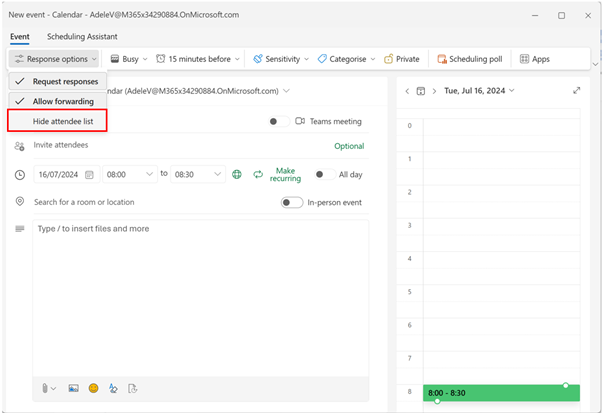
Skjul deltakerlisten
Nå kan du velge å skjule deltakerlisten fra å være synlig for brukere som mottar møteinvitasjonen. Når du oppretter et nytt møte, velger du Svaralternativer og klikker på Skjul deltakerliste
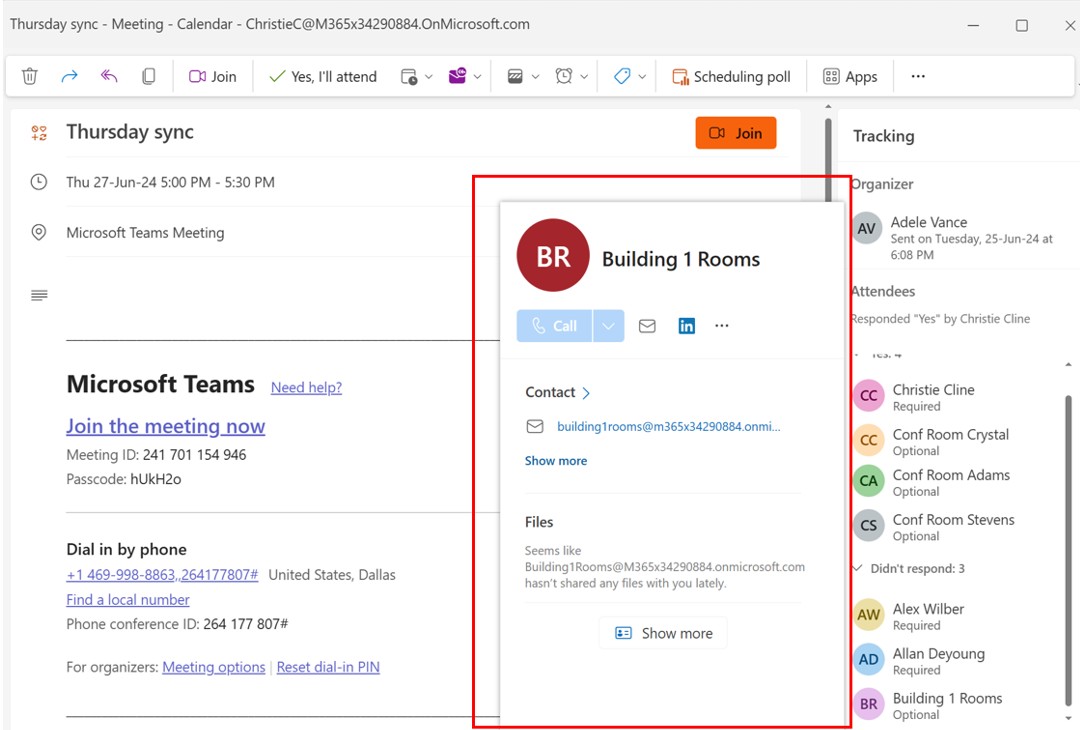
Deltakerne kan legge til rom
I nye Outlook kan deltakere legge til rom ved å videresende møteinvitasjonen til de relevante rommene. Møterommet vil da være synlig for alle deltakerne.
Redigere hendelser i en serie
Nye Outlook for Windows tilbyr følgende alternativer for redigering av en møteserie:
- Denne hendelsen: Oppdateringer bare den valgte forekomsten av møteserien.
- Dette og alle følgende hendelser: Oppdateringer den valgte forekomsten og alle fremtidige forekomster i serien, slik at tidligere forekomster forblir uendret. (Dette alternativet er ikke tilgjengelig i klassisk Outlook for Windows.)
- Alle hendelser i serien: Oppdateringer hver forekomst i møteserien.
Endre en avtale, et møte eller en hendelse i Outlook

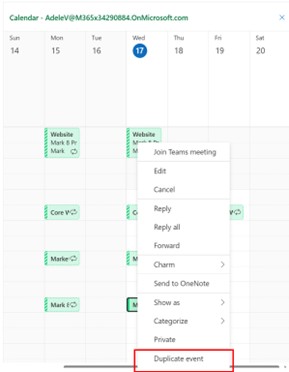
Duplisere et møte
Høyreklikk på en hendelse på kalenderoverflaten, og velg Dupliser hendelse for å duplisere den.
Legge til flere tidssoner i kalenderen
Administrer møter på tvers av ulike tidssoner enkelt i nye Outlook. Med nye Outlook kan du legge til opptil 20 tidssoner i kalenderen, mens klassisk Outlook bare tillater å legge til 3 tidssoner.

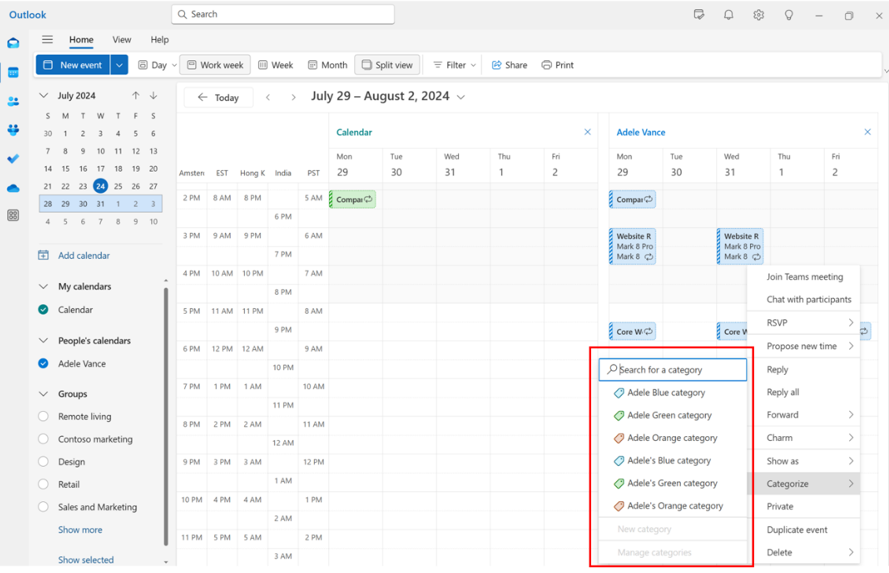
Bruke lederkategorier i kalenderen
Velg og hold (eller høyreklikk) en hendelse i kalendervisningen, og velg Kategoriser for å bruke en leders kategorier. Vi skal la lederadministratorer redigere, legge til som favoritter og slette lederkategorier i fremtiden.
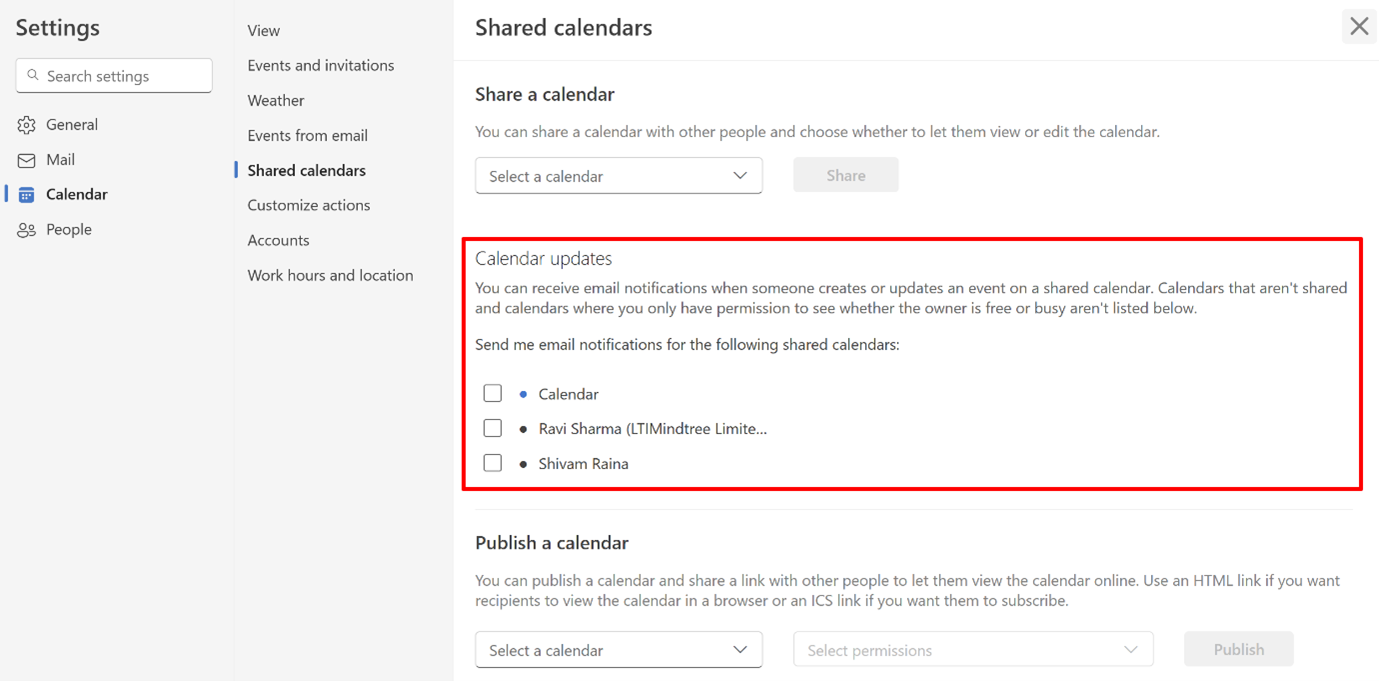
Motta varsler om delt kalender
I nye Outlook kan brukere velge å motta varsler om endringer av hendelser i den delte kalenderen. Denne funksjonaliteten utvides til både administrerende rektor og representanter.
Du kan velge kalenderne du vil melde deg på varsler fra Innstillinger>, Calendar>, Delte kalendere,> Calendar-oppdateringer.
Ikke send svar RSVP sporet
Hvis brukeren velger Ikke send svar ved svar i klassisk Outlook, vil ikke arrangøren kunne spore det individuelle svaret.
Hvis brukeren imidlertid fjerner merket for E-postarrangør mens vedkommende svarer, selv om det ikke sendes en synlig svarmelding til arrangøren, vil arrangøren fortsatt kunne spore svaret så lenge arrangøren og den som svarer er i samme M365-leier (eller organisasjon).
Vi planlegger å støtte RSVP-sporing på tvers av forskjellige tenanter i fremtiden.

Bevar avslåtte møter i kalenderen og RSVP-møter i innboksen
Bevar avslåtte møter i kalenderen, slik at du fremdeles kan være klar over det og oppdatere svar senere om nødvendig. Dette kan aktiveres ved å velge SettingsCalendarEvents>>and invitations og klikke på avmerkingsboksen Lagre avslåtte hendelser.
Møter som har blitt bedt om å delta i, kan også beholdes i innboksen, slik at du enkelt kan finne dem senere. Dette kan gjøres fra SettingsCalendarEvents>>and invitations,>Invitasjoner fra andre personer og velge Slett invitasjoner fra innboksen etter å ha svart.
Disse innstillingene må aktiveres i ledelsens postboks for at de skal respekteres i henholdsvis kalender- og innboksmappen for representanter.

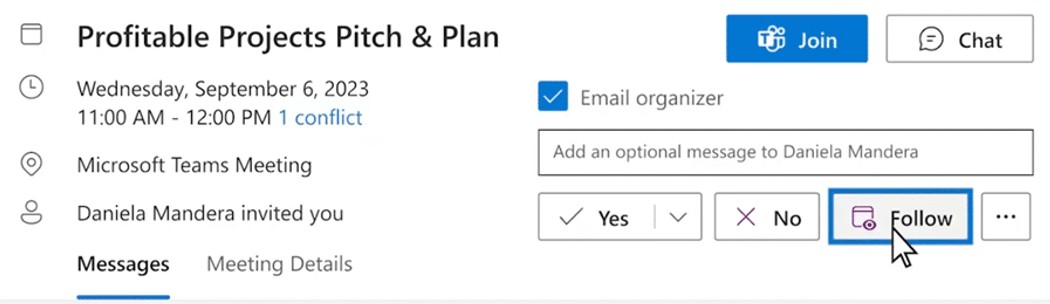
Følge et møte du ikke kan delta på
Det nye RSVP-alternativet lar deg la arrangøren få vite at du ikke kan delta, men ønsker å bli holdt informert. Du vil fortsatt ha tilgang til møtechatten og eventuelle opptak og møtenotater hvis de er tilgjengelige. Dette er en flott måte å holde seg informert om diskusjoner som du eller dine ledere ikke kan bli med i.
Svar direkte eller virtuelt
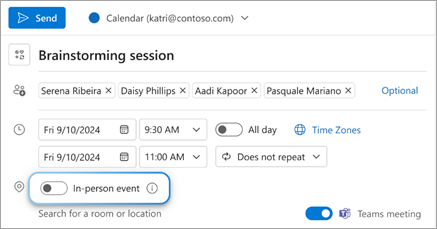
Hvis du vil vite hvor mange personer som kommer til å delta på et arrangement fysisk eller virtuelt, kan du opprette et arrangement med fysisk oppmøte ved å slå på veksleknappen med fysisk oppmøte ved siden av stedsfeltet. Selv om du merker arrangementet som «personlig», kan du også legge til et Teams-møte for de som ikke har mulighet til å komme seg inn på kontoret og fremdeles ønsker å delta.
Mottakerne vil nå se alternativene for Svar utbes for Ja, personlig, Ja, virtuelt og Ja uten deltakelsesinformasjon.
Send oppdatering til deltakere som er lagt til/fjernet
Nå kan du bare sende møteoppdateringer til deltakerne som er lagt til/fjernet, i stedet for alle på mottakerlisten.

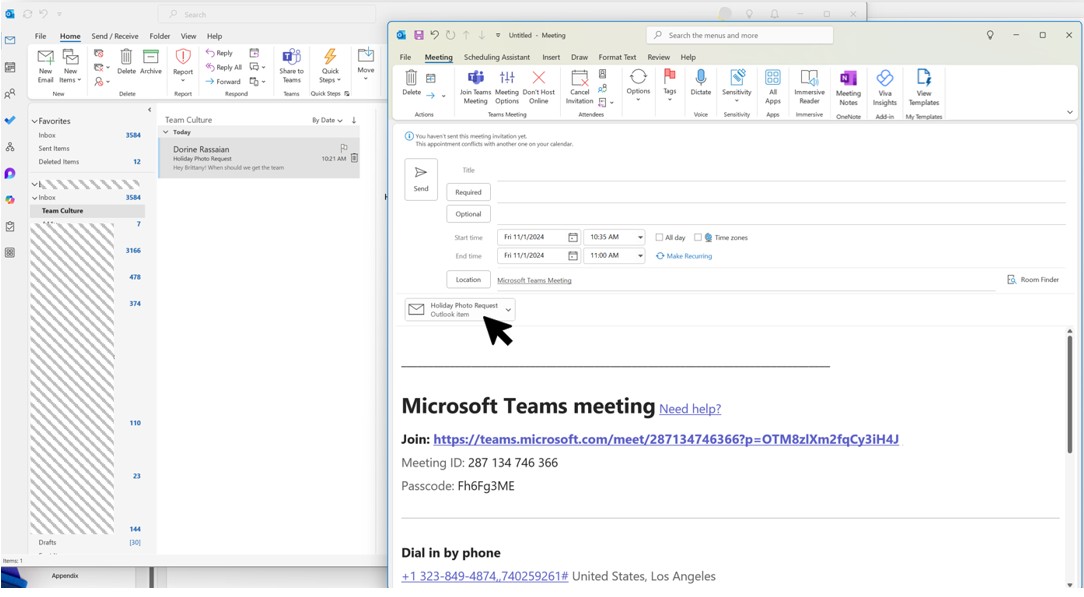
Dra og slipp e-postmeldinger og vedlegg
Nye Outlook støtter å dra og slippe e-post og vedlegg i møteskjemaet for å holde arbeidsflytene effektive.
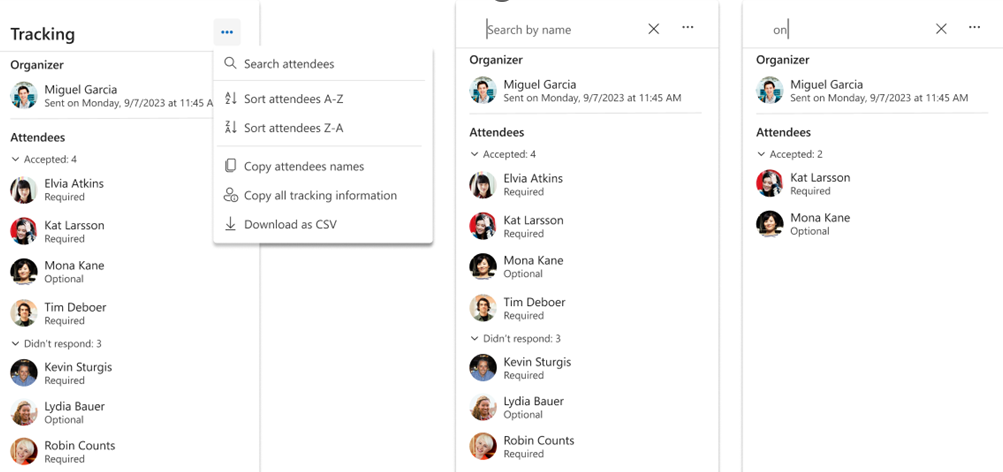
Kopiere og eksportere møtedeltakere
Nye Outlook introduserer nå forbedrede funksjoner for deltakeradministrasjon, inkludert:
- Kopier: Kopier og lim inn deltakerinformasjon direkte fra grensesnittet
- Sorter: Sorter deltakerlisten alfabetisk etter visningsnavn (kommer snart)
- Søk: Finn deltakere raskt med bare noen få tastetrykk (kommer snart)
- Last ned: Eksportere informasjon om deltakersporing til en .csv fil for ekstern bruk (kommer snart)
Tips for e-post
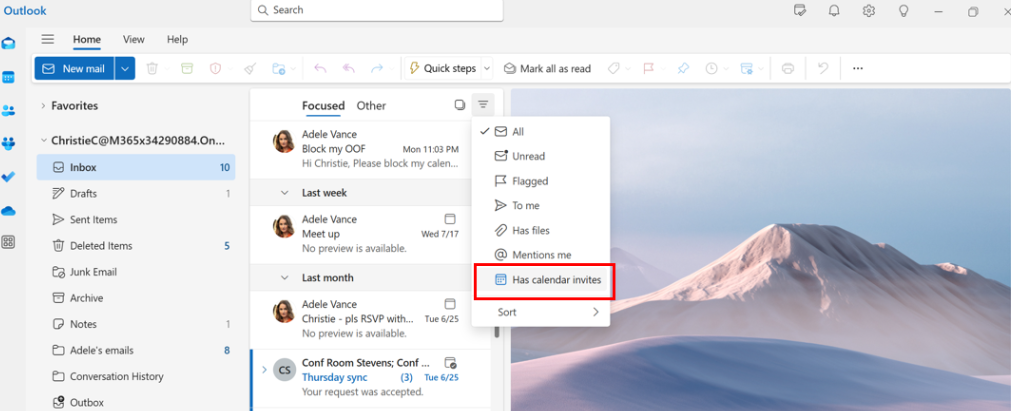
E-postfiltre og regler for overordnede administratorer
I nye Outlook kan ledere bruke e-postfilteret har kalenderinvitasjoner til enkelt å finne møteinvitasjoner.
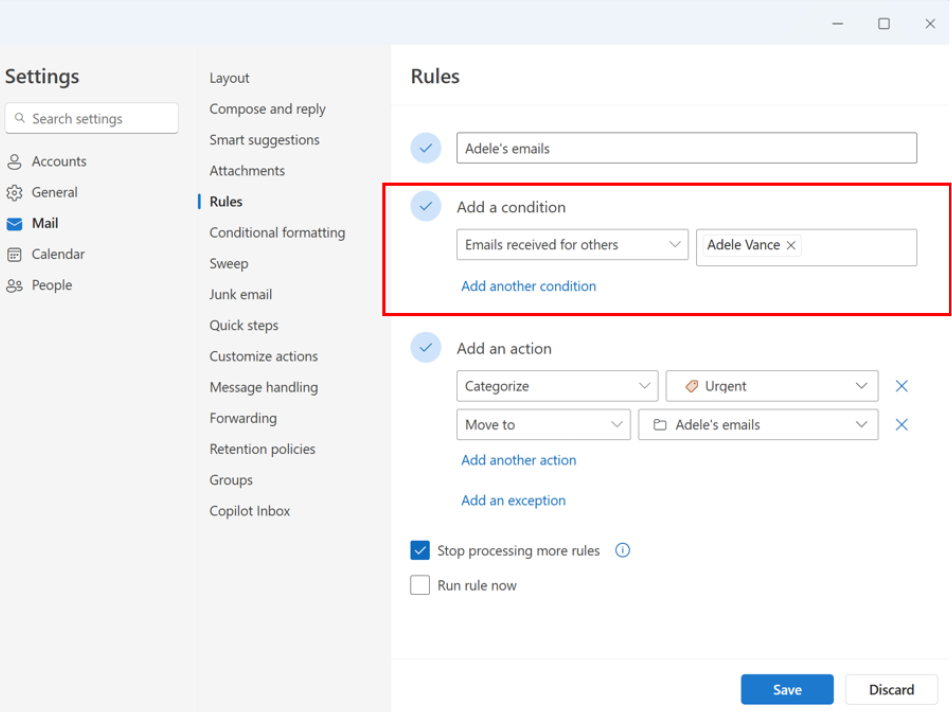
Du kan også konfigurere en regel som mottas for e-post mottatt for andre for lederkontoen din og automatisk flytte den til en egen mappe og kategorisere den som du vil.
Dra og slipp e-postmeldinger for å opprette oppgaver
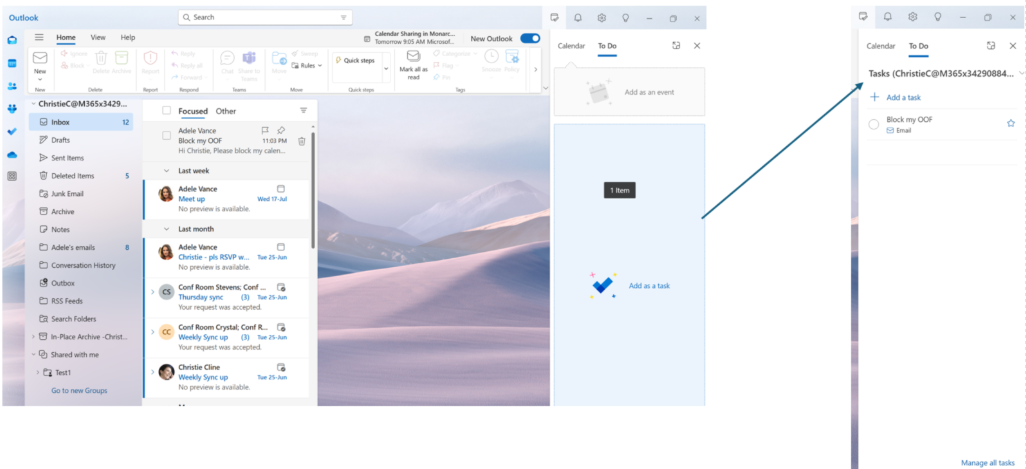
Hold oversikten enkelt ved å dra e-postmeldinger til Min dag for å gjøre dem om til oppgaver.
Feste e-postmeldinger for rask tilgang
Nå kan du feste en e-postmelding slik at den vises øverst i innboksen, slik at du slipper å gå tilbake og søke etter den. Hold pekeren over eller høyreklikk på e-postmeldingen, og velg Fest for å feste den.

Planlegg når du skal sende e-post
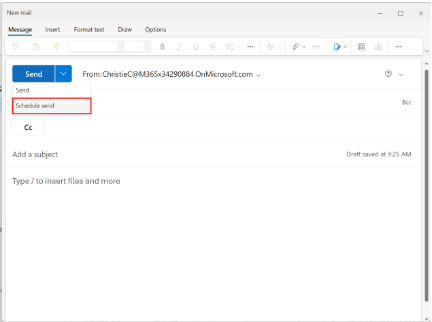
I dagens hybride arbeidsverden kan dagen din være en annens natt, og du vil derfor ikke sende en e-postmelding til noen midt på natten. Med nye Outlook er det enkelt å sende en e-postmelding når du vil. Bare velg rullegardinpilen ved siden av Send og velg Planlegg sending.
Utsette eller planlegge sending av e-postmeldinger i Outlook
Utsett e-post
Med utsettelsesfunksjonen kan du angi et tidspunkt for når e-postmeldingen skal leveres til innboksen din, og den vises på det tidspunktet du ønsker, slik at du kan håndtere den når det er rett for deg. Bare høyreklikk på en melding, og velg Utsett, eller velg Utsett fra båndet. Velg deretter tidspunktet du vil at den skal leveres.

Angre sendetidspunkt
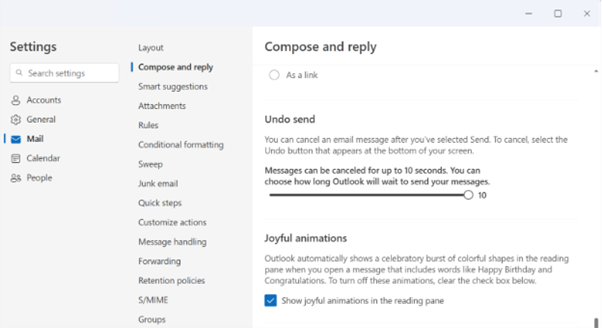
I nye Outlook kan du angre sending. Når du har sendt en e-post, kan du se Angre-alternativet i opptil 10 sekunder. Du kan gå til Innstillinger>MailCompose>og Reply>Angre send for å administrere denne innstillingen.
Konfigurere fraværsmeldinger
Du kan konfigurere automatiske svar for når du er borte fra kontoret. Du kan også blokkere kalenderen og automatisk avslå nye møter fra denne funksjonen. Hvis du vil konfigurere automatiske svar, går du til Innstillinger>Kontoer Automatiske>svar.

Bruke utskriftsfletting
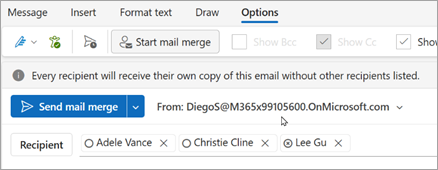
Nye Outlook støtter den grunnleggende funksjonen for utskriftsfletting. Velg Send-rullegardinlisten fra en ny e-postmelding, og velg Start utskriftsfletting. Hver mottaker mottar sin egen kopi av e-postmeldingen, uten andre mottakere oppført.
Avansert utskriftsfletting kommer snart, og vil tillate variable felt i e-postmeldingen som kan fylles ut med verdier definert i listen. Følg dette veikartelementet for mer informasjon.

Gi tilbakemelding
Vi er her for deg. Tilbakemeldingen din kan hjelpe oss med å forbedre produktet.
Du kan sende tilbakemelding om den nye Outlook-opplevelsen fraTilbakemelding for Hjelp>. Nevn – Jeg er EA eller jeg er representant når du legger til kommentarer.