

En delt postboks gjør det enkelt for en gruppe personer å følge med på og sende e-postmeldinger fra et offentlig e-postalias, for eksempel info@contoso.com. Når en person i gruppen svarer på en melding som er sendt til den delte postboksen, ser det ut som e-postmeldingen kommer fra den delte adressen, ikke den individuelle brukeren. Du kan også bruke den delte postboksen som en delt kalender for teamet. En delt postboks er også egnet for bruk som en «noreply»-e-postkonto.
Tips
Hvis du er eier av en liten bedrift som leter etter mer informasjon om hvordan du konfigurerer Microsoft 365, kan du gå til Hjelp for småbedrifter & læring.
En delt postboks er ikke laget for at noen som deler postboksen, skal kunne logge seg direkte på kontoen. Kontoen for den delte postboksen bør forbli i deaktivert tilstand.
Tips
Microsoft 365-administratoren for organisasjonen må opprette den delte postboksen og legge deg til som medlem før du kan bruke den. Hvis du vil ha mer informasjon, kan du se Opprette en delt postboks, som beskriver hva administratoren må gjøre.
Velg et fanealternativ nedenfor for versjonen av Outlook som du bruker. Hvilken versjon av Outlook har jeg?
Obs!
Hvis trinnene under denne nye Outlook-fanen ikke fungerer, kan det hende du ikke bruker nye Outlook for Windows ennå. Velg klassisk Outlook-fanen , og følg disse trinnene i stedet.
Tips
Her er noen e-posttips for å hjelpe lederassistenter og representanter med å navigere i postboksbehandling i nye Outlook.
Legge til en delt postboks i nye Outlook
Når administratoren har lagt deg til som medlem av en delt postboks, må du lukke og deretter starte den nye Outlook på nytt. Den delte postboksen skal automatisk vises i mapperuten.
Hva hvis det ikke fungerer?
Hvis administratoren nylig har lagt deg til en delt postboks, kan det ta noen minutter før den delte postboksen vises. Vent litt, lukk og start nye Outlook på nytt. Du kan også legge til den delte boksen manuelt.
Velg E-post fra navigasjonsruten i nye Outlook.
Høyreklikk på kontonavnet i mapperuten, og velg Legg til delt mappe eller postboks.
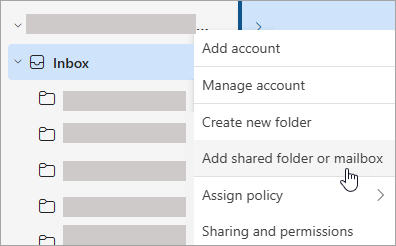
I vinduet Legg til delt mappe eller postboks skriver du for eksempel inn navnet på postboksen du vil ha tilgang til. info@contoso.com
Obs!
Du kan legge til den delte postboksen når som helst, men før du kan begynne å bruke den, må IT-administratoren legge deg til som medlem.
Finne den delte postboksen i mapperuten
Finn mappen Delt med meg i mapperuten til venstre. Velg mappen for å utvide den. Den delte postboksen er en undermappe under Delt med meg. Når du velger navnet på den delte postboksen der, utvides den for å vise standard e-postmapper, for eksempel Innboks, Kladd og Sendte elementer.
Sende e-postmeldinger fra den delte postboksen
- Velg E-post fra navigasjonsruten i nye Outlook for Windows.
- Velg Ny>e-post på Hjem-fanen.
- Hvis du ikke ser Fra-feltet øverst i meldingen (ved siden av Send), velger du Vis fra på Alternativer-fanen.
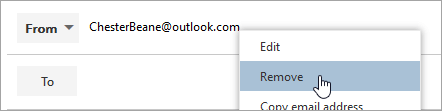
- Velg Fra i meldingen, og endre til den delte e-postadressen. Hvis du ikke ser den delte e-postadressen din, velger du Annen e-postadresse og skriver deretter inn den delte e-postadressen.
- Skriv ferdig meldingen, og velg deretter Send.
Fra nå av når du vil sende en melding fra den delte postboksen, vil adressen være tilgjengelig i Fra-rullegardinlisten.
Når du sender en melding fra en delt postboks, ser mottakerne bare den delte e-postadressen i meldingen.
Svare på e-postmeldinger som er sendt til den delte postboksen
- Åpne nye Outlook for Windows.
- Åpne e-postmeldingen du vil svare på.
- Du skal kunne se navnet på den delte postboksen i Fra-feltet øverst i meldingen. Hvis ikke, velger du Fra-rullegardinlisten og velger den delte postboksen.
- Skriv ferdig meldingen, og velg deretter Send.
Når du vil sende en melding fra den delte postboksen, vil adressen være tilgjengelig i Fra-rullegardinlisten.
Når du sender en melding fra den delte postboksen, ser mottakerne bare den delte e-postadressen i meldingen.
Søke i den delte postboksen
Når en delt postboks legges til i den nye Outlook, ligner søk i den som å søke i en primærpostboks.
- Åpne nye Outlook for Windows.
- Velg en mappe i den delte postboksen i mapperuten.
- Skriv inn spørringen du vil bruke for å søke i søkeboksen øverst i Outlook-vinduet, og trykk deretter på ENTER.
Meldingslisten viser resultater basert på søket fra den valgte mappen i den delte postboksen.
Bruke den delte kalenderen fra den delte postboksen
Når administratoren har lagt deg til som medlem av en delt postboks, må du lukke og deretter starte Outlook på nytt. Den delte kalenderen som er knyttet til den delte postboksen legges automatisk til i Kalender-listen.
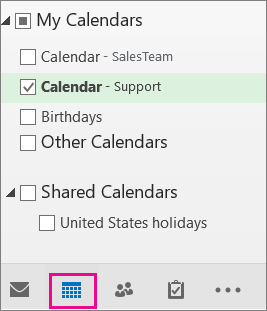
- Gå til kalendervisning i nye Outlook, og velg den delte postboksen.
Når du legger inn avtaler, kan alle som er medlem av den delte postboksen, se dem. - Alle medlemmer av den delte postboksen kan opprette, vise og administrere avtaler i kalenderen, på samme måte som med personlige avtaler. Alle som er medlem av en delt postboks kan se endringene de har gjort i den delte kalenderen.
Bruke den delte kontaktlisten i postboksen
Kontakter for delte postbokser, og andre brukeres postbokser, er for øyeblikket ikke tilgjengelige i nye Outlook. Microsofts Outlook-organisasjon arbeider aktivt med å oppdatere dette.
Tilgjengelighet for tillegg i delte postbokser
I nye Outlook på Windows varierer støtten for tillegg i delte postbokser, avhengig av det bestemte scenarioet og om den delte postboksen ble hevet til en fullstendig konto. Hvis du vil lære mer om disse scenariene, kan du se Bruke tillegg i Outlook.
Hva annet trenger jeg å vite om delte postbokser i nye Outlook?
Hvis du vil lære mer om hvordan du legger til en delt postboks som en konto, kan du se her. Hvis du legger til en delt postboks som en konto, får du støtte for følgende funksjoner:
| Varsler | Antall uleste | Automatiske svar |
|---|---|---|
| Kategorier | Preferanse for tilgjengelig innhold | Innboks med fokus |
| Meldingsformat | Innstilling for vedlegg | Regler |
| Betinget formatering | Opprydding | Søppelpost |
| Hurtigtrinn | Videresending | Oppbevaringspolicyer |
| Hendelser og invitasjoner | Arbeidstid |
Andre funksjoner som ikke er tilgjengelige for delte postbokser i dag, men som vil bli lagt til i en fremtidig oppdatering:
- Gi ny delegert tilgang til en postboks
Her er noen e-posttips for å hjelpe lederassistenter og representanter med å navigere bedre i postboksbehandling i nye Outlook.
Tips for e-post
E-postfiltre og regler for overordnede administratorer
I nye Outlook kan ledere bruke e-postfilteret har kalenderinvitasjoner til enkelt å finne møteinvitasjoner.
Du kan også konfigurere en regel som mottas for e-post mottatt for andre for lederkontoen din og automatisk flytte den til en egen mappe og kategorisere den som du vil.
Dra og slipp e-postmeldinger for å opprette oppgaver
Hold oversikten enkelt ved å dra e-postmeldinger til Min dag for å gjøre dem om til oppgaver.
Feste e-postmeldinger for rask tilgang
Nå kan du feste en e-postmelding slik at den vises øverst i innboksen, slik at du slipper å gå tilbake og søke etter den. Hold pekeren over eller høyreklikk på e-postmeldingen, og velg Fest for å feste den.
Planlegg når du skal sende e-post
I dagens hybride arbeidsverden kan dagen din være en annens natt, og du vil derfor ikke sende en e-postmelding til noen midt på natten. Med nye Outlook er det enkelt å sende en e-postmelding når du vil. Bare velg rullegardinpilen ved siden av Send og velg Planlegg sending.
Utsett e-post
Noen ganger er e-post veldig viktig, men ikke ennå. Med Utsett-funksjonen kan du angi et tidspunkt for når e-postmeldingen skal leveres til innboksen din, og den vises på det tidspunktet du ønsker, slik at du kan håndtere den når det er rett for deg. Bare høyreklikk på en melding, og velg Utsett eller velg Utsett fra båndet. Velg deretter tidspunktet du vil at den skal leveres.



Sende automatiske svar fra en delt postboks
Det er bare Microsoft 365-administratoren som har tillatelse til å konfigurere dette. Du finner instruksjoner for dette under Opprette en delt postboks.
Se også
Legge til en delt postboks i Outlook Mobile
Åpne en delt E-post-, Calendar- eller People-mappe i Outlook for Mac