

Obs!
Trinnene som er oppført i denne artikkelen oppdateres snart for å gjenspeile den nye Microsoft Planner-opplevelsen, som for øyeblikket rulles ut til kunder. Du finner mer informasjon om nye Planner i Vanlige spørsmål om Planner.
Hvis du arbeider fra et Government Cloud Communities (GCC)-, GCC High- eller Department of Defense (DoD)-miljø, fortsetter du å henvise til instruksjonene i denne artikkelen.
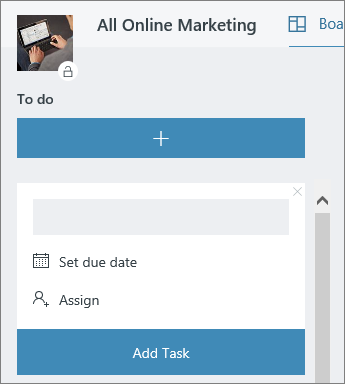
Når du har startet en plan, kan du legge til oppgaver i listen over hva som må gjøres.
Skriv inn et navn på oppgaven i boksen under Gjøremål, og velg deretter Legg til oppgave.
Tips
Hvis du vil vise flere oppgaver raskt, skriver du inn navnet på en oppgave i boksen under Gjøremål, trykker Enter, og deretter fortsetter du med å skrive for å legge til neste oppgave.
Vises det ikke en boks? Klikk plusstegnet (+) for å vise boksen og legge til en oppgave.
Legge til detaljer i en oppgave
Oppgaver kan ha mange forskjellige detaljer i Planner. Du kan bestemme hva du vil ta med eller utelate, og hvordan du vil at oppgavene skal vises på tavlen.
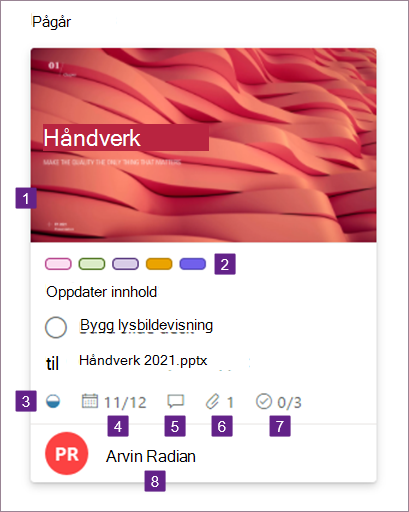
- Angi et forhåndsvisningsbilde for en oppgave
- Flagge oppgaver med etiketter
- Angi og oppdatere oppgavefremdrift
- Legge til start- og forfallsdato for oppgaver
- Diskutere en oppgave med gruppen
- Legge ved filer, bilder eller koblinger
- Legge til en sjekkliste i en oppgave
- Kopiere Planner-oppgaver
- Se hvem som er tilordnet oppgaven , og Legg til personer i planen
Hva bør jeg gjøre nå?
Det neste du bør gjøre, avhenger av hva du vet om arbeidet og hvordan du vil holde oversikt over ting. Vurder å organisere oppgavene i samlinger og legge til personene du skal arbeide med.