
Sist oppdatert: august 2026
En merkepakke lagrer logoer, maler, skrifttyper og farger som holder presentasjonene i tråd med merkevaren. Som merkevareadministrator kan du styre hvor stor frihet Copilot i PowerPoint har når det oppretter presentasjoner fra varemerkede maler. To malinnstillinger gir deg denne kontrollen:
- Streng merkeoverholdelse (streng modus) – satt for hele merkepakken. Den styrer om Copilot kan opprette nye oppsett eller må bruke godkjente oppsett på nytt.
- Notatinstruksjoner (notatstyring) – veiled Copilot med instruksjoner på enkelt språk skrevet direkte i notatene på et lysbilde.
Du kan bruke én av innstillingene alene eller begge sammen.
Viktig
Det er bare eieren av merkepakken eller merkeadministratoren som kan endre disse innstillingene. Sluttbrukere som oppretter presentasjoner fra malene dine, kan ikke overstyre dem.
Slå på streng merkeoverholdelse
Streng merkeoverholdelse begrenser Copilot til de godkjente maloppsettene for maler og lysbildemaler. Når det er aktivert, verken kan Copilot legge til eller fjerne plassholdere eller finne opp nye oppsett. Bruk den når et ensartet merke betyr mer enn kreativ fleksibilitet – for offisielle, kunderettede eller regulerte presentasjoner.
| Innstilling | Hva Copilot gjør |
|---|---|
| På | Malen din blir alltid fulgt. Copilot bruker bare maloppsettene og lysbildemaloppsettene, og kan ikke legge til eller fjerne plassholderinnhold. |
| Av | Malen din følges ikke strengt. Copilot kan gjenbruke enkelte maloppsett eller være mer kreativ, samtidig som du bruker merkevarens farger, skrifttyper og ressurser. |
Slik aktiverer eller deaktiverer du streng modus:
Åpne Administrer merkepakker i merkepakken.
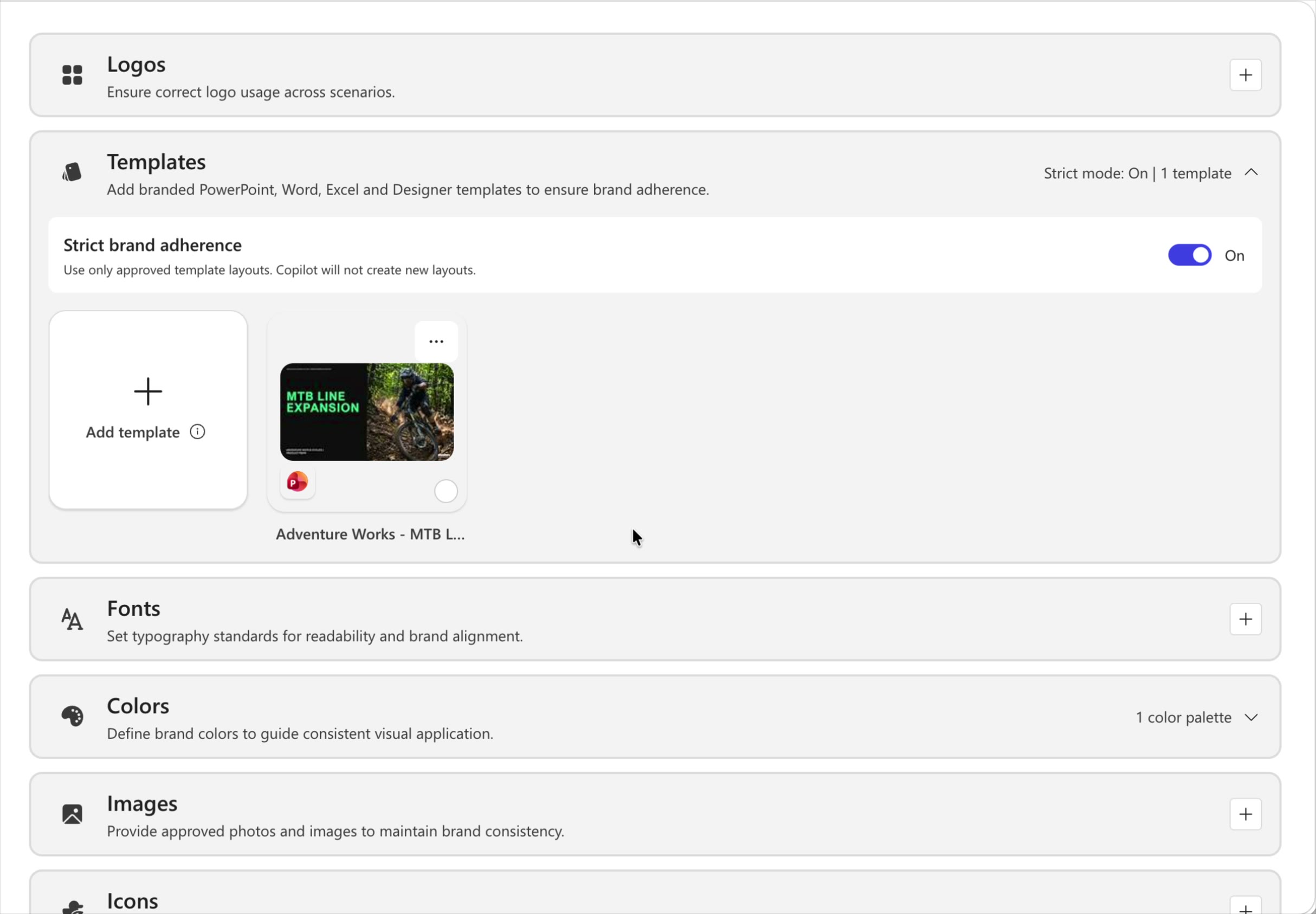
Utvid Maler-delen . Toppteksten viser gjeldende tilstand, for eksempel Streng modus: Av | 1 mal.
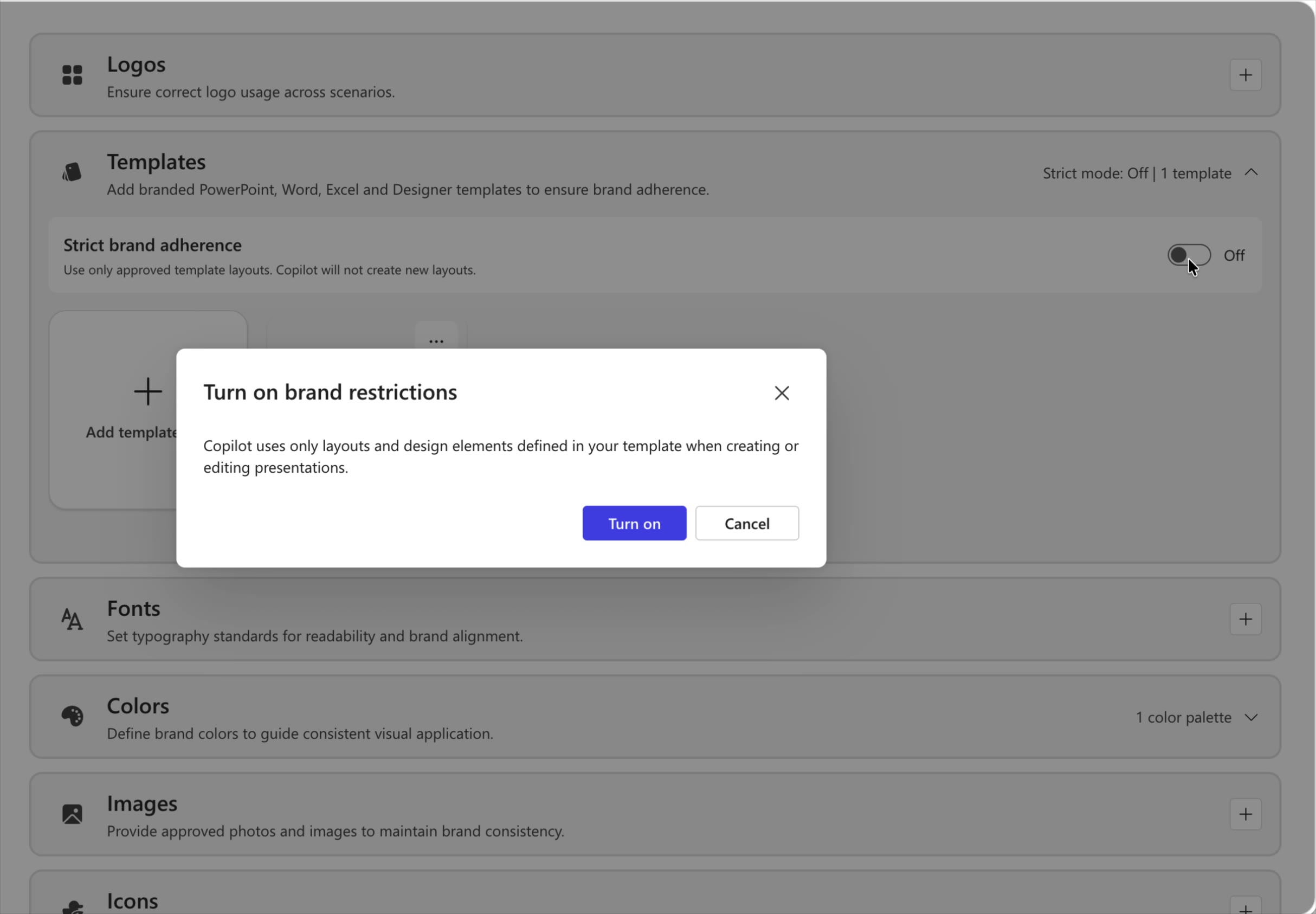
Slå veksleknappen Streng merkeoverholdelsetil på eller av. En bekreftelsesdialogboks vises. Velg Slå på (eller Deaktiver) for å bekrefte.
Endringene lagres automatisk og gjelder når merkepakken velges – fra malvelgeren for oppretting av presentasjon eller Merkepakke-dimensjonen i Copilot-ruten.
Veilede Copilot med notatinstruksjoner
Med notatinstruksjoner (notatstyring) kan du gi Copilot veiledning per lysbilde skrevet direkte i foredragsnotatene til et lysbilde. Copilot leser disse notatene hver gang det oppretter en presentasjon fra malen, så du trenger ikke å gjenta de samme innstillingene i hver ledetekst – bare bygg inn regelen én gang. Det står for eksempel «Ta alltid med dette forsidelysbildet», «Ikke endre dette lysbildet» eller «Hold teksten på lysbildet minimal».
Siden notatene finnes i merkepakkemalen, arver alle presentasjoner teamet genererer fra den, den samme veiledningen – noe som gir deg mer forutsigbar, merkevaretilpasset ytelse med mindre frem og tilbake.
Trinn 1: Legge til styreinstruksjoner i lysbildenotatene
Åpne den merkerelaterte malen. Åpne foredragsnotatene for hvert lysbilde du vil kontrollere, og skriv inn en enkel instruksjon som beskriver hvordan Copilot skal behandle lysbildet. Skriv notatene på en klar og enkel måte, på samme måte som du ville instruert en kollega.
| Mål | Eksempelnotat som skal legges til |
|---|---|
| Behold alltid et lysbilde | «Inkluder alltid dette forsidelysbildet.» |
| Beskytt et fast lysbilde | «Ikke endre dette lysbildet.» |
| Kontrollere teksttetthet | «Hold teksten minimal.» |
| Fremtving lysbilderekkefølge | «Ta alltid med dette lysbildet sist.» |
| Låse merkeelementer | «Ikke endre logoen, fargene eller oppsettet på dette lysbildet.» |
| Kontrollere visuelle effekter | «Bruk alltid et liggende stolpediagram, ikke et sektordiagram.» |
| Angi tone | «Dette lysbildet er for et utøvende publikum – hold det på høyt nivå.» |
Trinn 2: Gi malen navn, og last den opp til merkepakken
Lagre malen med et tydelig navn som er lett å identifisere (for eksempel Notatstyring – Firmaverktøysett). En konsekvent navnekonvensjon hjelper teamet ditt med å velge riktig mal senere.
Åpne Maler-delen i merkepakken, og velg Legg til mal.
Last opp malen. Den vises i malgalleriet, klar til bruk for gruppen.
Når notatene er en del av en mal i merkepakken, bruker Copilot dem automatisk – ingen ekstra konfigurasjon er nødvendig.
Obs!
Når du laster opp en mal til et merkesett, kontrolleres notatinstruksjonene for å sikre at innholdet er passende.
Opprett en presentasjon som følger merkepakken
Når malen er lastet opp, kan hvem som helst i teamet generere presentasjoner i tråd med varemerket som automatisk følger innstillingene for streng modus og notatstyring.
Åpne PowerPoint, og åpne Copilot-ruten .
Velg + knappen i ledetekstboksen, og velg deretter Velg merke.
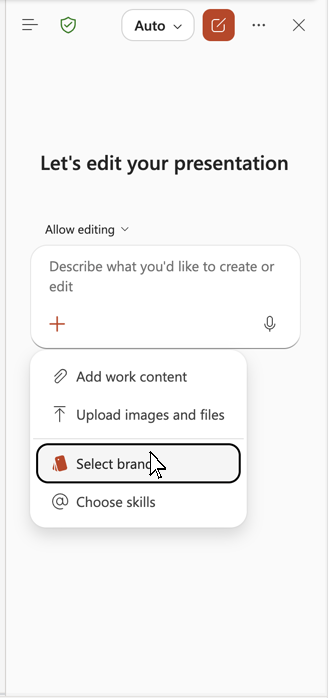
Velg merkepakken som inneholder malen.
Beskriv presentasjonen du vil ha, for eksempel «Opprett en kort presentasjon om selskapets historie».
La Copilot generere presentasjonen. Den bruker den merkede malen din og følger instruksjonene i lysbildenotatene (for eksempel alltid inkludert forsidelysbildet).
Se gjennom at utdataene gjenspeiler innstillingene: de nødvendige lysbildene er til stede, beskyttede lysbilder er uendret, teksttettheten følger reglene dine, og eventuelle krav til rekkefølge eller oppsett er overholdt. Hvis du vil begrense virkemåten, oppdaterer du notatene i malen og laster den opp på nytt.
Hurtigreferanse
Legg til enkle instruksjoner i foredragsnotatene i malen.
Gi malen et tydelig navn, og last den opp til merkepakken under Maler.
(Valgfritt) Aktiver Streng merkeoverholdelse for å holde Copilot til godkjente oppsett.
Velg Merk merkepakken> din i Copilot-ruten+>.
Spør Copilot, generer presentasjonen, og se gjennom at innstillingene ble tatt i bruk.