
Obs!
Hvis Copilot ikke vises i Word, Excel, PowerPoint eller OneNote, kan det hende det ikke er inkludert i Microsoft 365-abonnementet eller ikke er tilgjengelig basert på organisasjonens innstillinger. Finn ut hvilken Copilot-lisens som gjelder for deg.
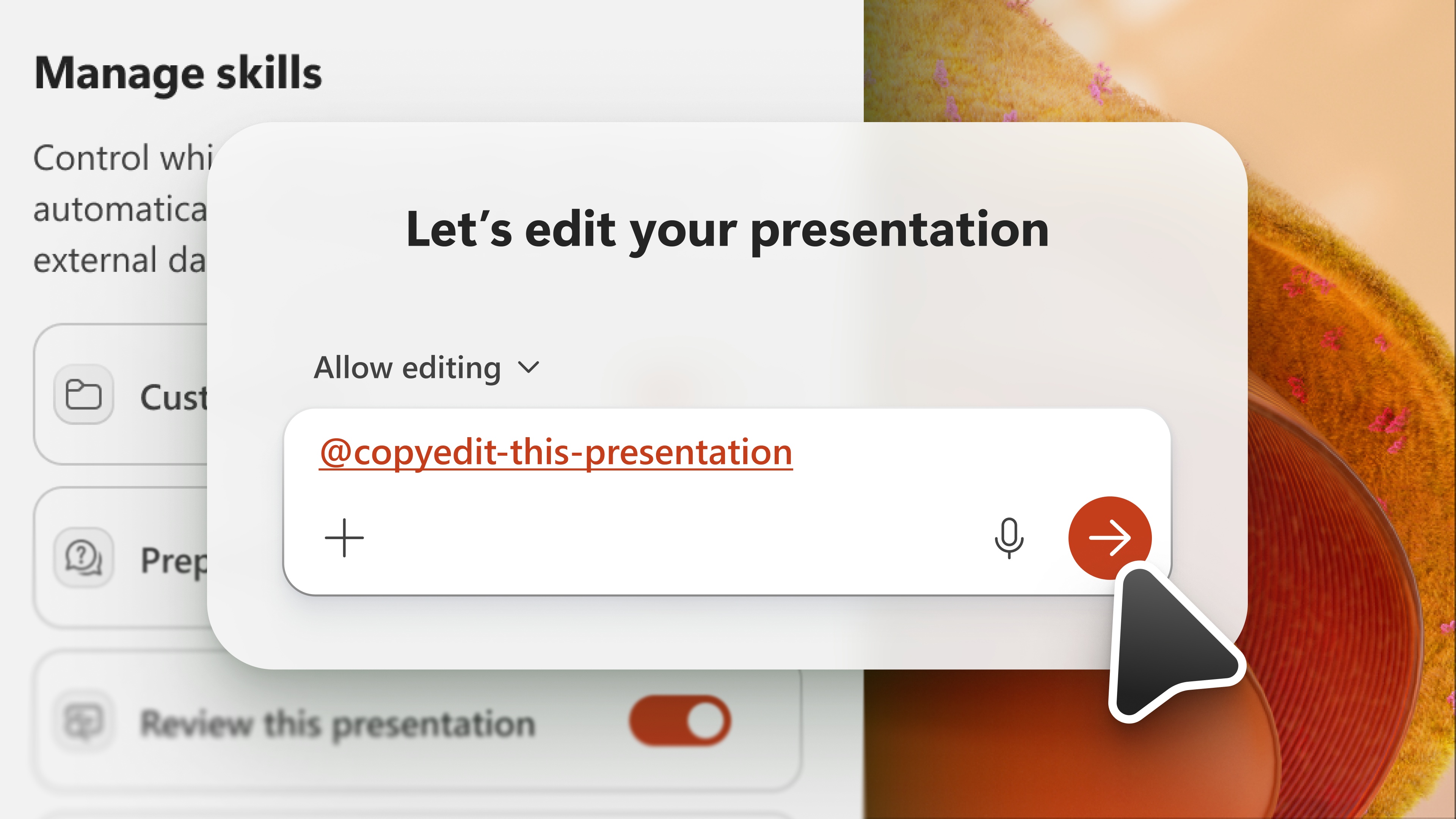
En ferdighet utvider egenskapene til en kunstig intelligens-modell. Ferdigheter er gjenbrukbare, instruksjonsbaserte funksjoner som gir agenter domeneekspertise, arbeidsflyter og oppgavespesifikk veiledning. Ferdigheter gir Copilot i PowerPoint informasjon for å fullføre oppgaver som kan gjentas. Med Copilot i PowerPoint kan du velge blant ferdighetene som er tilgjengelige i Copilot-ruten, eller opprette dine egne egendefinerte ferdigheter.
Velg ferdigheter
Hvis du vil bruke en ferdighet, åpner du Copilot i PowerPoint, velger +-signeringsmenyen i ledetekstfeltet, og deretter velger du Velg ferdigheter. Velg ferdigheter-listen viser ferdigheter levert av Copilot i PowerPoint og egendefinerte ferdigheter som du har lastet opp. Hvis du vil lære mer om hvordan du oppretter dine egne egendefinerte ferdigheter, kan du se Oppretting av ferdigheter.
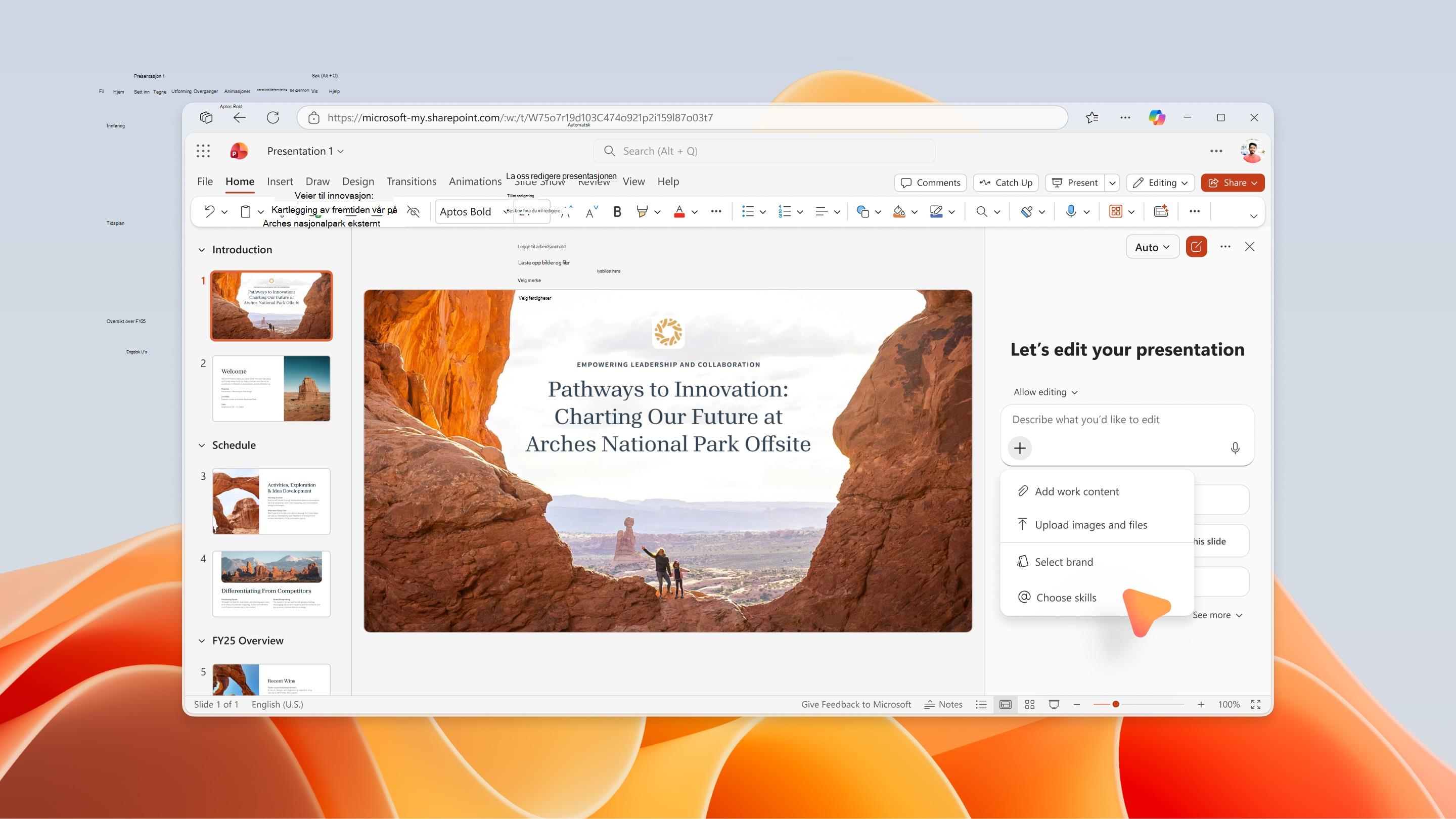
Hvis du vil aktivere en bestemt ferdighet i forespørselen, kan du velge den fra Velg ferdigheter-menyen, eller skrive den inn direkte med en @mention. Hvis du for eksempel vil kalle en ferdighet kalt «copyedit-this-presentation», skriver du inn @copyedit-this-presentation ledeteksten til Copilot.
Administrere ferdigheter
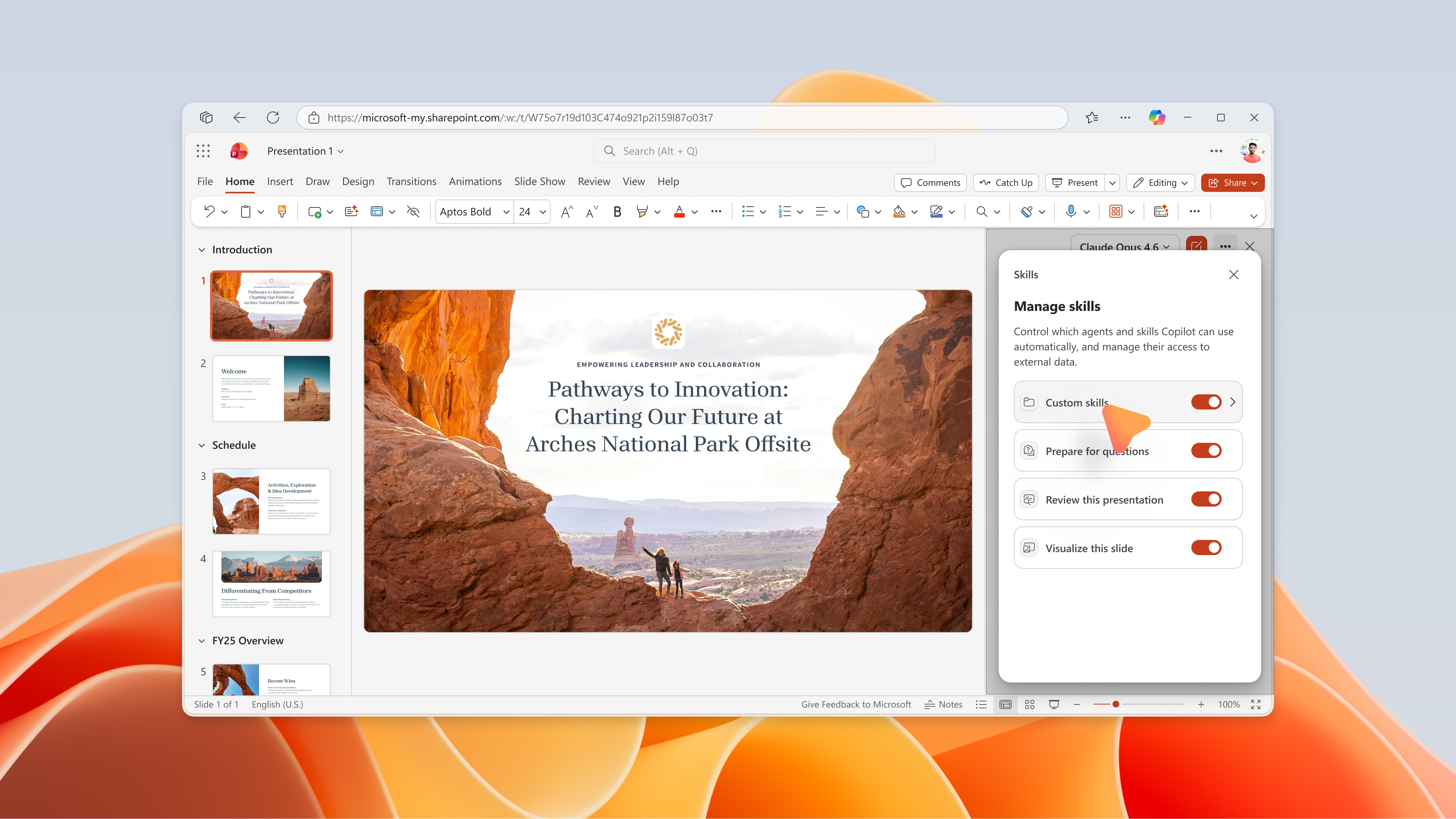
Aktiver/deaktiver ferdigheter for å kontrollere hvilke Copilot i PowerPoint bruker som standard. Hvis du vil administrere ferdighetene dine, velger du Innstillinger-menyen (se ... øverst til høyre), og velg deretter Administrer ferdigheter.
Viktig
Hvis du deaktiverer en ferdighet i dialogboksen Administrer ferdigheter , slutter Copilot å bruke denne ferdigheten automatisk, og den vises ikke i rullegardinmenyen for ferdigheter.
Oppretting av ferdigheter
Det finnes flere måter å legge til en egendefinert ferdighet i Copilot i PowerPoint på.
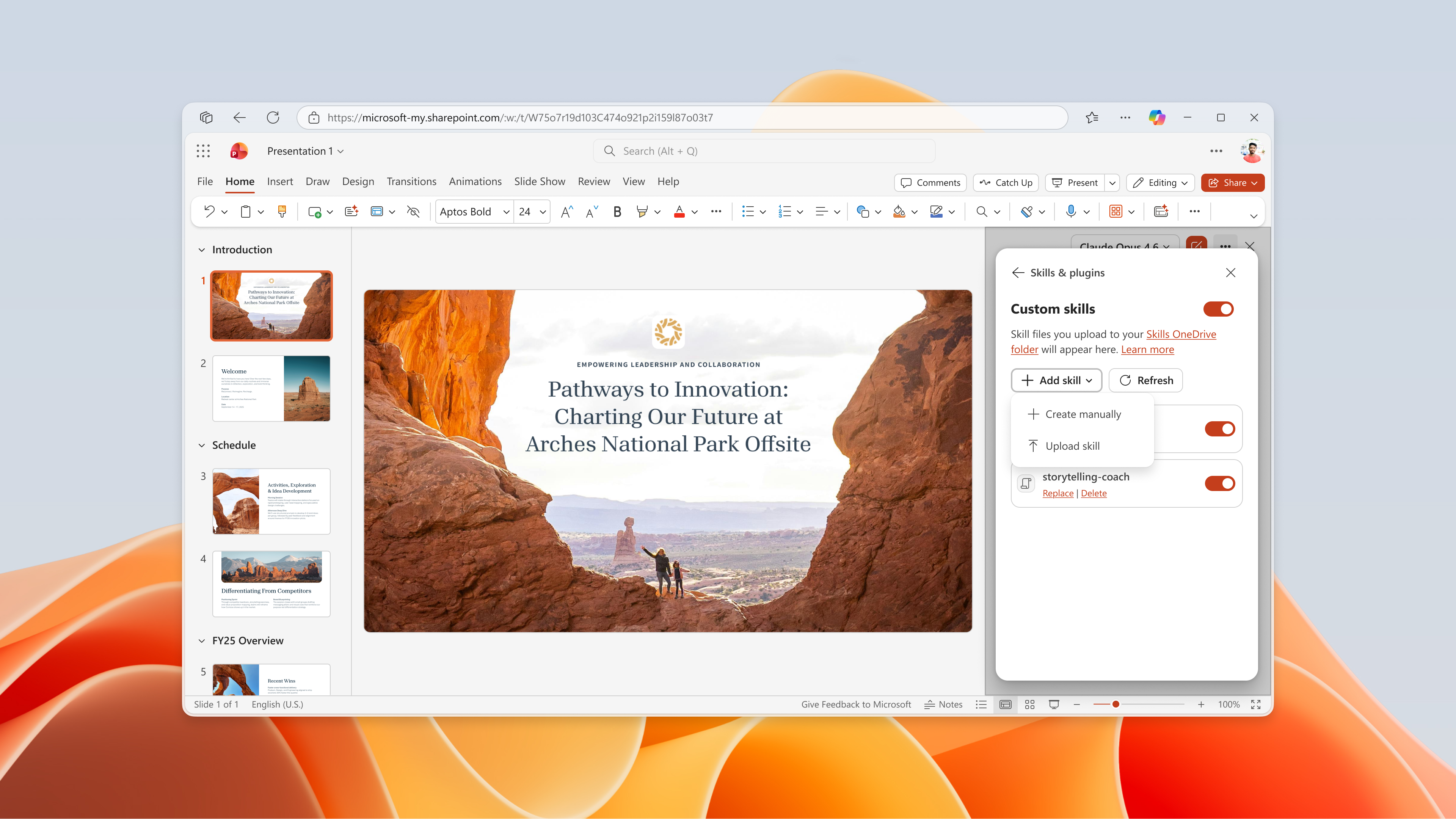
Alternativ 1: Last opp en ferdighet i Copilot i PowerPoint
Velg skiltet i Copilot-chatruten + , og velg deretter ferdigheter. Bla til slutten av ferdighetslisten, og velg Administrer ferdigheter i rullegardinlisten. Velg deretter Legg til ferdighet.
Du kan laste opp eller dra og slippe én eller flere ferdighetsfiler direkte fra Copilot i PowerPoint. Dette lagrer ferdigheten automatisk i Ferdigheter-mappen på OneDrive og gjør den umiddelbart tilgjengelig i rullegardinmenyen for ferdigheter for bruk med Copilot i PowerPoint. Hvis du ikke ser ferdigheten når du har lastet den opp, kan du prøve å oppdatere den i Behandle ferdigheter-ruten .
Obs!
Denne ferdigheten er bare til personlig bruk. Hvis du ikke ser den opplastede ferdigheten i ferdighetsmenyen, må du bekrefte at du har oppfylt kravene til det egendefinerte ferdighetsformatet som er beskrevet nedenfor.
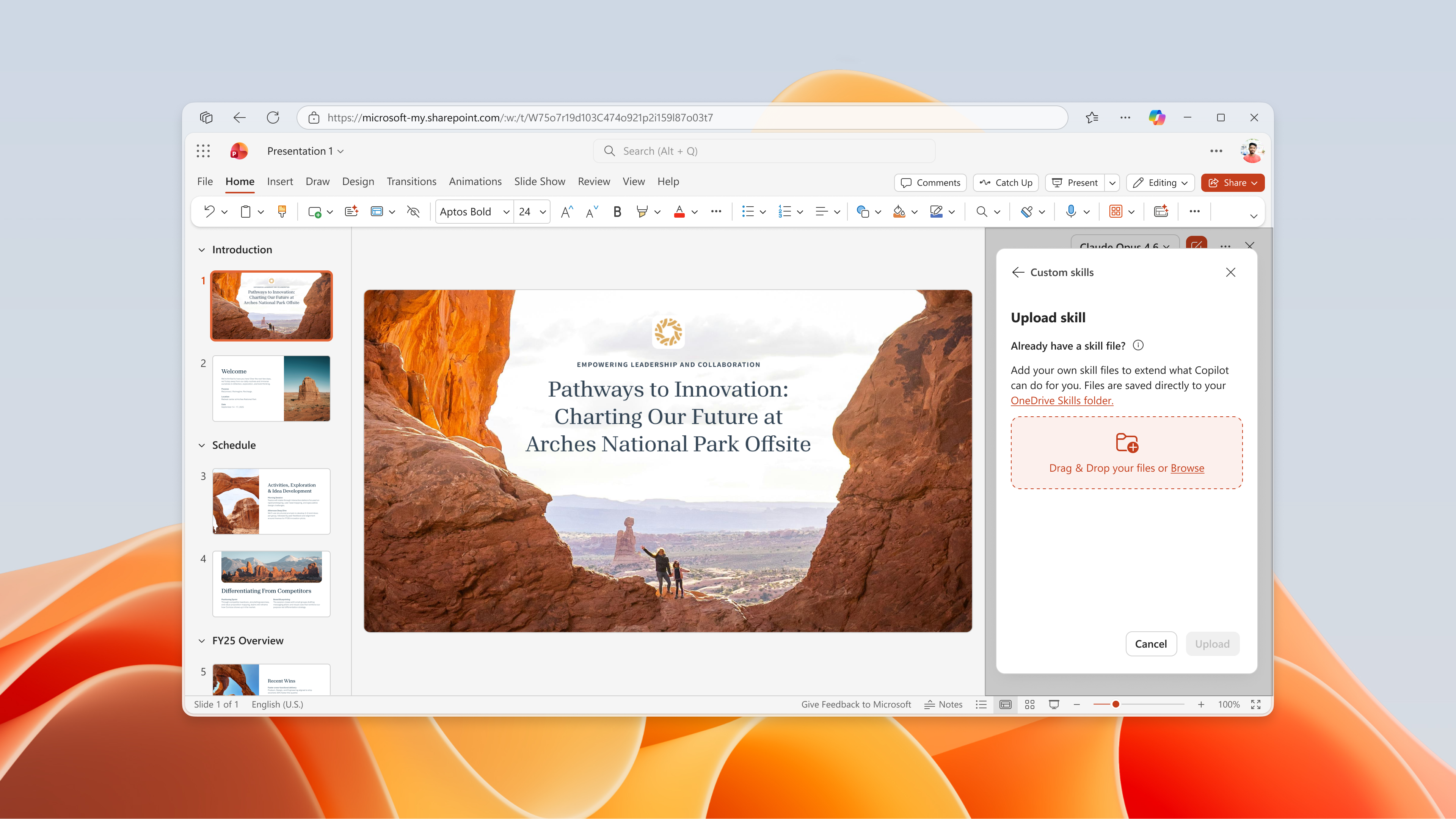
Alternativ 2: Bruk Legg til kompetanse i Copilot i PowerPoint
Bruk skjemaet til å kopiere og lime inn ferdigheten din i Legg til kompetanse-menyen i Copilot-ruten. Dette lagrer også automatisk ferdigheten i Ferdigheter-mappen på OneDrive når du velger Legg til.
Alternativ 3: Kopier ferdighetene direkte i OneDrive
Egendefinerte ferdigheter lastes opp av deg og lagres på OneDrive-kontoen i en bestemt mappe. Hvis du spør Copilot om det samme ofte, kan du gjøre denne forespørselen om til en ferdighet. Du kan redigere egendefinerte ferdigheter og slå dem av eller på når som helst. Gjør følgende for å opprette en egendefinert ferdighet.
- Velg Innstillinger-menyen i Copilot-ruten ( ... øverst til høyre).
- Velg Administrer ferdigheter.
- Velg Egendefinerte ferdigheter.
- Velg Opprett OneDrive-mappe. Copilot oppretter mappen for OneDrive-ferdigheter.
- Velg Åpne kompetansemappen. Copilot åpner den nye kompetansemappen i OneDrive.
- Legg til ferdighetene dine i denne mappen. Bruk egendefinerte ferdigheter som er opprettet av organisasjonen, eller opprett dine egne. Se Krav til egendefinert ferdighetsformat for mer informasjon om hvordan du oppretter dine egne ferdigheter.
Krav til egendefinert kompetanseformat
Egendefinerte ferdigheter må følge bransjestandardformatet for å bli gjenkjent av Copilot i PowerPoint. Hver ferdighet må ha en individuell mappe, og denne mappen må ha en SKILL.md fil som definerer ferdigheten. SKILL.md har to deler:
- Metadatadelen, øverst mellom de tre bindestrekskilletegnene (---), kalles frontmatter. Den inneholder navnet og en beskrivelse som forteller Copilot når ferdigheten skal brukes. Denne delen er obligatorisk.
- Brødtekstdelen er instruksjonene dine, og forteller Copilot hvordan oppgaven skal utføres. Det finnes ingen formatbegrensninger. Følgende er et eksempel på en enkel SKILL.md for en ferdighet kalt create-executive-summary-slide. Denne SKILL.md filen må være i en mappe kalt create-executive-summary-slide for å bli gjenkjent av Copilot i PowerPoint.
---
name: create-executive-summary-slide
description: Use when I ask Copilot to create executive summary slide of a given deck. After the summary is created, add it to a new slide.
---
# Create Executive Summary
When Copilot creates executive summary content, add it to a new slide and follow the design style of existing presentation.
## Steps
1. Create the summary as requested.
2. Analyze design style of existing deck.
3. Add summary in new slide but following existing presentation design style
Hvis du vil ha mer informasjon om standard ferdighetsformatering, kan du se Agentferdigheter: Spesifikasjon.
Redigere eller fjerne ferdigheter
Hvis du vil redigere eller slette en egendefinert ferdighet, åpner du ruten Administrer ferdigheter i Copilot i PowerPoint. Velg Rediger eller Slett under hver egendefinerte ferdighet.
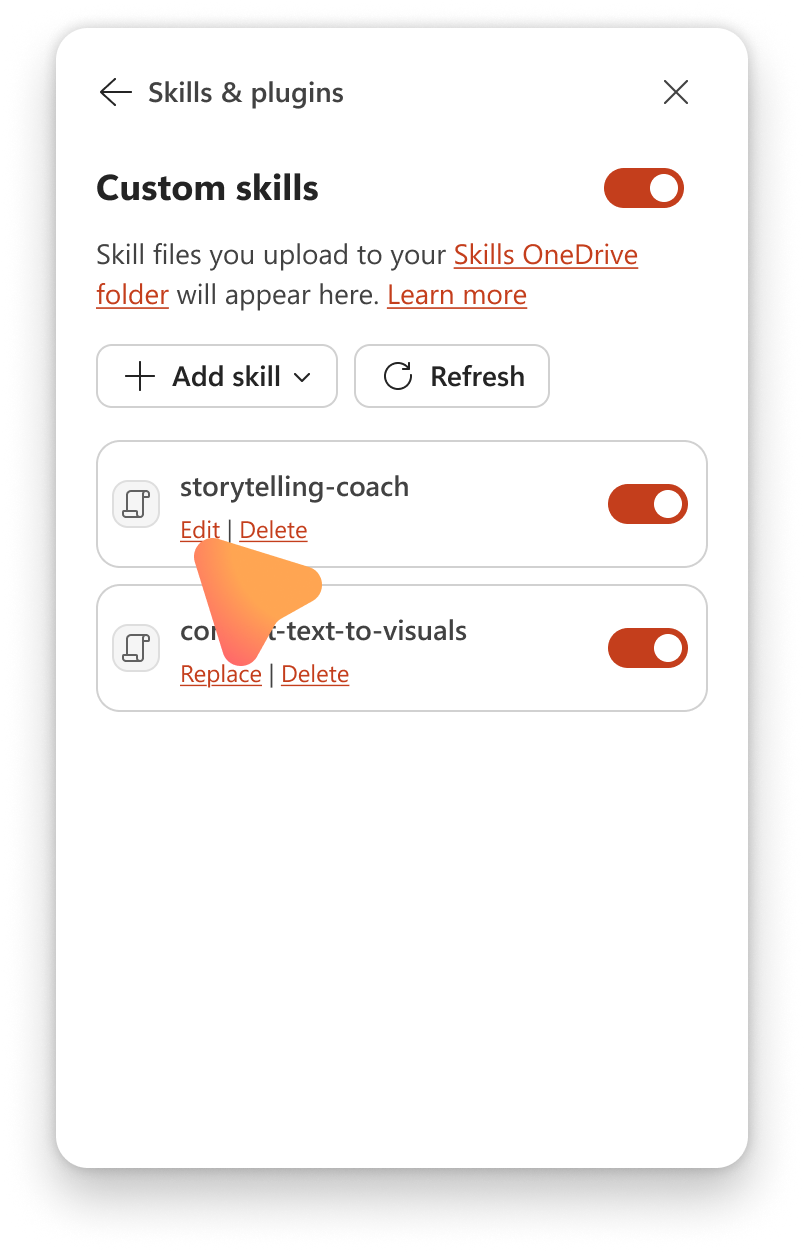
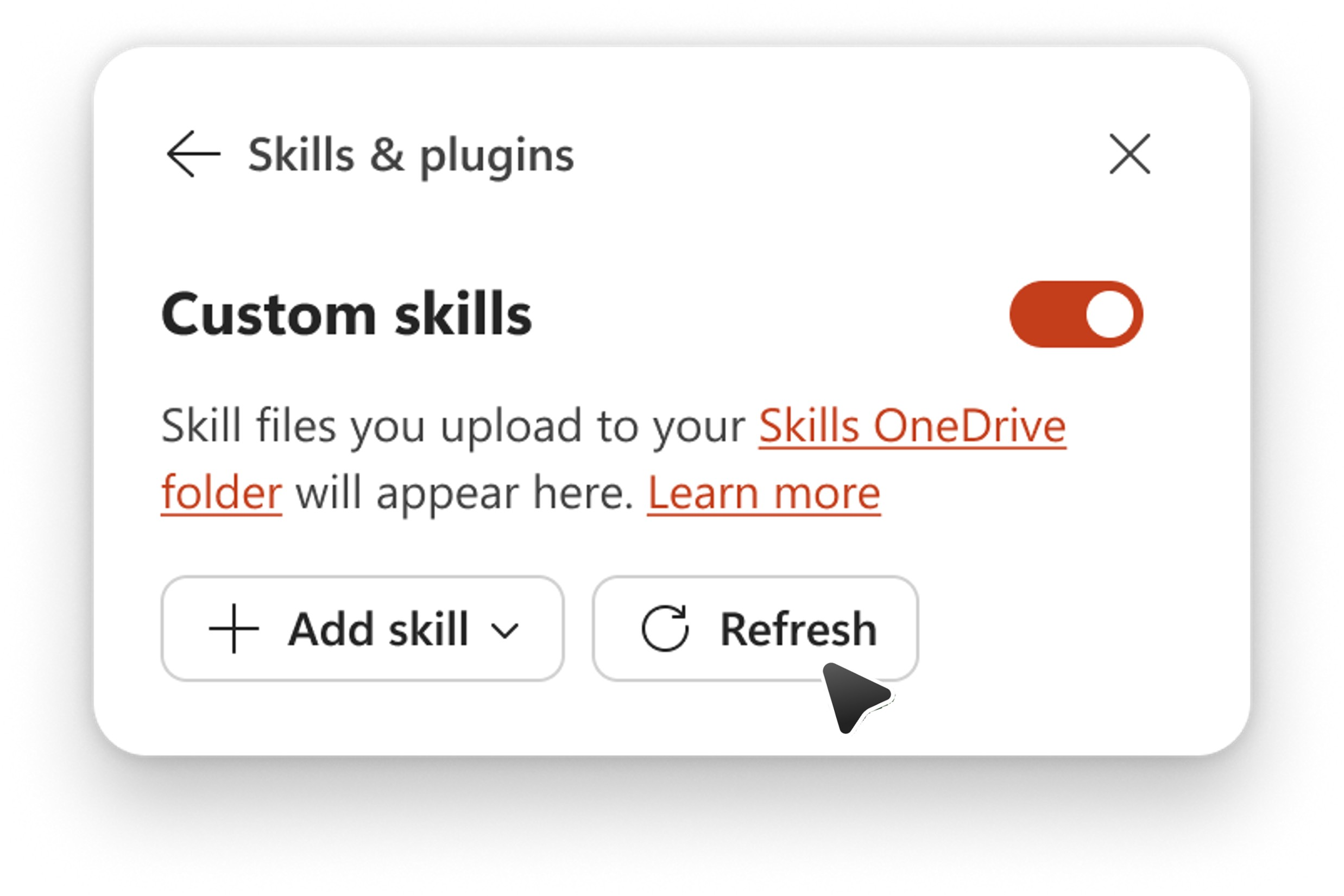
Hvis du eventuelt legger til, fjerner eller gir nytt navn til en ferdighet i OneDrive, velger du Oppdater i dialogboksen Egendefinerte ferdigheter, slik at Copilot gjenkjenner endringen.
Hvis du vil fjerne en kompetanse fra ferdighetslisten i Copilot uten å slette mappen i OneDrive, endrer du navnet på kompetansemappen. Copilot hopper over alle mapper med navn som ikke samsvarer med navnet i SKILL.md.
Kjente begrensninger
Når du laster opp en egendefinert ferdighet som en ZIP-fil, er støttede filtyper inkludert, men er ikke begrenset til, md, txt, pyxmljsonhtmlcsvsvgog .js
Bildefiler som PNG- og PDF-filer samt nestede ZIP-mapper støttes ikke for øyeblikket.