
Obs!
Hvis Copilot ikke vises i Word, Excel, PowerPoint eller OneNote, kan det hende det ikke er inkludert i Microsoft 365-abonnementet eller ikke er tilgjengelig basert på organisasjonens innstillinger. Finn ut hvilken Copilot-lisens som gjelder for deg.
Microsoft 365-administratorer kan laste opp og distribuere egendefinerte ferdigheter for bruk med Copilot i PowerPoint. Du kan gjøre en ferdighet tilgjengelig for alle i organisasjonen eller for bestemte brukere og grupper.
Last opp og distribuer en egendefinert ferdighet for organisasjonen
Velg Agenter>Alle agenter i navigasjonsruten til venstre. Velg Flere handlinger (...) -menyen, og velg deretter Legg til agent.
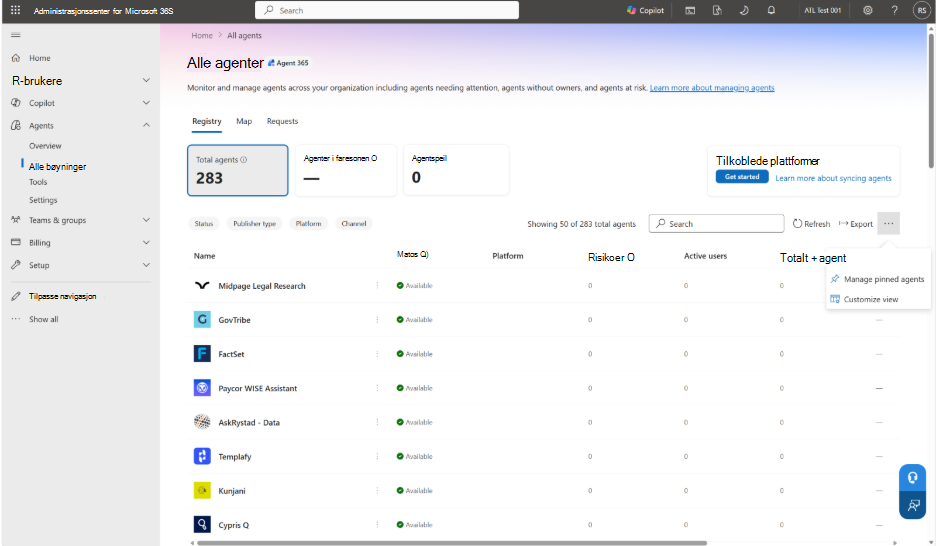
På siden Opplastingsagent for publisering velger du Velg fil, og deretter laster du opp kompetansepakken (.zip).
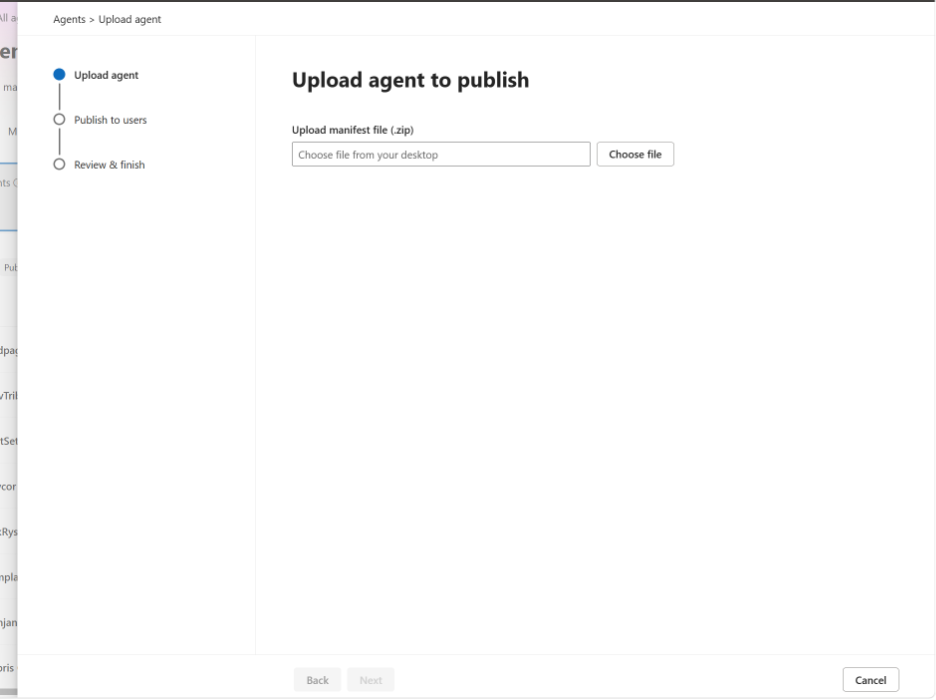
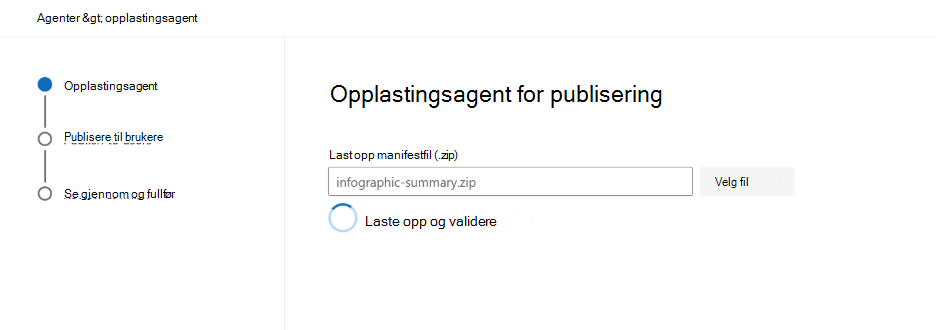
Se gjennom valideringsresultatene. Hvis valideringen mislykkes, korrigerer du pakkestrukturen eller manifestet, og deretter laster du opp pakken på nytt. For krav kan du se Pakke en egendefinert ferdighet for distribusjon senere i denne artikkelen.
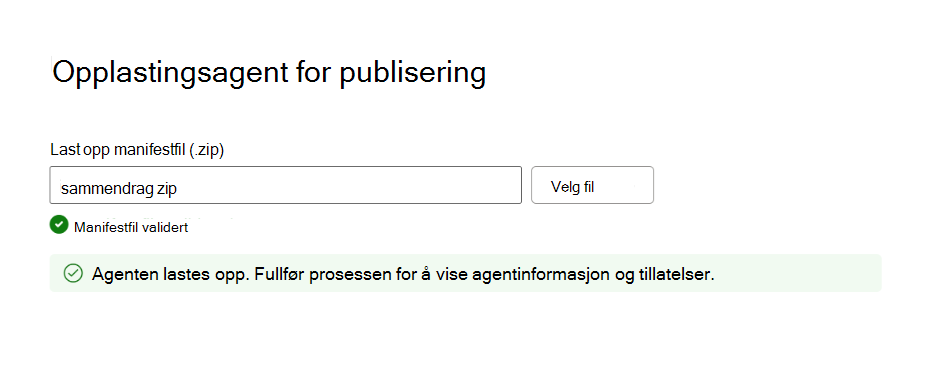
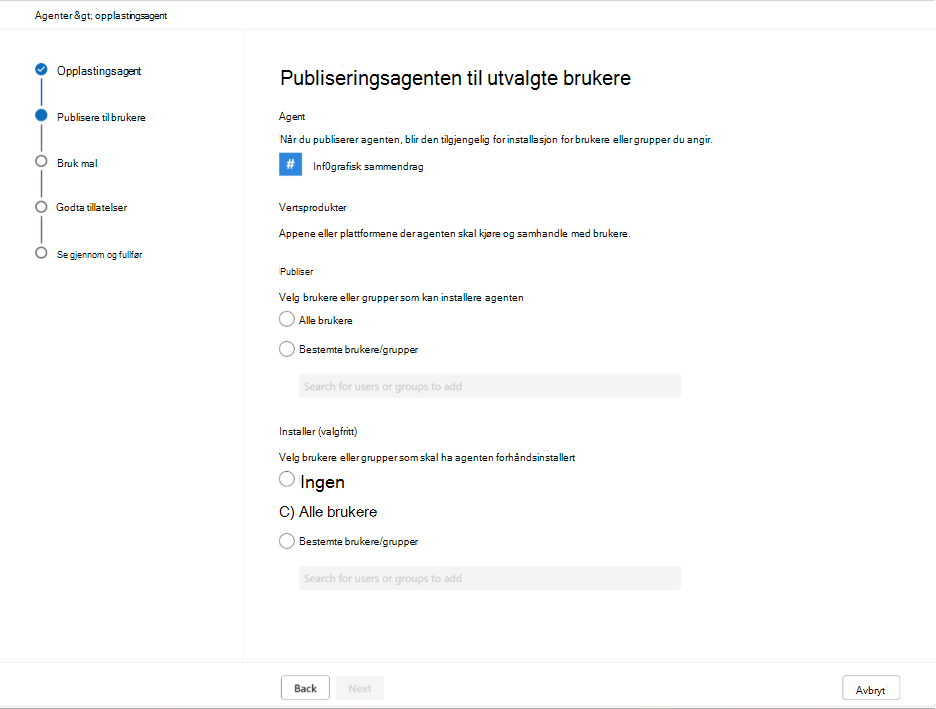
Velg hvem som kan bruke ferdigheten. Velg alle brukere eller bestemte brukere og grupper, konfigurer de tilgjengelige distribusjonsalternativene, og fullfør publiseringsflyten.
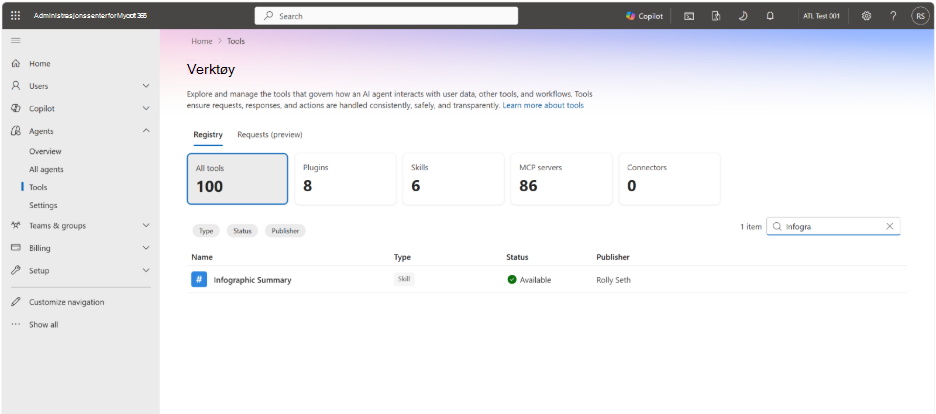
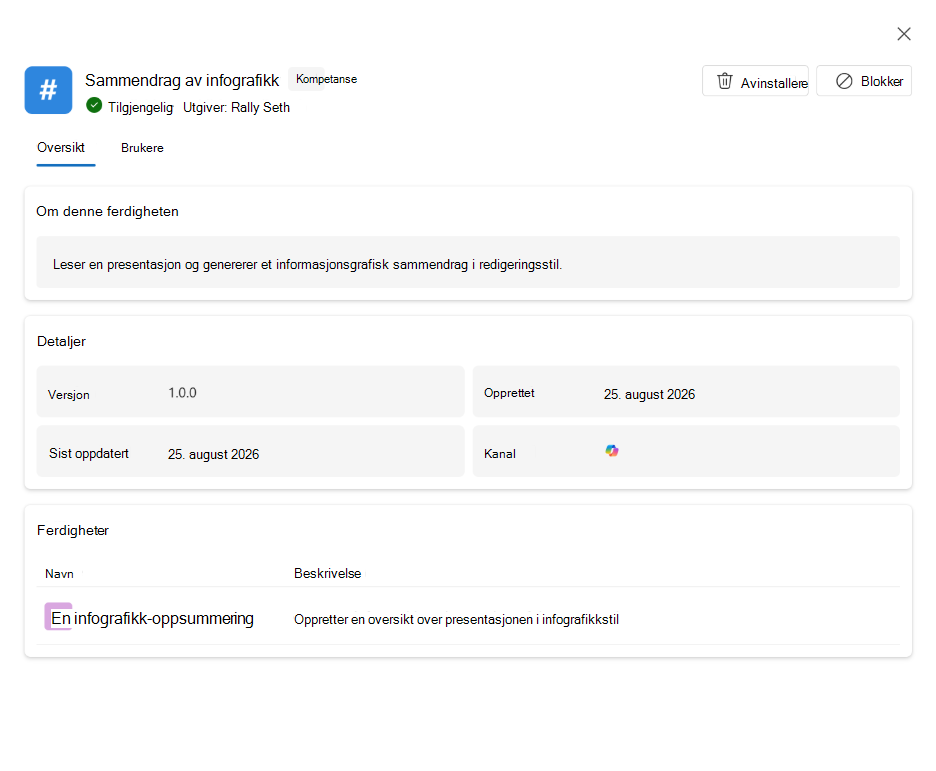
Hvis du vil bekrefte distribusjonen, kan du gå til Agentverktøy> i Administrasjonssenter for Microsoft 365. Velg kompetansen for å se gjennom detaljene, brukerne, versjonen og distribusjonsstatusen.
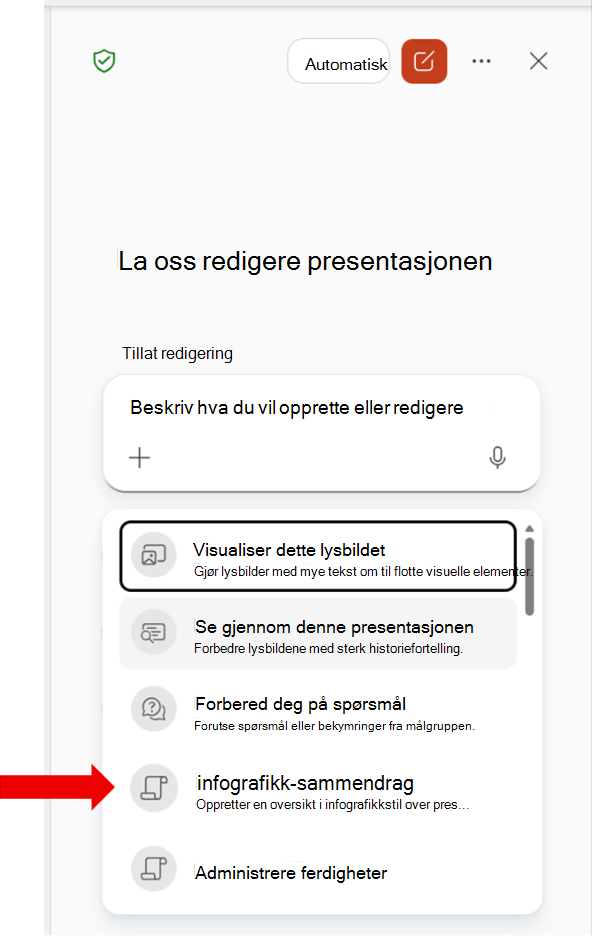
Når ferdigheten er publisert og installert, åpner du PowerPoint med en konto som er inkludert i distribusjonen. Åpne Copilot-chatruten, velg + menyen i ledetekstboksen, og velg deretter Velg ferdigheter.
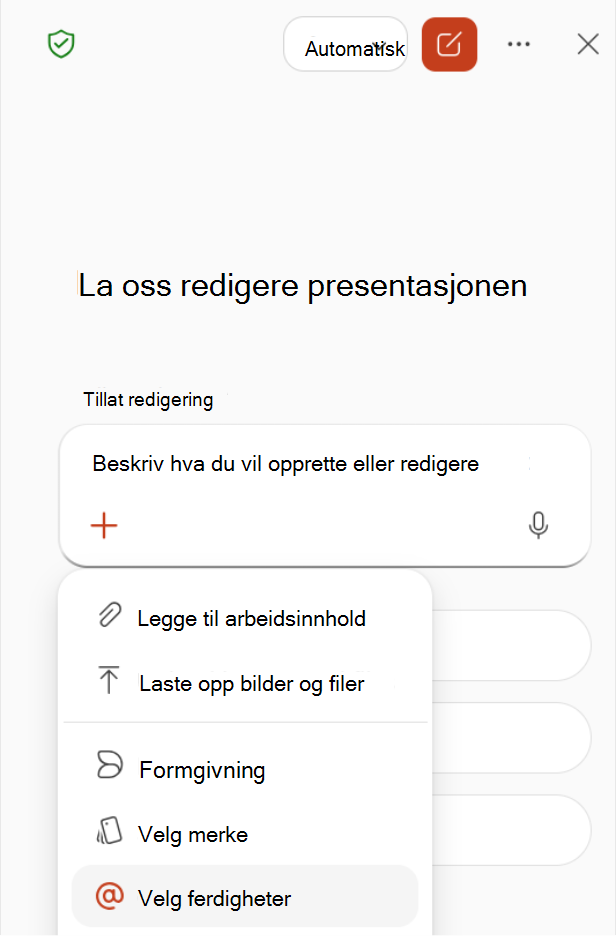
Finn den egendefinerte ferdigheten som deles av organisasjonen, i ferdighetslisten. Ferdigheten er bare synlig for brukere som er inkludert i distribusjonen.
Pakke en egendefinert ferdighet for distribusjon
En egendefinert ferdighet som er klar til å distribueres, må pakkes som en .zip fil som inneholder ferdighetsfilene, et appmanifest og ikoner. Administrasjonssenter for Microsoft 365 validerer pakken når du laster den opp.
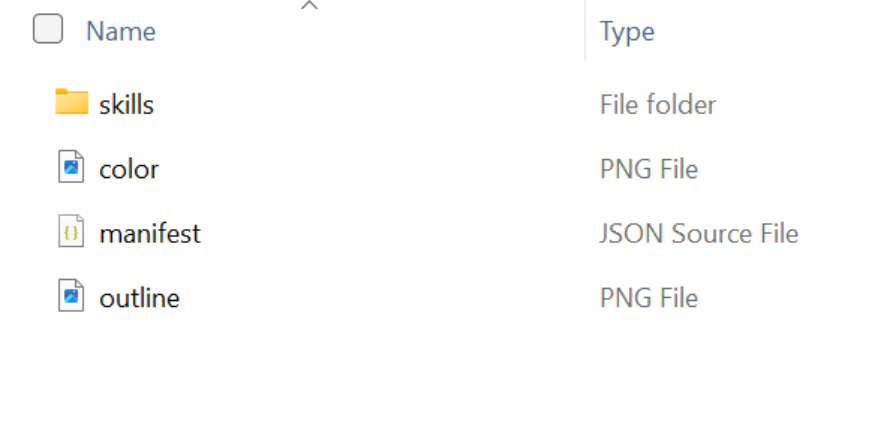
Før du laster opp pakken, må du kontrollere at den bruker følgende struktur.
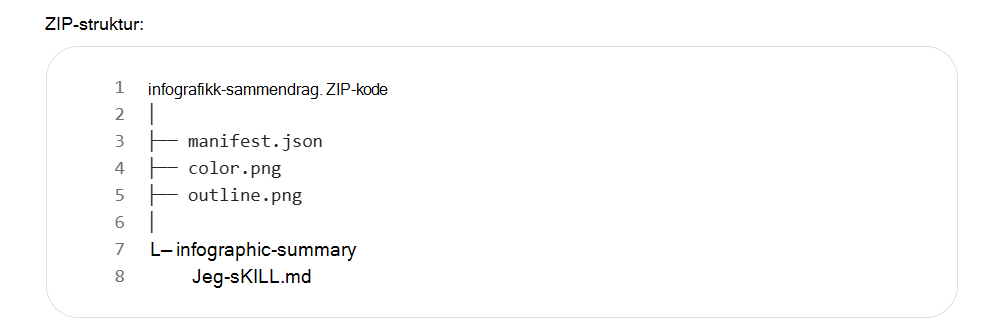
Den manifest.json filen beskriver pakken til Administrasjonssenter for Microsoft 365. Hvis du vil ha den nyeste manifestskjemaveiledningen, kan du se Referanse for Microsoft 365-appmanifestskjema.
Bruk en unik ID (i form av en GUID) for egenskapen id , gi konsise navn og beskrivelser, og pass på at banene samsvarer med filene i pakken. Følgende eksempel viser et grunnleggende manifest.
{
  "$schema": "https://developer.microsoft.com/json-schemas/teams/v1.30/MicrosoftTeams.schema.json",
  "manifestVersion": "1.30",
  "version": "1.0.0",
  "id": "xxxxxxxx-xxxx-xxxx-xxxx-xxxxxxxxxxxx",
  "developer": {
    "name": "Rolly Seth",
    "websiteUrl": "https://localhost",
    "privacyUrl": "https://localhost/privacy",
    "termsOfUseUrl": "https://localhost/terms"
  },
  "name": {
    "short": "Infographic Summary",
    "full": "Presentation Infographic Summary"
  },
  "description": {
    "short": "Creates an infographic overview of a presentation.",
    "full": "Reads a presentation and generates an editorial-style infographic summary."
  },
  "icons": {
    "color": "color.png",
    "outline": "outline.png"
  },
  "accentColor": "#2E86DE",
  "agentSkills": [
    {
      "folder": "./skills/infographic-summary"
    }
  ]
}
Inkluder begge ikonfilene referert til av manifest.json: et color.png-ikon og et outline.png ikon. For ikonkrav, kan du se Krav til ikonutforming. Ikonene identifiserer kompetansen i Administrasjonssenter for Microsoft 365.
Du kan også bruke Agent 365 CLI til å klargjøre og publisere en pakke, eller til å hente verdier som kreves av manifestet, for eksempel agentblåkopi-ID-en. Hvis du vil ha mer informasjon, kan du se Publiser agent til Microsoft Admin Center og Agent 365 CLI-oppsett kommandoreferanse.
Relaterte artikler
- Bruk egendefinerte ferdigheter med Copilot i PowerPoint
- Rediger med Copilot i PowerPoint
- Administrer plugin-moduler for Copilot Cowork
- Publiseringsagenten til Microsoft Admin Center
- Skjemareferanse for Microsoft 365-appmanifest
- Konfigurer agentblåkopi
- Agentregister i Administrasjonssenter for Microsoft 365
- Agentoversikt i Administrasjonssenter for Microsoft 365