
Obs!
Hvis Copilot ikke vises i Word, Excel, PowerPoint eller OneNote, kan det hende det ikke er inkludert i Microsoft 365-abonnementet eller ikke er tilgjengelig basert på organisasjonens innstillinger. Finn ut hvilken Copilot-lisens som gjelder for deg.
Hvis du gjentar den samme oppgaven for redigering av presentasjonen, kan du registrere den som en egendefinert ferdighet som kan brukes på nytt. Copilot bruker endringene dine i PowerPoint til å lage utkast til ferdighetens instruksjoner, og lagrer den i din personlige ferdighetsmappe i OneDrive.
Registrer en kompetanse
Åpne presentasjonen og Copilot-ruten. Velg +i ledetekstboksen, og velg deretter Velg ferdigheter. Velg Administrer programtillegg & ferdigheter nederst på listen.
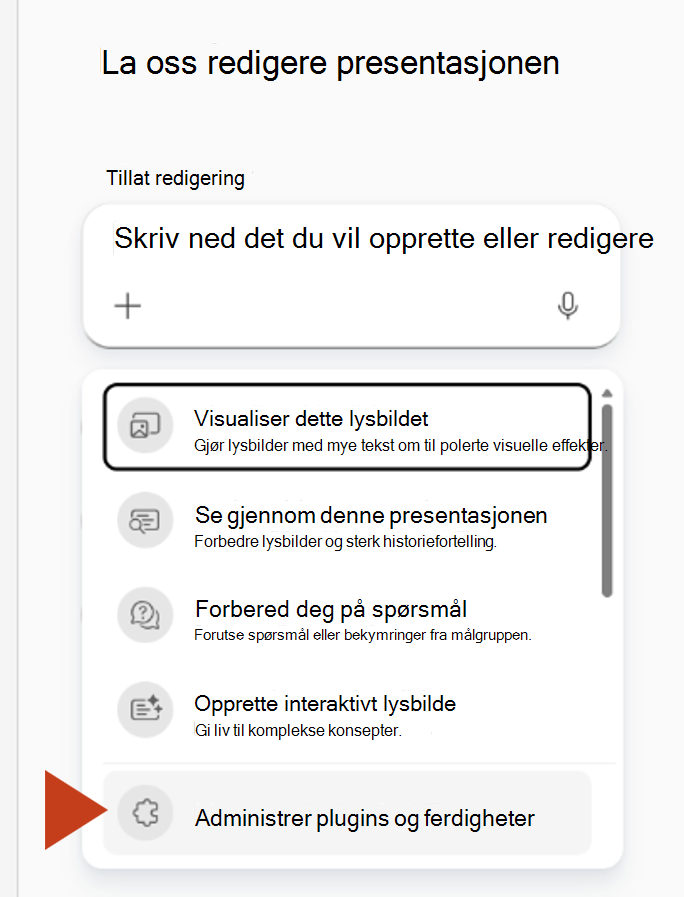
Under Egendefinerte ferdigheter velger du Legg til ferdighetfor ferdighetsregistrering>.
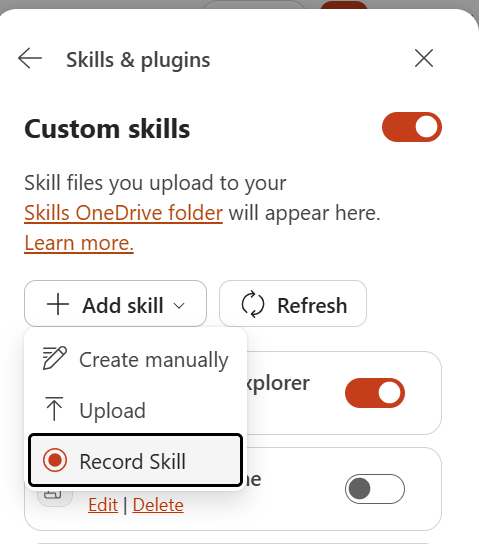
Innspillingen starter automatisk. Fullfør presentasjonsoppgaven du vil bruke på nytt. Du kan gi Copilot instruksjoner, redigere lysbilder direkte eller bruke kontroller på PowerPoint-båndet til å oppdatere lysbildene.
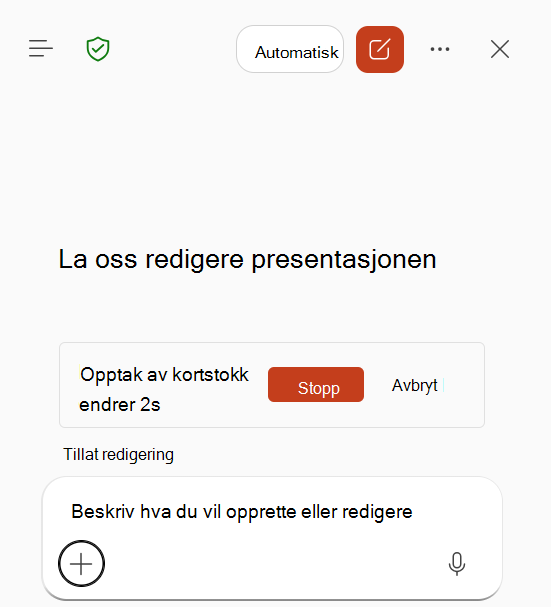
Når oppgaven er fullført og de tiltenkte endringene vises i presentasjonen, velger du Stopp.
Viktig
Vent til Copilot har fullført handlingen, og bekreft at endringene vises i presentasjonen før du stopper innspillingen. En handling som fortsatt pågår, er kanskje ikke inkludert i ferdigheten.
Vent mens Copilot behandler de registrerte handlingene og oppretter et ferdighetsutkast.
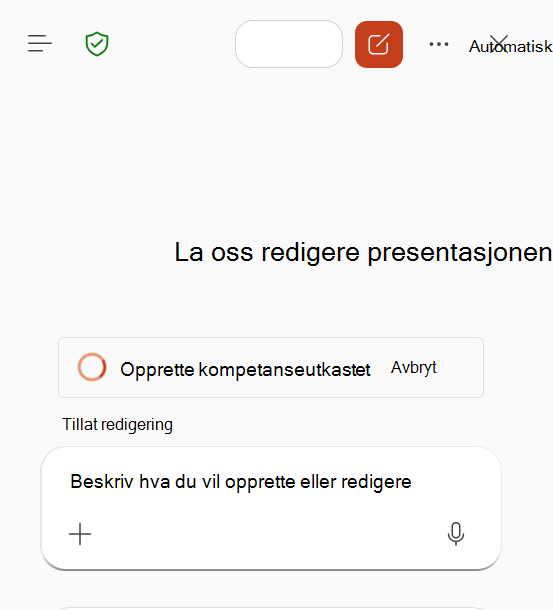
Se gjennom det genererte navnet, beskrivelsen og instruksjonene. Rediger utkastet etter behov, og velg deretter Last opp.
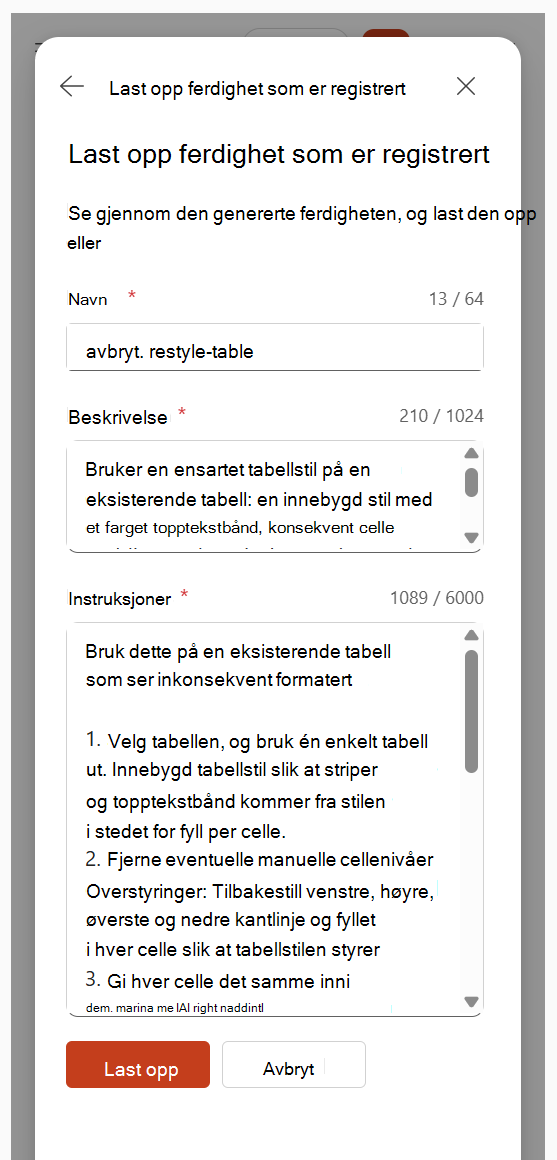
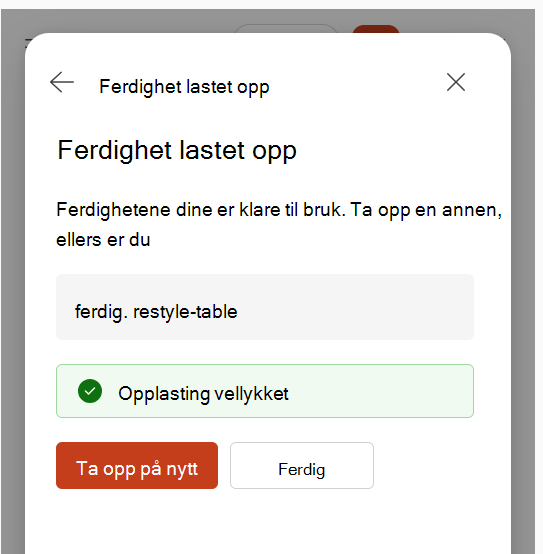
Når bekreftelsen for opplastet kompetanse vises, velger du Ferdig. Hvis du vil hente en annen arbeidsflyt, velger du Spill inn på nytt.
Bruke eller administrere en ferdighet som registreres
Hvis du vil bruke ferdigheten, velger du + i Copilot-spørsmålsboksen, velger Velg ferdigheter og velger deretter den innspilte ferdigheten. Du kan også bruke en ferdighet ved å skrive inn navnet i ledeteksten @mention .
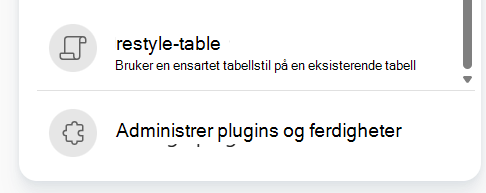
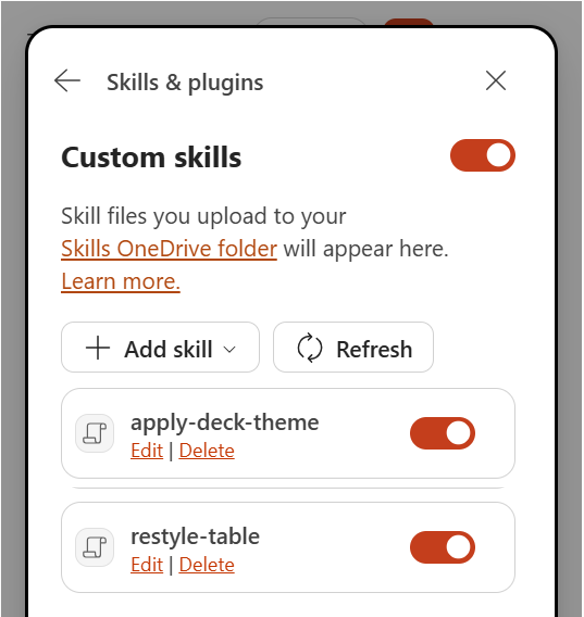
Hvis du vil administrere egendefinerte ferdigheter, velger du Innstillinger i Copilot-ruten, velger Administrer programtillegg & ferdigheter og velger deretter Egendefinerte ferdigheter. Du kan slå en ferdighet på eller av, redigere den eller slette den. En ferdighet du deaktiverer, brukes ikke automatisk og vises ikke i ferdighetsmenyen. Egendefinerte ferdigheter lagres i din personlige Ferdigheter-mappe i OneDrive.
Tips for å registrere en nyttig ferdighet
- Ta opp ett klart, repeterbart resultat om gangen.
- Hold innspillingen kortere enn 10 minutter.
- Du kan eksperimentere, foreta rettelser og bruke Angre eller Gjør om. Copilot fokuserer på hovedoppgaven og de resulterende presentasjonsendringene.
- Før du stopper, kontrollerer du at alle endringer du vil bruke på nytt, er synlige i presentasjonen.
- Blant annet er regelmessige lysbildeformatering, tabellopprydding, diagramstil, plassering av logoer, endringer i oppsett og regelmessige oppdateringer av presentasjonen gode kandidater.
Kjente begrensninger
- Et opptak må være kortere enn 10 minutter.
- Lydkommentar spilles ikke inn.
- Handlinger som utføres når du bytter til et annet program eller vindu, registreres ikke.
- En Copilot-handling som fortsatt kjører når du stopper, er kanskje ikke inkludert.