
Det er enkelt å opprette et nytt listeelement og legge til detaljer i det.
I listevisning kan du legge til ett enkelt element ved hjelp av kommandoen + Ny . Du kan legge til flere elementer i rutenettvisning.
Du kan også legge ved filer i et listeelement hvis du vil gi flere detaljer, for eksempel et regneark med underbyggende tall eller et dokument med bakgrunnsinformasjon. Hvis du vil legge til elementer i en liste, må du ha tillatelsesnivået Bidra eller høyere. Hvis du vil redigere elementer, kan du se Redigere listeelementer i SharePoint.
Obs!
- Ser skjermen annerledes ut enn eksemplene her? Administratoren kan ha klassisk opplevelse angitt på listen, eller du bruker en tidligere versjon. Hvis dette er tilfelle, kan du se Legge til, redigere eller slette listeelementer.
- Du må ha tillatelse til å redigere en liste. Hvis du er listeeier, områdeeier eller administrator, kan du se Bytte standardopplevelsen for lister eller dokumentbiblioteker fra ny eller klassisk for å få fremgangsmåten for å angi standardopplevelsen.
Legge til ett element i en liste
Gå til nettstedet som inneholder listen der du vil legge til et element.
Velg koblingen + Ny eller + Legg til nytt element over listen for å åpne vinduet Nytt element .
Skriv inn informasjonen i listeelementet. Eksempel:
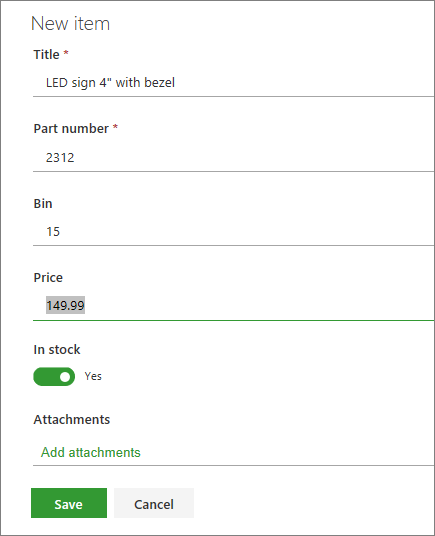
Det kan hende du ser et egendefinert skjema i stedet for standardlisteskjemaet. Kontakt eieren av området eller listen hvis du vil ha mer informasjon.
Du må angi informasjon hvis det er en stjerne * ved siden av kolonneetiketten.Hvis du vil legge ved én eller flere filer i listeelementet, velger du Legg til vedlegg, finner filen og velger deretter Åpne. Hold nede CTRL-tasten når du velger filer du vil legge ved mer enn én fil.
Obs!
Hvis du ikke ser kommandoen Legg til vedlegg, betyr det at listen ikke støtter vedlegg.
Velg Lagre.
Legge til flere elementer i rutenettvisning
- Gå til nettstedet som inneholder listen der du vil legge til et element.
- Velg Rediger i rutenettvisning på kommandolinjen.
Hvis Rediger i rutenettvisning ikke vises, kontrollerer du at du ikke redigerer en liste eller ikke har merket ett eller flere elementer. - Velg + Legg til nytt element.

- Skriv inn informasjon for hvert listeelement.

Du må angi informasjon hvis det er en stjerne * ved siden av kolonneetiketten.
Det er mulig å kopiere og lime inn flere elementer samtidig, for eksempel fra en Word-tabell eller et Excel-område. Kontroller at alle verdier samsvarer med kolonnetypen. Stans markøren i den første tomme kolonnen for å starte innlimingen.
Du kan ikke legge ved en fil i et listeelement i Rediger i rutenettvisning. - Når du er ferdig, velger du Avslutt rutenettvisning.