
Krysspublisering distribuerer et publisert SharePoint-nyhetsinnlegg til ett Viva Engage-mål: en historie eller et fellesskap. Nyhetsinnlegget beholder SharePoint-oppsettet, mens kommentarer, svar og reaksjoner fra SharePoint og Viva Engage forblir i én synkronisert samtale.
Når du krysspubliserer nyhetene, kan de vises i Viva Engage-feeder, sammendrag og Viva Engage-appen i Outlook og Teams. I SharePoint-nyhetsinnlegget erstatter Viva Engage-samtalemodulen SharePoint-kommentarmodulen.
Før du begynner
- Du må ha en Microsoft 365-lisens.
- Du må ha tillatelse til å opprette eller redigere innhold på SharePoint-nettstedet.
- Se gjennom målmålgruppen og SharePoint-områdets følsomhetsetikett før du publiserer flere steder. Personer i Viva Engage-målet kan se nyhetsinnlegget selv om de ikke har tilgang til SharePoint-nettstedet. En dreiebok eller et offentlig fellesskap kan gjøre innlegget synlig for alle i organisasjonen. I et privat fellesskap kan bare fellesskapsmedlemmer se det.
- Publiser nyhetene flere steder etter publisering, hvis du forventer umiddelbar engasjement. Eksisterende SharePoint-kommentarer og -reaksjoner overføres ikke til Viva Engage-samtalen.
Publisere et nyhetsinnlegg flere steder
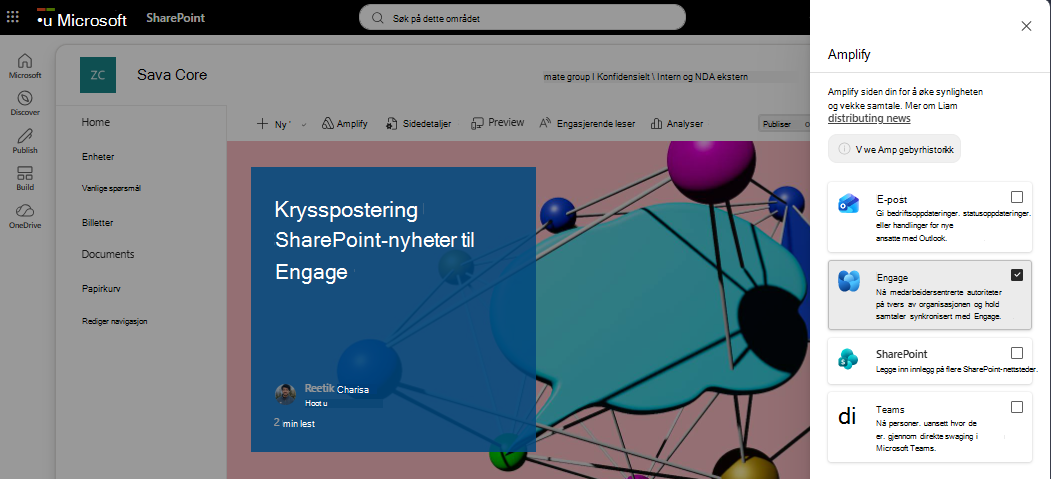
Publiser SharePoint-nyhetsinnlegget. Distribusjonspanelet åpnes automatisk.
Hvis du lukket panelet eller publiserte nyheten tidligere, åpner du nyhetsinnlegget og velger deretter Fremhev eller Forsterk på kommandolinjen. Etiketten avhenger av lisensen din, men fremgangsmåten for distribusjon er den samme.
Velg Engasjer i distribusjonspanelet.
Under Publiser som bekrefter du at du vil publisere som deg selv. Du kan også publisere på vegne av en person som du er Viva Engage-representant for.
Velg Min dreiebok eller Fellesskapunder Legg inn til. Hvis du velger Fellesskap, velger du fellesskapet der du vil publisere nyhetene.
Hvis du vil varsle bestemte personer, legger du dem til under Legg til personer. Hvis du vil sende innlegget som en kunngjøring, aktiverer du Send som kunngjøring.
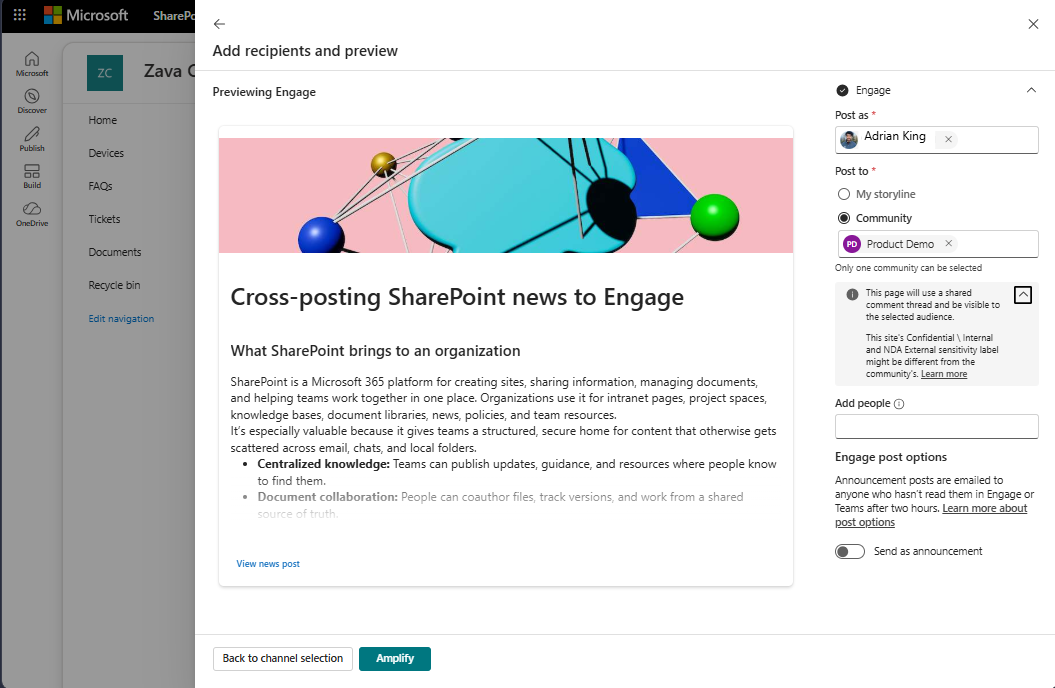
Velg Forsterk eller Hev.
Nyhetsmeldingen vises i den valgte Viva Engage-feeden med SharePoint-oppsettet bevart. Lesere kan velge Vis nyhetsinnlegg for å åpne hele innlegget uten å forlate feeden.
Obs!
- Hvis du vil legge inn en SharePoint-side flere steder, åpner du hevingspanelet og konverterer siden til et nyhetsinnlegg. Deretter kan du publisere nyhetsinnlegget flere steder i Viva Engage.
- Du kan publisere et SharePoint-nyhetsinnlegg på bare ett Viva Engage-mål. Du kan ikke publisere det samme nyhetsinnlegget flere steder i flere fellesskap eller planlegge krysspubliseringen på forhånd.
Behandle et krysspublisert nyhetsinnlegg
Oppdater innholdet
Rediger nyhetsmeldingen i SharePoint. Når du publiserer den på nytt, synkroniseres oppdateringen til Viva Engage. Endringer du lagrer som en kladd, synkroniseres ikke.
Hvis nyheten ble publisert til en dreiebok, kan bare personen som opprettet krysspubliseringen, og denne personens representanter publisere den på nytt. Andre personer med nettstedstillatelser kan redigere nyhetene og lagre et utkast, men de kan ikke synkronisere endringene i dreieboken.
Slette innholdet eller samtalen
Resultatet av å slette et SharePoint-nyhetsinnlegg avhenger av tillatelsene dine i Viva Engage-målet:
- Hvis du har de nødvendige tillatelsene i Viva Engage-målet, vil sletting av nyhetsinnlegget i SharePoint også fjerne Viva Engage-innlegget og samtalen.
- Hvis du har begrensede tillatelser i Viva Engage-målet, vil sletting av nyhetsinnlegget i SharePoint fjerne nyhetsinnholdet, men forlate samtalen i feeden. Et fellesskap eller en nettverksadministrator kan fjerne den gjenværende samtalen.
Hvis du sletter bare den første meldingen i Viva Engage, påvirkes ikke SharePoint-nyhetsinnlegget. Hvis du sletter hele Viva Engage-innlegget, fjernes Viva Engage-samtalemodulen fra SharePoint-nyhetsinnlegget og SharePoint-kommentarmodulen gjenopprettes. Deretter kan du publisere nyhetene flere ganger til samme sted eller et annet mål.
Vis analyse
SharePoint-sideanalyse inkluderer nyhetsinnleggets ytelse i Viva Engage. Avhengig av lisensen din kan analyse tilskrive visninger, reaksjoner og kommentarer til kanalen der de oppstod.
Viva Engage-målet viser rekkevidde, reaksjoner og kommentarer etter kanal og identifiserer SharePoint-nyheter som en distinkt innleggstype. Bruk analyseopplevelsen som gir deg kanaldetaljene du trenger.
Distribuere for å engasjere: Viva Amplify-appen kontra Amplify i SharePoint
| Funksjon | Viva Amplify-appen | Amplify i SharePoint |
|---|---|---|
| Destinasjoner | Del til flere Engage-mål. Hvert Engage-innlegg har sin egen separate samtale. | Del med bare ett Engage-mål. SharePoint-nyhetsinnlegget og Engage-innlegget deler én samtale. |
| Redigering | Forfattere kan redigere innlegget direkte i Engage. | Forfattere redigerer SharePoint-nyhetsinnlegget, og endringer synkroniseres automatisk til Engage. Innlegg kan ikke redigeres i Engage. |