
Når du trenger en konsekvent og pålitelig tilnærming til å opprette lignende lister, kan du opprette en fra en eksisterende liste. Når du gjør dette, kopieres hele listestrukturen, inkludert visninger, formatering og kolonner. Men det faktiske innholdet i den opprinnelige listen kopieres ikke.
Du kan opprette lister i Microsoft SharePoint, Lists-appen i Microsoft 365 eller Teams. Finn ut hvordan du kommer i gang med lister i Microsoft Teams.
Obs!
Du kan også opprette nye lister basert på en listemal eller en Excel-fil, eller du kan opprette en liste fra grunnen av. Du kan ikke opprette en ny liste fra en eksisterende liste som har mer enn 80 listevisninger.
Følgende trinn bruker den moderne Microsoft 365-opplevelsen. Nettstedene som vises, er lister fra et eksempelnettsted.
Velg +Ny liste fra Lister-appen i Microsoft 365, eller velg + Ny > liste fra hjemmesiden for nettstedet.
Velg Fra eksisterende liste på Opprett en liste-siden.

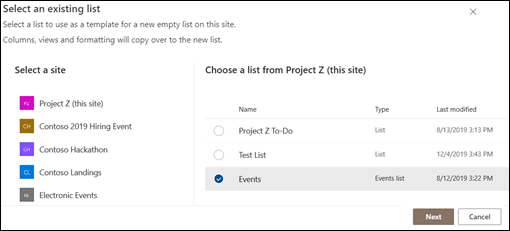
Velg området som har den eksisterende listen, velg listen og deretter Neste.
Obs!
Lister som inneholder automatiske regler, vil bare inkludere de to første reglene i den nye listen. Du må legge til nye regler manuelt etter at listen er opprettet.
Skriv inn navnet på den nye listen, og legg eventuelt til en valgfri beskrivelse.
Obs!
Hvis du vil at den nye listen skal vises i nettstedsnavigasjonen, merker du av for Vis i nettstedsnavigasjon.
Velg Opprett.