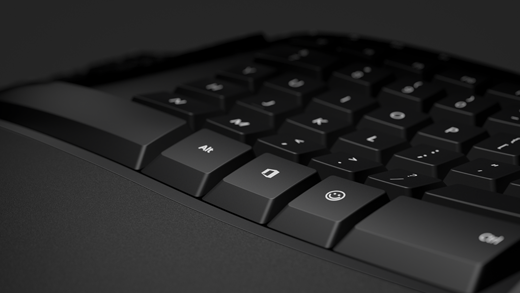
Microsoft Ergonomic Keyboard er et USB-tastatur med delt utforming og en naturlig buet form som bidrar til å beskytte håndleddene mot belastningsskader, forbedre tastingen og gjøre at du skriver raskere. Det har en polstret håndleddsstøtte for komfort og lengre skriveøkter.

Krav
Hvis du vil bruke  eller
 på dette tastaturet, trenger du en PC som kjører Windows 11 eller Windows 10.
Koble til tastaturet
Bare koble USB-kabelen til en USB-port på PC-en, og vent deretter til det blir konfigurert. Det vises et varsel når det er klart til bruk.
Uttrykke deg selv med emojier
Trykk på , og velg emojiene som sier alt. Med kan du raskt legge til emojier, akkurat som på telefonen.
Microsoft Office lett tilgjengelig
Gå til Microsoft Office-appene på et øyeblikk med Microsoft Ergonomic Keyboard. Vil du åpne Word raskt? Bare trykk på + W. Med kan du få tilgang til Office-appene du bruker hver dag, uten å løfte hendene fra tastaturet. Hvis du vil ha mer informasjon, kan du se Bruke Office-tasten.
Tilpasse skriveinnstillinger
Slik endrer du skriveinnstillingene for tastaturet:
-
 Velg Start-ikon
 >
 >Tid & språkikon
 >.
Tips
Microsoft-mus og tastatur senter er en app som hjelper deg med å få mest mulig ut av Microsoft-tastaturet og mus. Mus- og tastatursenter hjelper deg med å tilpasse hvordan du arbeider på datamaskinen. Se Laste ned mus- og tastatursenter for å skaffe deg appen.
Beslektede emner
- Feilsøke problemer med Microsoft-mus eller -tastatur
- Hvordan rengjør jeg Microsoft-musen og -tastaturet?
Trenger du mer hjelp?
Teknisk støtte

Hvis du trenger teknisk støtte, åpner du overflate-appen eller nettleseren, beskriver problemet og velger Få hjelp.
Fellesskapsstøtte

Fellesskap kan hjelpe deg med å stille spørsmål og høre fra eksperter med stor kunnskap. Spør fellesskapet.
Annen støtte

Hvis du ikke kan bruke overflate eller har spørsmål om noe annet, åpner du Få hjelp for å få annen støtte på Internett.