overflate Mouse har en tosidig utforming, avansert haptikk og en handlingsknapp som kan tilpasses.
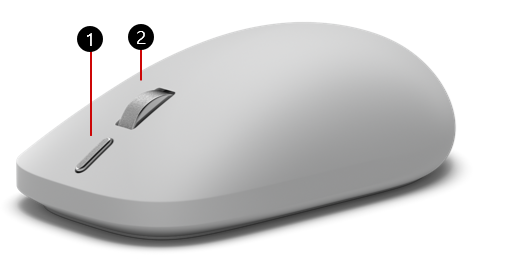
Handlingsknapp
Midtklikk-knapp/rullehjul
Tilgjengelig for kjøp fra Microsoft Store.
Konfigurering
For å komme i gang trenger du en PC som kjører Windows 11 eller Windows 10 med støtte for Bluetooth 4.0 eller nyere.
Avanserte funksjoner, inkludert handlingsknappen og KI-opplevelser, krever Windows 11.
Denne musen har støtte for Swift Pair i Windows for raskere paring.
Obs!
Hvis du ikke er sikker på hvilken versjon av Bluetooth PC-en din støtter, kan du se Hvilken Bluetooth-versjon er på PC-en min?
Koble til musen
Par med den første enheten:
Hvis musen aldri har vært paret, settes den i paringsmodus når du slår den på. Det første sammenkoblingslyset blinker sakte. Hvis det første enhetssporet har blitt paret før, trykker og holder du paringsknappen på undersiden av musen i tre sekunder eller mer for å gå over i paringsmodus. Lyset for paring blinker sakte.
Velg Koble til på Windows-PC-en hvis det vises et varsel for musen, og vent deretter til konfigurasjonen er fullført. Vises ikke varselet? Følg fremgangsmåten nedenfor for å koble til musen via Innstillinger.
-
Windows 11: Gå til
 >
 > Ikon for Bluetooth-& enheter for
 > Legg
 >Bluetooth-ikon>overflate Mouse 2nd Edition>Ferdig.
-
Windows 10: Gå til >
 >
 >Bluetooth-ikonet & andre enheter >Enheter Legg til ikonet for Bluetooth eller en annen enhet >>overflate Mouse 2nd Edition>Ferdig.
Koble sammen med flere enheter:
Trykk på sammenkoblingsknappen på undersiden av musen for å velge et andre eller tredje enhetsspor, og slipp deretter det.
- Hvis det valgte sporet aldri har blitt sammenkoblet, går musen automatisk inn i paringsmodus, og sammenkoblingslyset blinker sakte.
- Hvis det valgte sporet har blitt paret før, blinker paringslyset raskt når musen prøver å koble til på nytt. Hvis du vil pare sporet med en ny enhet, trykker og holder du paringsknappen i 3 sekunder eller mer. Musen går inn i sammenkoblingsmodus, og sammenkoblingslyset blinker sakte.
Når et varsel for musen vises, velger du Koble til og venter deretter til konfigurasjonen er fullført. Hvis du ikke ser et varsel, åpner du Innstillinger og følger trinnene for paring i delen ovenfor.
Bruke handlingsknappen
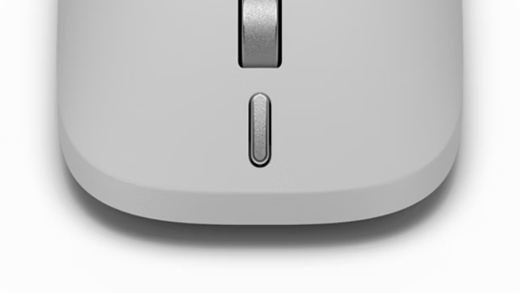
Når du tar overflate Mouse ut av esken for første gang, støtter handlingsknappen følgende funksjoner.
| Bevegelse: | Handling |
|---|---|
| Enkelttrykk | Utklippsverktøy |
| Dobbelttrykk | Klikk for å handle (eller Start-menyen, hvis den ikke er tilgjengelig) |
| Langt trykk | Copilot-tale (eller oppgavevisning, hvis den ikke er tilgjengelig) |
Tilpass musen i overflate-appen
Bruk overflate-appen til å tilpasse overflate Mouse (2. utgave), inkludert virkemåten til handlingsknappen.
Hvis du vil åpne appen, velger du Start-ikonet , skriver inn surface og velger det for å åpne appen. Hvis appen ikke åpnes, kan du få den fra Microsoft Store.
Når den er åpen, velger du musen i listen over tilgjengelige enheter og velger Tilpass musen.
Slå på Omvendt rulling for å få innholdet til å bevege seg i motsatt retning av rullehjulet.
Bruk glidebryteren for musefølsomhet til å bestemme hvor raskt markøren beveger seg.
Bruk innstillingene for handlingsknappen til å endre hva handlingsknappen gjør når du trykker på den.
Flere innstillinger
Tilpass flere alternativer i innstillingene for Windows-mus.
-
Windows 11: Velg Start-ikon>>Bluetooth &>Museikon
 .
-
Windows 10: Velg >>> .
Hva er avansert haptikk?
Avansert haptikk i overflate-enheter bruker presisjonskontrollerte vibrasjoner til å skape følbare tilbakemeldinger du kan føle. Uansett om du endrer størrelsen på Windows, redigerer en video eller justerer objekter og bilder, blir du veiledet av den haptiske tilbakemeldingen på overflate Mouse. Så snart du fullfører en handling, vil du føle en vibrasjon i hånden som gir deg ekstra bekreftelse.
Dette vil du legge merke til
- Umiddelbar bekreftelse – en lett vibrasjon i det øyeblikket en handling fullføres.
- Presisjon – tilbakemeldinger er knyttet til handlinger på skjermen, for eksempel å forankre vinduer eller justere objekter.
- Tilpassing – juster styrken på vibrasjonen slik at den passer til dine preferanser (se nedenfor).
Mer informasjon om design og implementering av haptikk.
Konfigurere haptikk
Du kan justere intensiteten til de haptiske vibrasjonene etter eget ønske:
- Åpne Innstillinger , og velg Bluetooth-& enheter.
- Velg Mus.
- Velg Haptiske signaler for å åpne glidebryteren for signalintensitet , og velg deretter ønsket intensitet.
Obs!
Hvis du ikke ser alternativer for haptiske signaler i Innstillinger, må du kanskje oppdatere Windows til den nyeste versjonen.
Hvor du kan oppleve avansert haptikk
Du kan føle haptikk på overflate Mouse flere steder. Følgende opplevelser er gruppert etter hvor de vises.
Windows-PC-en din
-
Forankrings- & forankringsoppsett i Windows
- Fest til siden: Dra et vindu til venstre eller høyre kant av skjermen for å forankre det på den siden
- Fest til hjørnet: Dra et vindu til et hjørne for å forankre det til den fjerdedelen av skjermen
- Maksimere loddrett: Dra et vindu til toppen av skjermen for å utvide det loddrett slik at det fyller hele høyden mens du beholder gjeldende bredde
- Forankre det første vinduet: Velg og dra et vindu til kanten av skjermen inntil et gjennomskinnelig overlegg vises, og slipp det deretter på plass
- Forankre det andre vinduet: Velg et annet åpent vindu fra miniatyrbildene som vises av Forankringsassistent, for å forankre det til den andre halvdelen av skjermen
- Forankre til et vindu: Dra et vindu til festelinjen og over vindusalternativene som vises øverst på skjermen når du aktiverer festeoppsett
Microsoft 365-apper
-
PowerPoint
- Objektjustering: Plassere og justere bilder, figurer eller tekstbokser på PowerPoint-lysbilder. (Beveg musen sakte for best resultat.)
Andre bruksområder
Affinity av Canva
Konsepter
Filmora
DaVinci Resolve
Premiere Pro
ProtoPie
Se dokumentasjonen for søknaden for mer informasjon. Flere programmer kan legges til i fremtiden.
Batteriinformasjon
overflate Mouse bruker to AAA-batterier. Slik erstatter du dem:
Snu musen rundt.
Trykk forsiktig på dekslet nær bunnen av musen for å fjerne dekslet.
Ta ut de gamle batteriene, og sett inn to nye AAA-batterier.
For å spare batteritid trykker du på på/av-knappen på undersiden av musen for å slå den av når du ikke bruker den.
Tips
Du kan når som helst kontrollere batterinivået ved å velge Søk, skrive Bluetoothinn og deretter åpne innstillingene for Bluetooth & andre enheter. Batterinivået vises ved siden av musen.
Her kan det kjøpes
overflate-mus og annet tilbehør kan kjøpes fra Microsoft Store og andre forhandlere.
Obs!
Hvis Microsoft Store ikke er tilgjengelig i ditt område, finner du også overflate hos disse forhandlerne.
Beslektede emner
Trenger du mer hjelp?
Teknisk støtte

Hvis du trenger teknisk støtte, åpner du overflate-appen eller nettleseren, beskriver problemet og velger Få hjelp.
Fellesskapsstøtte
Fellesskap kan hjelpe deg med å stille spørsmål og høre fra eksperter med stor kunnskap. Spør fellesskapet.
Annen støtte

Hvis du ikke kan bruke overflate eller har spørsmål om noe annet, åpner du Få hjelp for å få annen støtte på Internett.