
LED-lyset skal være på når strømkontakten er koblet til overflate Connect-porten.
| Når lampen | Betyr det at |
|---|---|
| Av | Kontroller at strømkontakten er koblet sikkert til enheten, og prøv deretter å koble strømforsyningen til et annet stikkontakt. Hvis LED-lyset fortsatt er slått av, følger du fremgangsmåten nedenfor. |
| Blinkende hvitt | Fjern strømkontakten fra overflate, og se etter skader eller partikler som kan føre til dårlig kontakt. Hvis lyset fortsetter å blinke, følger du fremgangsmåten nedenfor. |
| Hvitt hele tiden | Hvis strømkoblingslyset er på, men du fremdeles har problemet, lades ikke overflate-batteriet, eller surface kjører ikke på batteri. Hvis overflate ikke aktiverer eller starter, kan du ikke gå til overflate. |
Hvis LED-lyset på overflate Connect-strømkoblingen blinker, blinker eller av, kan du gjøre følgende:
Kontroller kabler og tilbakestill strømforsyningsenheten: Koble strømkontakten fra overflate, koble strømkabelen fra strømuttaket i veggen, og koble deretter fra usb-tilbehør.
Vent i minst ti sekunder. Dette gir strømsupppy tid til å tilbakestille.
Deretter rengjør du strømkontakten med en myk, tørr, lofri klut og ser etter eventuelle skader. (Erstatt skadede kabler.) Koble strømforsyningen tilbake til strømuttaket og koble strømkontakten til overflate.
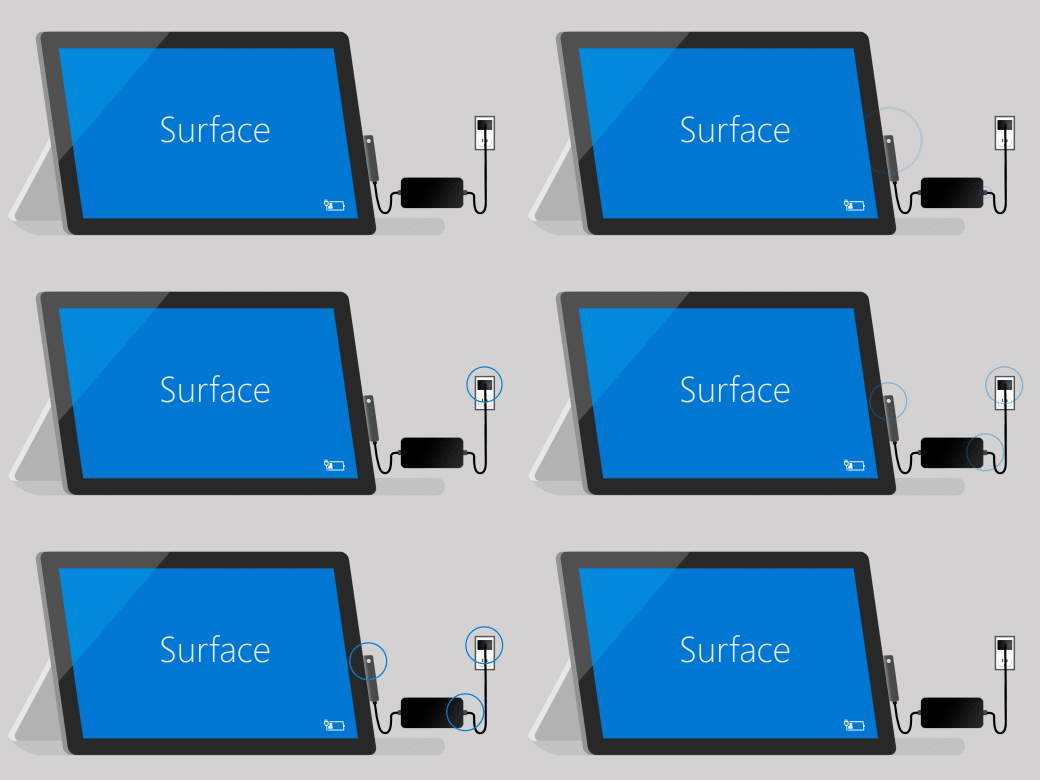
Koble den til på den andre måten: Vend overflate Connect-strømkoblingen 180 grader, og kontroller deretter om LED-lyset er slått på og fastslå om overflate-enheten begynner å lade på nytt.
Prøv en annen strømkilde: Koble strømforsyningen til et annet uttak, en overspenningsvern eller strømstrimmel.
Hvis du bruker en Surface Dock: Hvis overflate-enhetsbatteriet er tomt, må du først lade det ved hjelp av strømforsyningen som er utformet for overflate. Deretter kan du prøve å lade den med Surface Dock på nytt.
Prøv å bruke en annen overflate-strømforsyning eller USB-C PD-lader: Hvis du har en annen overflate-strømforsyning tilgjengelig, kan du prøve å bruke den til å lade overflate. Hvis overflate har en USB-C-port, kan du prøve å bruke en USB-C PD-lader i stedet. Hvis disse fungerer, eller hvis du ikke har en annen overflate-strømforsyning eller USB-C PD-lader, kan du starte en servicebestilling for strømforsyningen. Ellers kan du starte en servicebestilling for overflate.
Hvis overflate-strømforsyningen fortsatt ikke fungerer, kan du sende inn en servicebestilling
Hvis disse trinnene ikke løste problemet, må du bytte ut strømforsyningen:
- Logg på Microsoft-konto | Velg enhet for tjeneste.
- Velg enheten som trenger service, velg Neste, og følg deretter instruksjonene for å fullføre serviceforespørselen.
Obs!
Hvis overflate er en bedriftsenhet (eid av en organisasjon), kan du se Alternativer for overflate-tjenesten for Business og Education.
Du kan også vurdere å kjøpe en ny strømforsyning hvis garantidekningen har utløpt.
Strømforsyninger, ladere og dokkingstasjoner, som er utformet for å fungere med overflate, er tilgjengelige for kjøp fra Microsoft Store og andre forhandlere.
Vi anbefaler på det sterkeste at du bruker en ekte Microsoft- eller Microsoft-lisensiert tilbehørsenhet – enten en som fulgte med overflate eller er kjøpt separat – for å lade batteriet.
Obs!
Hvis Microsoft Store ikke er tilgjengelig i ditt område, finner du også overflate hos disse forhandlerne.