
Slik løser du berøringsproblemer på overflate-berøringsskjermen
Hvis du opplever problemer med overflate-berøringsskjermen, for eksempel berøring som ikke svarer på deler av eller hele skjermen, flerberøringsbevegelser som ikke fungerer eller overflate-pennen ikke håndskrift, berøring som oppfører seg unøyaktig, surface opplever "fantom" eller "spøkelse" berører, berøring er treg til å svare eller ikke vet hvordan du deaktiverer berøring på overflate, her er noen løsninger du kan prøve.
Hvis overflate-berøringsskjermen ikke fungerer, kan du prøve disse trinnene først
Obs!
Avhengig av problemet, må du kanskje koble til et tastatur eller en mus for å utføre disse trinnene.
Hvis du vil prøve å løse disse problemene, kan du begynne med å følge trinnene nedenfor for å starte opp til UEFI og teste berøringsfunksjonalitet,installere berøringsskjermdriveren på nytt,se etter Windows- og overflate-oppdateringer ellertilbakestille overflate. Hvis dette ikke løser problemene, kan du finne mer informasjon i Er berøringsskjermen fortsatt ikke fungerer?.
Løsning 1: Oppstart til UEFI og test berøringsfunksjonalitet
Unified Extensible Firmware Interface (UEFI) er en programvaretype som bidrar til at Windows kan kommunisere med maskinvaren i overflate. Siden UEFI fungerer uavhengig av Windows, vil testing av maskinvare i UEFI fungere om du har et maskinvareproblem.
- Hvis berøring ikke fungerer i UEFI, har enheten sannsynligvis opplevd en maskinvarefeil og trenger service.
- Hvis berøring fungerer i UEFI, involverer problemet sannsynligvis Windows eller berøringsdriveren.
Følg disse stegene for å starte opp i UEFI og teste berøringsfunksjonaliteten:
Gå til
 >På
>På >.
>.Når overflate er av, trykker du på og holder volum opp-knappen og trykker på av/på-knappen til det vises en Microsoft- eller overflate-logo på skjermen.
Når du er i UEFI, berører du overflate-skjermen og ser om den reagerer normalt. Prøv å navigere i UEFI ved å trykke på de ulike menyelementene. Gjør deretter ett av følgende avhengig av hvordan overflate reagerer på berøring:
- Hvis berøring ikke fungerer på din overflate har det sannsynligvis oppstått en maskinvarefeil på skjermen. Det neste trinnet er å sende inn en serviceordre.
- Hvis berøring fungerer på overflate, velger du EXIT, følger eventuelle instruksjoner på skjermen og starter Windows på nytt. Deretter går du for å installere driveren for berøringsskjermen på nytt.
Obs!
Denne videoen er bare tilgjengelig på engelsk.
Løsning 2: Installer berøringsskjermdriveren på nytt
Advarsel
Ikke utfør dette trinnet på Surface Pro X. Hvis du avinstallerer drivere på denne enheten, kan du bare gjenopprette dem ved å utføre en komplett tilbakestilling av systemet.
Skriv inn enhetsbehandling i søkeboksen på oppgavelinjen, og velg deretter Enhetsbehandling i listen over resultater.
Utvid kategorien Enheter for menneskelig grensesnitt.
Høyreklikk på Intel(R) Precise Touch Device, velg Avinstaller enhet og deretter Avinstaller i dialogboksen Avinstaller enhet.
Høyreklikk på HID-kompatibel berøringsskjerm, velg Avinstaller enhet, og velg deretter Avinstaller i dialogboksen Avinstaller enhet. Hvis det vises to drivere for HID-kompatibel berøringsskjerm, høyreklikker du på den første, velger Avinstaller enhet, velger Avinstaller og gjentar deretter fremgangsmåten for den andre driveren.
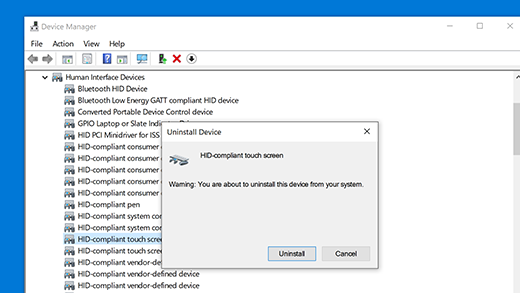
Velg Skann etter maskinvareendringer fra Handling-menyen. Du må kanskje starte overflate på nytt. Den laster ned og installerer driveren for berøringsskjerm automatisk når du kobler til Internett.
Hvis du vil se om dette løste problemet, bruker du berøring til å åpne et program som Microsoft Edge eller en annen nettleser og prøver å rulle, knipe for å zoome, sveipe inn fra høyre og trykke lenge for å teste berøringsfunksjonaliteten.
Løsning 3: Se etter Windows- og overflate-oppdateringer
Du kan raskt kontrollere tilstanden til overflate-driverne og fastvaren ved hjelp av overflate-appen.
Utvid Hjelp og støtte i overflate-appen for å kontrollere oppdateringsstatusen.
Hvis det finnes tilgjengelige oppdateringer, velger du Se etter oppdateringer-knappen for å åpne Windows Update og installere de tilgjengelige oppdateringene.
Obs!
Hvis du ikke har overflate-appen installert, kan du laste ned overflate-appen fra Microsoft Store. Når den er lastet ned, velger du Start, søker etter overflate og velger deretter appen fra listen over resultater.
Løsning 4: Tilbakestill overflate
Hvis du fortsatt har problemer med berøringsskjermen, kan du prøve å tilbakestille overflate. Hvis du vil finne ut hvordan, kan du se Gjenopprette eller tilbakestille overflate for Windows og følge de anbefalte trinnene for å tilbakestille denne PC-en.
Når du har tilbakestilt og konfigurert enheten, kan du bruke berøring til å åpne et program som Microsoft Edge eller en annen nettleser, og prøve å rulle knipe for å zoome, sveipe inn fra høyre og trykke lenge for å teste berøringsfunksjonalitet.
Fungerer berøringsskjermen fortsatt ikke?
Se nedenfor for beskrivelsen som best forklarer problemet du står overfor, og finn de riktige neste trinnene å følge. Hvis problemet ikke er oppført, og du gjorde feilsøkingen ovenfor, kan det hende du har en maskinvarefeil. I så fall er neste trinn å sende inn en serviceordre.
Advarsel
Under feilsøking kan det bli fastslått at overflate må tilbakestilles eller skiftes ut. Hvis du vil ha mer informasjon om hvordan du sikkerhetskopierer dataene, kan du se Sikkerhetskopiere Windows-PC-en.
| Det du opplever | Anbefaling |
|---|---|
Berøring fungerer ikke på hele eller deler av skjermen
|
Send inn en serviceordre |
Flerberøringsbevegelser fungerer ikke eller berøring er unøyaktig
|
Send inn en serviceordre |
overflate-opplevelsene dine «fantom» eller «spøkelse» berører
|
Se etter potensielle forstyrrelser fra nærliggende elektronisk utstyr. Hvis det er mulig, flytter du overflate-enheten eller forstyrrende utstyr til et annet område. Hvis problemet vedvarer og ingen forstyrrelser blir funnet, kan du fortsette å sende inn en serviceordre. |
Treg reaksjon på berøring
|
Hva du kan gjøre hvis overflate går tregere |
Surface-pennen skriver ikke
|
Feilsøke Surface-pennen |
overflate Touch-driver eller -fastvare mangler i Enhetsbehandling
|
Installere drivere manuelt, se Last ned drivere og fastvare for overflate. |
| Du kan deaktivere all berøringsfunksjonalitet på overflate Merk: Deaktivering av berøring deaktiverer også berøringstilbehør som Surface-penn, Surface Dial og Windows Berøringstastatur. |
Aktivere og deaktivere berøringsskjermen i Windows |
Hvis berøring fremdeles ikke fungerer på overflate, kan du sende inn en servicebestilling
Det er et siste trinn du kan ta. Hvis disse løsningene ikke løser problemet, kan tjeneste- og støttealternativer være tilgjengelige for å hjelpe deg.
Obs!
Hvis overflate er en bedriftsenhet (eid av en organisasjon), kan du se Alternativer for overflate-tjenesten for Business og Education.

Send til Microsoft
Hvis du vil klargjøre enheten for levering til Microsoft, kan du kontrollere enhetsgarantien, opprette en serviceordre og skrive ut en forsendelsesetikett.

Finn personlig støtte
I enkelte land tilbyr Microsoft personlige servicesentre. Alternativene kan omfatte profesjonell maskinvareinspeksjon, feilsøking og systemgjenoppretting.

Egenreparasjon
Hvis du har teknisk erfaring og har de riktige verktøyene, har Microsoft en rekke utskiftbare komponenter og tjenesteveiledninger som lar deg utføre reparasjonene.
Hvis du vil ha mer informasjon, kan du gå til Slik får du service eller reparasjon for overflate.