
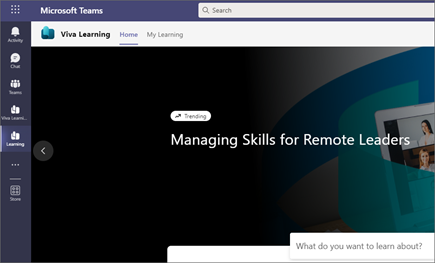
Du kan feste Viva Learning på venstre skinne i Teams for raskt å bla gjennom og søke etter læringsinnhold og administrere innholdsanbefalinger.
Hjem
Bruk Hjem -fanen for å bla gjennom opplæringsinnhold som er tilgjengelig for deg i organisasjonen. Du kan lagre interessene dine for å oppdage innhold som er relevant for deg. I tillegg, kan du vise hvilket innhold som fremheves eller er populært i organisasjonen. Du kan søke etter bestemt opplæringsinnhold eller bla gjennom hele biblioteket med innhold som er tilgjengelig for deg. Du kan vise innhold kategorisert etter leverandør, dine interesser, eller varighet.
Oppdag innhold basert på interessene dine
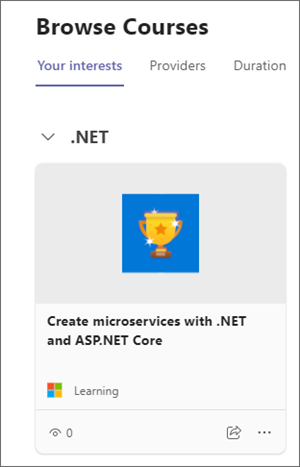
Du kan oppdage engasjerende læringsmuligheter, ved å velge og lagre interessene dine. Når interessene dine er lagret, vises opplæringsinnhold basert på interessene dine i Hjem -fanen, i delen Basert på dine lagrede interesser.
Du kan også se relevant innhold i Ditt interesser -fanen, i delen Bla gjennom kurs.
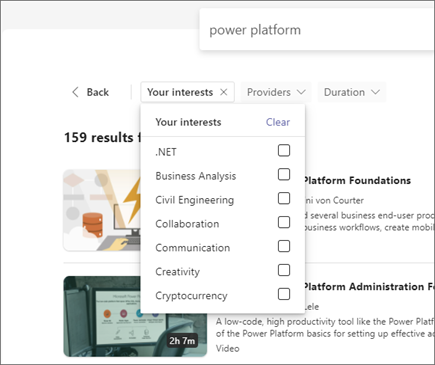
Du kan også bruke interessene dine til å filtrere opplæringsinnhold på søkeresultatsiden.
Søk
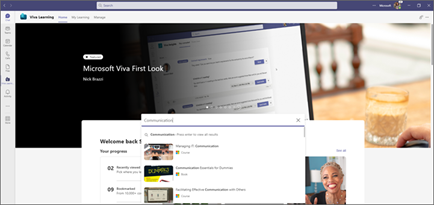
Du kan søke etter læringsinnhold ved hjelp av nøkkelord i søkefeltet øverst i Viva Learning-appen. Når du skriver inn et søkenøkkelord, for eksempel "kommunikasjon", ser du forslag til opplæringsinnhold for søket. Du kan enten gå til et opplæringskurs fra forslagene, eller trykke Enter for å vise alle søkeresultatene.
Du kan velge å filtrere søkeresultatene etter leverandører, varighet, eller interessene dine for å kunne finne relevant opplæringsinnhold.
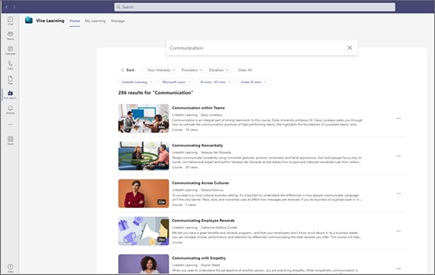
Se innholdsdetaljer
Du kan velge en del av innhold for å se flere detaljer, i både Søkeresultater og på Hjem-fanen.
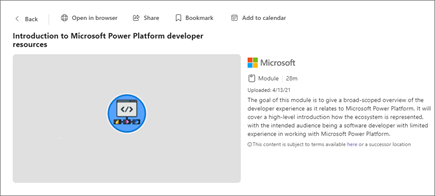
Du kan se innholdet i Teams eller i nettleseren.
Legg inn bokmerke for opplæringsinnhold
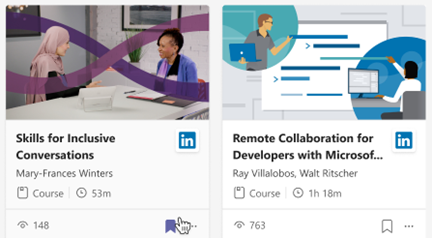 Du kan lagre opplæringsinnhold for å vise det senere.
- Velg bokmerke på et læringskort.
- Gå til Bokmerket på Hjem-fanen i Viva Learning-appen for å se innhold du har lagret.
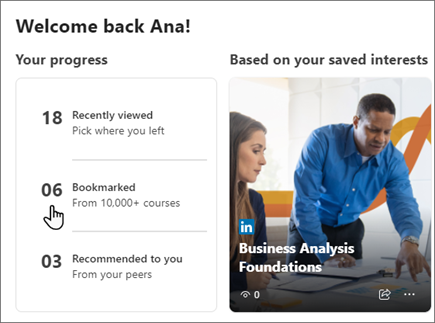
- Hvis du vil fjerne innhold fra bokmerkene, kan du velge bokmerkeikonet på nytt.
Se hva som er populært
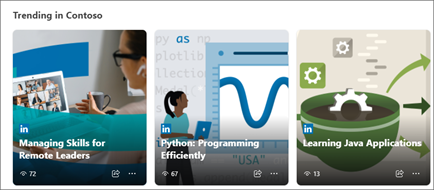
Oppdag populære elementer på Hjem-fanen . Populære elementer gir deg et innblikk i hva som er mest populært i organisasjonen. Elementer er automatisk sortert fra de fleste til de minst viste visningene.
Obs!
Nye og populære-delen viser bare hvis organisasjonen har læringsinnhold med flere enn fem visninger i løpet av de siste 30 dagene.
Få støtte
Du kan kontakte organisasjonens administrator for å få hjelp med Viva Learning. Velg spørsmålstegnikonet øverst til høyre i Viva Learning-opplevelsen, og velg (Din organisasjon) Læringsstøtte fra menyen.