
Crowdsource læringsprosessen din
Viva Learning gjør det enklere å finne og dele opplæringsinnhold med kolleger. Finn og del læringsinnhold i Teams i en 1:1, i en gruppechat eller i et kanalinnlegg. Hvis du vil dele innhold med en gruppe, kan du også feste opplæringsinnholdet i Læring -fanen til en kanal.
Del opplæringsinnhold i en chat eller kanal
Du kan søke etter og dele opplæringsinnhold i en Teams-chat eller -kanal.
- Gå til Teams-kanalen eller chatten der du vil dele opplæringsinnhold. Hvis du vil publisere i en kanal, velger du Ny samtale.
- Velg Viva Learning-ikonet nedenfor Skriv inn en ny melding, eller velg ellipsen (...) og velg Viva Learning.
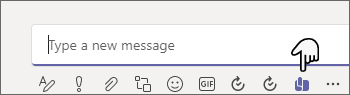
- Søk etter opplæringsinnholdet du vil dele, og velg det.

- Legg til den valgfrie meldingsbeskrivelsen eller @mention personer for å gi kontekst.
- Velg Send når den er klar.
Bruk opplæringsfanen
Opplæringsfanen lar deg finne, holde orden over og feste innhold du har valgt fra alle opplæringsressursene som er tilgjengelige gjennom organisasjonens opplæringskatalog. Dette gjør at du kan organisere bestemt innhold som er relevant for teamet eller prosjektet i en kanal eller chat.
Opprett en opplæringsfane
- Velg Legg til en fane+ ved siden av de eksisterende fanene i en kanal eller chat, og velg Læring fra fanegalleriet.
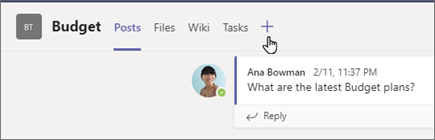
- Skriv inn et fanenavn.
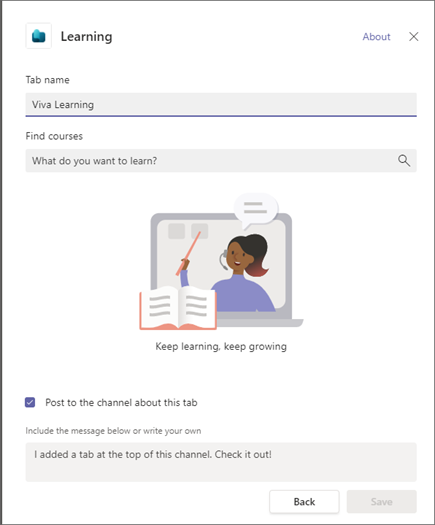
- Søk og velg opplæringsinnhold. Du kan velge flere elementer og utføre flere søk.
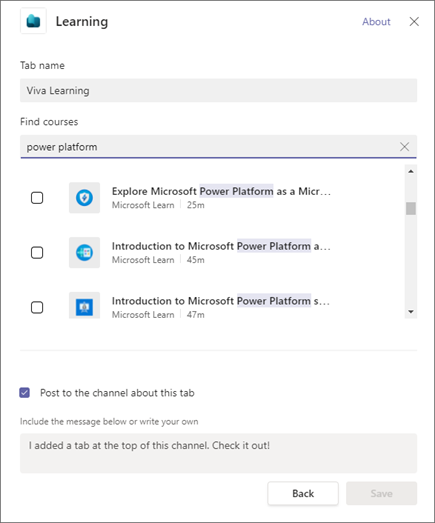
- Merk av for Publisere til kanalen om denne fanen.
- Velg Lagre.
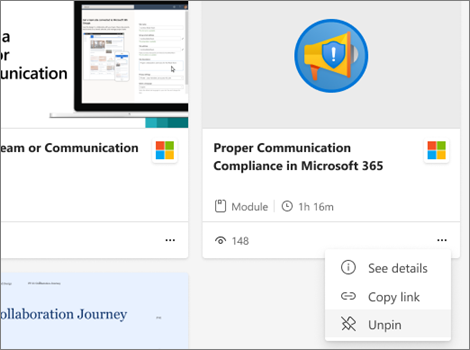
- Du kan velge en del av opplæringsinnhold i opplæringsfanen for å se kursdetaljer. Du kan også velge ellipsen (...) for å se detaljer, kopiere, koble eller løsne.
Fest nytt innhold til en opplæringsfane
- Velg + Legg til nytt øverst i opplæringsfanen .

- Søk og velg opplæringsinnhold. Du kan velge flere elementer og utføre flere søk.
- Velg Lagre for å feste opplæringsinnhold til fanen for opplæring.
Fjern innhold fra en opplæringsfane
- Hold pekeren over festet opplæringsinnhold.
- Velg Flere alternativer ... og deretter Løsne for å fjerne elementet fra opplæringsfanen.
Del innhold fra Viva Learning til Teams-chatter og -kanaler
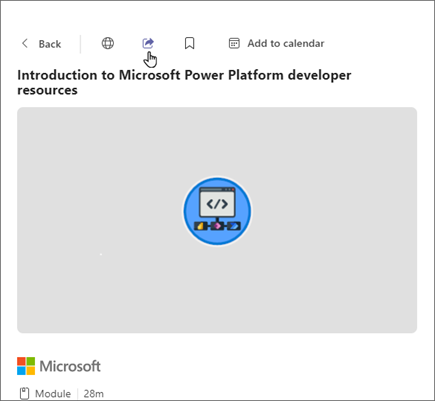
- Velg deleikonet i detaljvisningen til en del av et opplæringsinnhold.
- Velg personen, chatten eller kanalen du vil dele innholdet til.
Kopier koblinger til opplæringsinnhold
Du kan kopiere koblinger til deler av opplæringsinnhold, som du kan dele både innenfor og utenfor Microsoft Teams.
- Velg deleikonet i detaljvisningen, eller velg ellipsen (...) på et opplæringsinnholdskort.
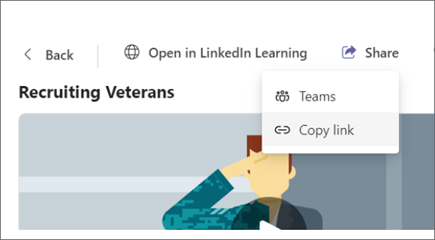
- En rute vises med den kopierte koblingen.