
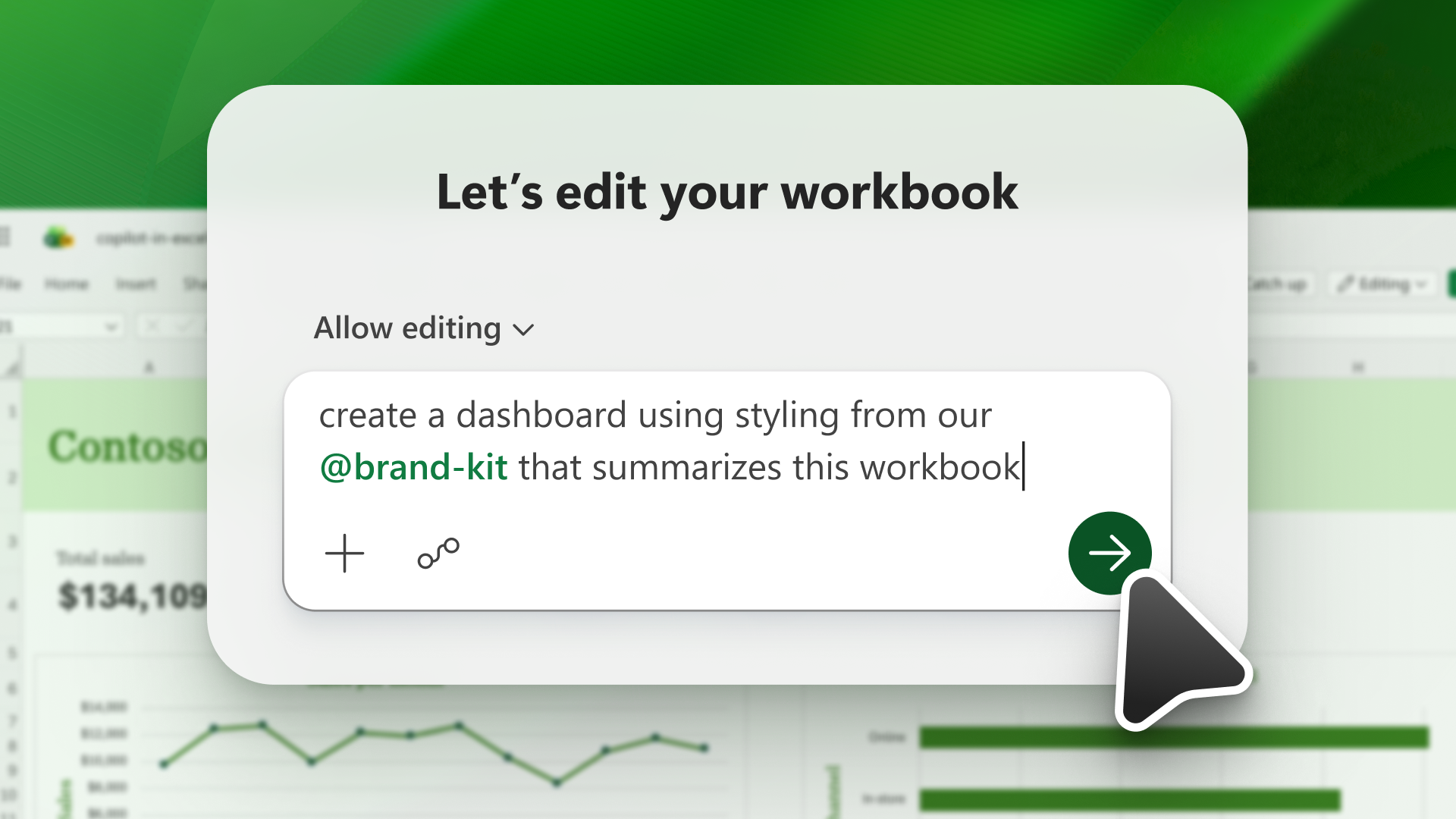
Copilot in Excel helpt je bij het maken en bewerken van werkmappen. Wanneer je budgetten bijwerkt, financiële modellen maakt of gegevens analyseert, gebruikt Copilot Excel-hulpprogramma's zoals tabellen, grafieken, draaitabellen en formules om je aanvragen te voltooien.
Copilot werkt je werkmap bij met behulp van de ingebouwde functies van Excel. Uw inhoud blijft bewerkbaar en u hebt de controle over alles wat wordt gewijzigd.
Opmerking
Als je Copilot niet ziet in Word, Excel, PowerPoint of OneNote, is deze mogelijk niet inbegrepen in je Microsoft 365-abonnement of beschikbaar op basis van de instellingen van je organisatie. Ontdek welke Copilot-licentie je hebt.
Bent u nog geen abonnee? Start je proefversie van Microsoft 365 en ervaar Copilot vandaag nog.
Wat kun je doen met Copilot in Excel
- Werkbladen bewerken: werkbladen toevoegen, verwijderen en de naam ervan wijzigen; celwaarden en -bereiken invoegen en wijzigen; voorwaardelijke opmaak, gegevensvalidatie, randen en stijlen toepassen; en de werkmapindeling beheren.
- Gegevens en formules genereren: genereer gegevens op basis van je prompts, voer berekeningen uit, pas formules toe op meerdere bladen en vat gegevens samen.
- Grafieken, draaitabellen en vormen maken:grafieken, draaitabellen en vormen met bewerkbare koppelingen naar brongegevens maken en bewerken. Maak dashboards, planningstools en sjablonen vanaf nul.
- Inzichten identificeren: Stel Copilot-vragen over je gegevens. Copilot geeft inzichten weer als grafieken, draaitabellen, samenvattingen, trends of uitbijters.
- Uw gegevens markeren, sorteren en filteren: Pas sorteren, filteren, voorwaardelijke opmaak en andere technieken toe om u te concentreren op de gegevens die het belangrijkst zijn.
- Zoeken op het web: haal informatie op van het web naar grondreacties, met bronvermeldingen naar de gebruikte bronnen.
- Gegevens importeren uit andere werkmappen: Haal gegevens op uit andere Excel-werkmappen die zijn opgeslagen in uw OneDrive of SharePoint, of op uw computer.
- Voltooi herhaalbare taken: gebruik aangepaste vaardigheden om te definiëren hoe Copilot algemene processen en herhaalbare taken moet voltooien.
Copilot openen in Excel
Selecteer het Copilot-pictogram in de rechterbenedenhoek van Excel. Zie De dynamische actieknop van Copilot in Word, Excel en PowerPoint voor meer informatie over de knop Copilot.

Kiezen tussen de bewerkings-, chat- en planningsmodus
Copilot in Excel biedt drie modi: bewerken, plannen of chatten. Copilot in Excel wordt standaard geopend in de bewerkingsmodus. In de bewerkingsmodus kan Copilot in Excel uw werkmap rechtstreeks bewerken op basis van uw aanvragen. Gebruik de planmodus om een plan te bedenken voordat je je werkmap bewerkt en gebruik de chatmodus om Copilot-antwoorden binnen de chat te houden.
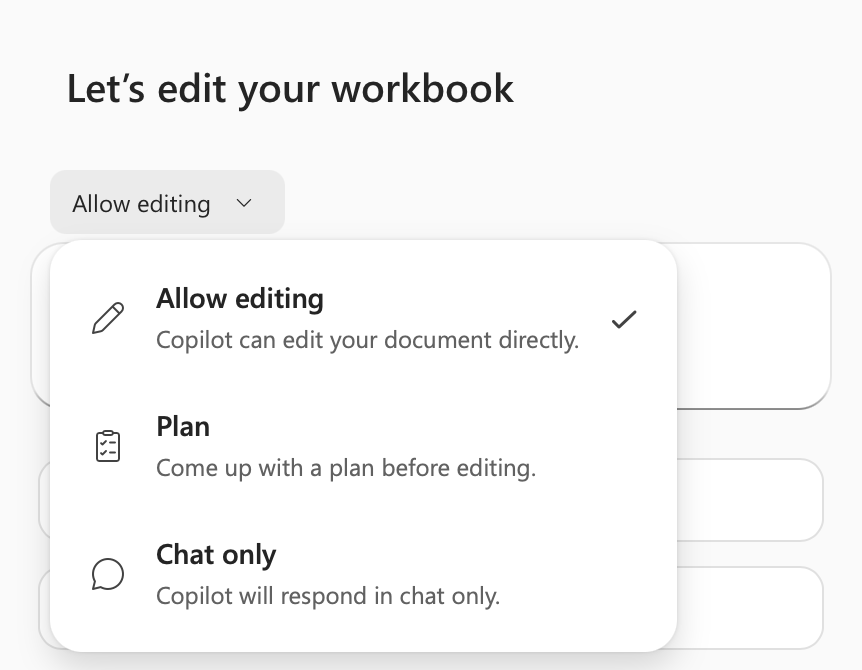
- De modus Bewerken toestaan ondersteunt complexe taken met meerdere stappen, zoals het herstructureren van gegevens, het samenvoegen van bladen of het maken van rapporten met meerdere elementen.
- In de planmodus wordt een gestructureerde aanpak gecreëerd voor het voltooien van taken. In plaats van onmiddellijke acties genereert Copilot een plan, zodat u de aanpak kunt controleren en bevestigen voordat u begint.
- Chat enige modus kan uw werkmapgegevens analyseren en inzichten bieden zonder wijzigingen aan te brengen in uw werkmap. Zie Hoe Copilot Chat werkt in Microsoft 365-apps voor meer informatie over de chatmodus: Excel.
Wat u kunt verwachten
Nadat je een prompt hebt verzonden, analyseert Copilot je taak en maakt een stappenplan. In de bewerkingsmodus werkt het rechtstreeks in uw werkmap om dat plan uit te voeren, de resultaten te bekijken en te evalueren of het resultaat overeenkomt met uw bedoeling. U kunt de redenering van Copilot in het deelvenster bekijken en zien hoe Copilot live wijzigingen aanbrengt in uw werkmap.
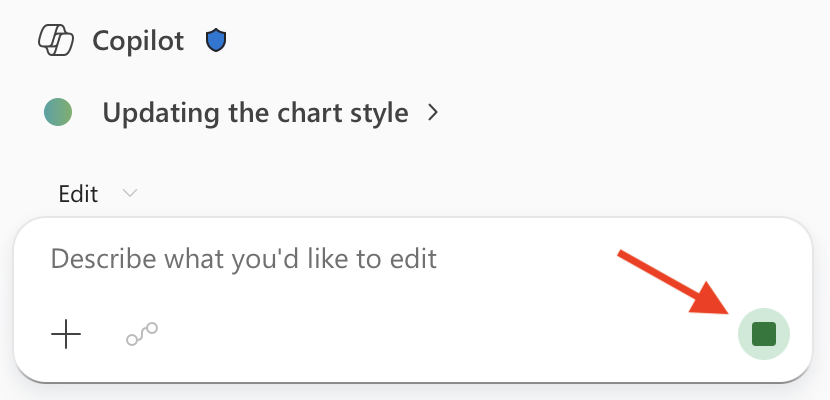
Je kunt op elk gewenst moment stoppen of pauzeren door de knop Stoppen in de rechterbenedenhoek van het invoerveld van de chat te selecteren.
Tip
Zie Gegevensinzichten verkrijgen met Copilot in Excel en Je gegevens visualiseren met Copilot in Excel voor voorbeeldprompts.
Zie Tips voor Copilot in Excel voor aanvullende richtlijnen voor Copilot in Excel.
Licenties en beschikbaarheid
Als u vragen hebt over licenties of toegang, neemt u contact op met uw IT-beheerder of Microsoft-accountvertegenwoordiger.