
Een werkmapkoppeling (voorheen externe verwijzing genoemd) is een manier om gegevens uit andere werkmappen of andere werkbladen te combineren in dezelfde werkmap. U kunt ze gebruiken voor het volgende:
- Maak een koppeling naar werkmappen van verschillende afdelingen en integreer vervolgens relevante gegevens in een overzichtswerkmap. Wanneer de bronwerkmappen worden gewijzigd, wordt de overzichtswerkmap bijgewerkt.
- Maak verschillende weergaven van gegevens door verschillende rapportwerkmappen te maken die alleen een koppeling bevatten naar relevante gegevens.
U kunt verwijzen naar cellen of een gedefinieerde naam in een andere werkmap of in dezelfde werkmap.
Het verschil tussen een bron- en doelwerkmap
De werkmap met de koppelingen heet de doelwerkmap en de werkmap waaraan deze is gekoppeld, heet de bronwerkmap . U kunt meerdere bronwerkmappen koppelen aan één doelwerkmap.
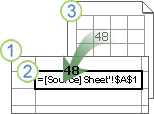
|
|
|---|
Een werkmapkoppeling maken tussen cellen in verschillende werkmappen
Methode 1
Open de doelwerkmap die de externe verwijzing zal bevatten, en de doelwerkmap met de gegevens waarnaar u de werkmap wilt koppelen.
Selecteer de cel of cellen waarin u de externe verwijzing wilt maken.
Typ = (gelijkteken).
Als u een functie wilt gebruiken, zoals SOM, typt u de functienaam gevolgd door een haakje openen. Zo kan =SOM(.Schakel over naar de bronwerkmap en klik op het werkblad met de cellen die u wilt koppelen.
Selecteer de cel of cellen waarnaar u een koppeling wilt maken en druk op Enter.
Opmerking
Als u meerdere cellen selecteert, zoals =[SourceWorkbook.xlsx]Blad1!$A$1:$A$10, en een actuele versie van Microsoft 365 hebt, hoeft u alleen maar op Enter te drukken om te bevestigen dat de formule een dynamische matrixformule is. Anders moet u de formule invoeren als een oudere matrixformule door op Ctrl+Shift+Enter te drukken. Zie Richtlijnen en voorbeelden van matrixformules voor meer informatie over matrixformules.
U gaat terug naar de doelwerkmap en de waarden van de bronwerkmap worden weergegeven.
Houd er rekening mee dat Excel de koppeling met absolute verwijzingen retourneert. Als u de formule naar andere cellen wilt kopiëren, moet u de dollartekens ($) verwijderen:
=[SourceWorkbook.xlsx]Blad1! $A$1
Als u de bronwerkmap sluit, wordt het bestandspad automatisch aan de formule toegevoegd:
='C:\Rapporten\[SourceWorkbook.xlsx]Blad1'!$A$1
Methode 2
- Open de doelwerkmap die de werkmapkoppeling bevat, evenals de bronwerkmap die de gegevens bevat waarnaar u een koppeling wilt maken.
- Selecteer in de bronwerkmap de cel of cellen die u wilt koppelen.
- Druk op Ctrl+C of ga naar Kopiëren van het Klembord> Start.>
- Schakel over naar de doelwerkmap en klik op het werkblad waarin u de gekoppelde gegevens wilt plaatsen.
- Selecteer de cel waarin u de gekoppelde gegevens wilt plaatsen en selecteer Start>Klembord>plakken> enkoppeling plakken.
- Excel retourneert de gegevens die u hebt gekopieerd uit de bronwerkmap. Als u dit wijzigt, wordt dit automatisch gewijzigd in de doelwerkmap.
Een werkmapkoppeling maken naar een gedefinieerde naam in een andere werkmap
Open de doelwerkmap waarin u de externe verwijzing wilt opslaan en de bronwerkmap met de gegevens waarnaar u een werkmapkoppeling wilt maken.
Selecteer de cel of cellen waarin u de externe verwijzing wilt maken.
Typ = (gelijkteken).
Schakel over naar de bronwerkmap en klik op het werkblad met de cellen die u wilt koppelen.
Druk op F3, selecteer de naam waarnaar u wilt koppelen en druk op Enter.
Opmerking
Als het benoemde bereik verwijst naar meerdere cellen en u een actuele versie van Microsoft 365 hebt, hoeft u alleen maar op Enter te drukken om te bevestigen dat de formule een dynamische matrixformule is. Anders moet u de formule invoeren als een oudere matrixformule door op Ctrl+Shift+Enter te drukken. Zie Richtlijnen en voorbeelden van matrixformules voor meer informatie over matrixformules.
U gaat terug naar de doelwerkmap en de waarden van het benoemde bereik worden weergegeven in de bronwerkmap.
Een naam definiëren die een werkmapkoppeling naar cellen in een andere werkmap bevat
- Open de doelwerkmap en de bronwerkmap.
- Selecteer in de doelwerkmap de optie Formules>Gedefinieerde namen>Naam definiëren.
- Typ in het vak Naam in het dialoogvenster Nieuwe naam een naam voor het bereik.
- Verwijder de inhoud in het vak Verwijst naar en laat de cursor in het vak staan.
Als u een functie wilt gebruiken voor de naam, voert u de functienaam in en plaatst u de cursor op de plaats waar u de externe verwijzing wilt weergeven. Typ bijvoorbeeld =SOM() en plaats de cursor tussen de haakjes. - Schakel over naar de bronwerkmap en klik op het werkblad met de cellen die u wilt koppelen.
- Selecteer de cel of het celbereik dat u wilt koppelen en klik op OK.

Zo ziet een werkmapkoppeling naar een andere werkmap eruit
Formules met werkmapkoppelingen kunnen op verschillende manieren worden weergegeven.
Wanneer de bronwerkmap is geopend, bevat de werkmapkoppeling in de doelwerkmap de naam van de werkmap tussen vierkante haken ([ ]), gevolgd door de naam van het werkblad, een uitroepteken (!) en de cellen waarvan de formule afhankelijk is. Bijvoorbeeld:
=SUM([Budget.xlsx]Annual!C10:C25)
Als de bronwerkmap niet is geopend, bevat de werkmapkoppeling in de doelwerkmap het hele pad. Bijvoorbeeld:
=SUM('C:\Reports\[Budget.xlsx]Annual'!C10:C25)
Opmerking
Als de naam van het andere werkblad of de andere werkmap spaties of niet-alfabetische tekens bevat, moet u de naam (of het pad) tussen enkele aanhalingstekens plaatsen, zoals in het bovenstaande voorbeeld. Deze worden automatisch toegevoegd wanneer u het bronbereik selecteert.
Formules die zijn gekoppeld aan een gedefinieerde naam in een andere werkmap gebruiken de naam van de werkmap, gevolgd door een uitroepteken (!) en de gedefinieerde naam. Bijvoorbeeld:
=SUM(Budget.xlsx!Sales)
Zie ook
Namen definiëren en gebruiken in formules
Beschrijving van het beheren en opslaan van werkmapkoppelingen in Excel